
วินโดวส์เซิร์ฟเวอร์ VM
คู่มือนี้เรียบเรียงสำหรับ Ruk-Com PaaS หน้าจอและตัวเลือกอาจแตกต่างตามเวอร์ชันและสิทธิ์ของบัญชี
ตรวจสอบ Environment, Region, สิทธิ์บัญชี และสำรองค่าปัจจุบันก่อนดำเนินการกับระบบจริง
ตรวจสอบชื่อเมนู ตัวเลือก และข้อกำหนดล่าสุดจากเนื้อหาภาษาอังกฤษในหน้าเดียวกันก่อนดำเนินการกับระบบจริง
วัตถุประสงค์
บทความนี้อธิบายการใช้งาน วินโดวส์เซิร์ฟเวอร์ VM บน Ruk-Com Cloud PaaS โดยจัดลำดับขั้นตอนและจุดตรวจสอบสำหรับการนำไปใช้งานจริง
ก่อนเริ่มดำเนินการ
- เข้าสู่ระบบด้วยบัญชีที่มีสิทธิ์จัดการ Environment ที่เกี่ยวข้อง
- ตรวจสอบชื่อ Environment, Region และทรัพยากรเป้าหมายก่อนบันทึกการเปลี่ยนแปลง
- สำรองข้อมูลหรือกำหนดแผนย้อนกลับก่อนแก้ไขระบบ Production
Ruk-com cloud มีบริการ virtual machines ที่เป็น Windows server ด้วย ในคู่มือนี้เราจะแสดงวิธีสร้างเซิร์ฟเวอร์ VM ที่เป็น Windows server ใน platform Ruk-com Cloud ค่าใช้จ่ายทั้งหมดรวมกับ License แล้ว
การสร้าง Windows VM
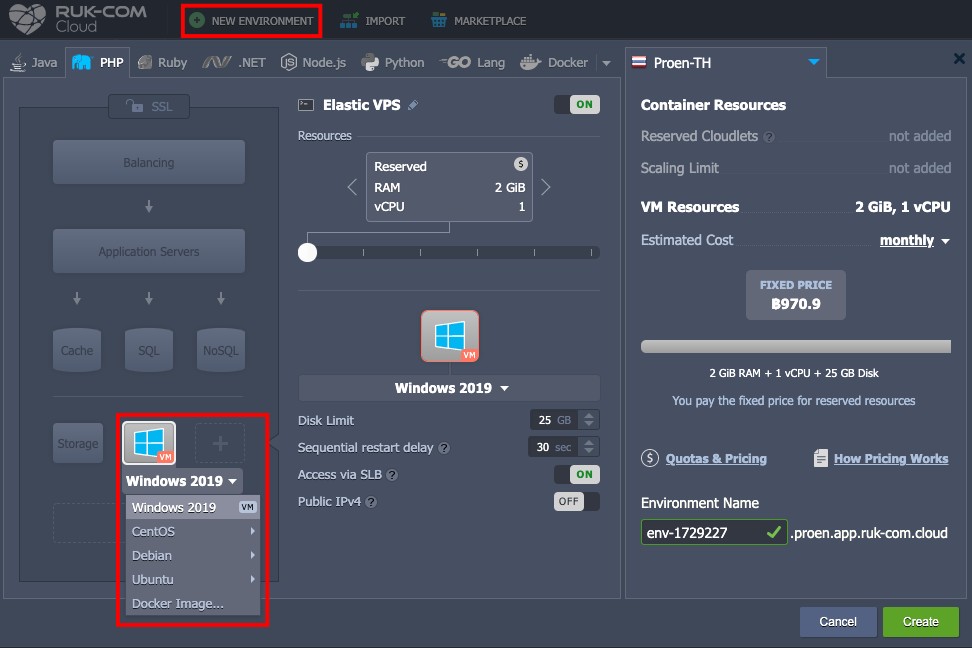
1. คลิกที่ New Environment คลิกที่ส่วนของ VPS ด้านล่าง และเลือกที่ Windows VPS
2. เลือก Spec ให้เพียงพอต่อการใช้งาน (ระบบรองรับการขยาย Package ในอนาคตแต่ทุกๆการ Upgrade / Downgrade ระบบจะมีการ restart ทุกครั้ง)
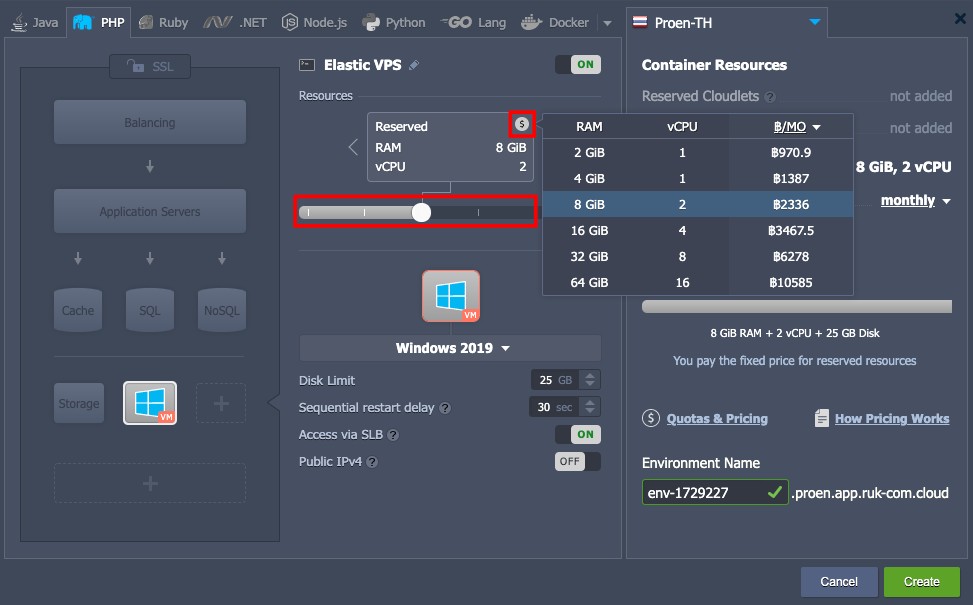
3. เสร็จแล้วกด Create ได้ รอสักครู่ระบบจะส่ง Username/Password ไปให้ทาง อีเมล
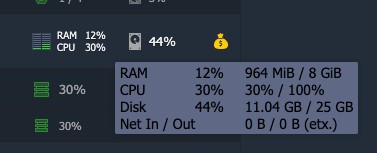
ทิปส์:คุณสามารถนำเมาส์ไปวางที่คอลลัมน์ Usage เพื่อดูประมาณการใช้งานได้
การจัดการ Windows VM
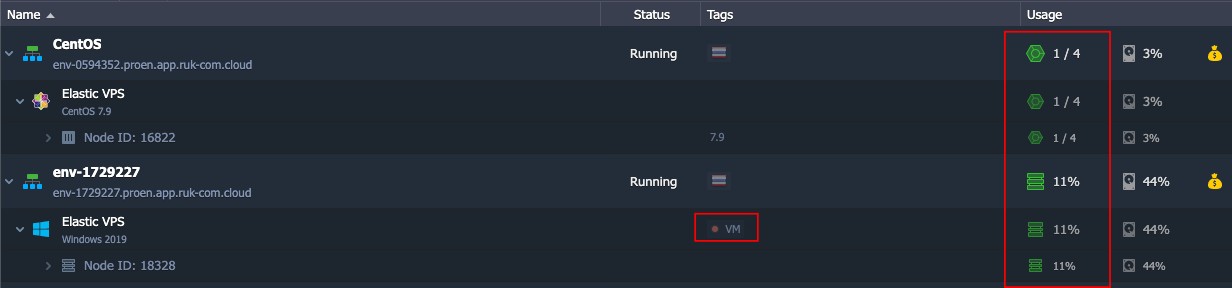
1. Windows Server VM จะถูกติด Tags เป็น VM และ ไอคอน Usage จะแตกต่างกับ environment ที่เป็น Container
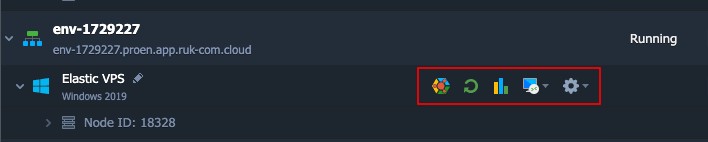
2. ฟังก์ชันบางส่วนจะแตกต่างจาก node ที่เป็น containers และมีฟังก์ชันตามนี้
- ส่วนเสริม- ติดตั้งโมดูลเสริม (e.g.Env เริ่ม/หยุดกำหนดการ)
- รีสตาร์ทโหนด- รีสตาร์ท VM
- สถิติ- แสดงปริมาณการใช้งานแบบเรียลไทม์ และประวัติการใช้งานทรัพยากรของ VM
- เดสก์ท็อประยะไกล- เชื่อมต่อผ่านทาง RDP โดยใช้ web client และ รีเซ็ทรหัสผ่าน
- นอกจากนี้- ตัวเลือกเพื่มเติมเหมือน node ทั่วไป
หมายเหตุ: ปัจุบันยังไม่ support การ Clone และ migration

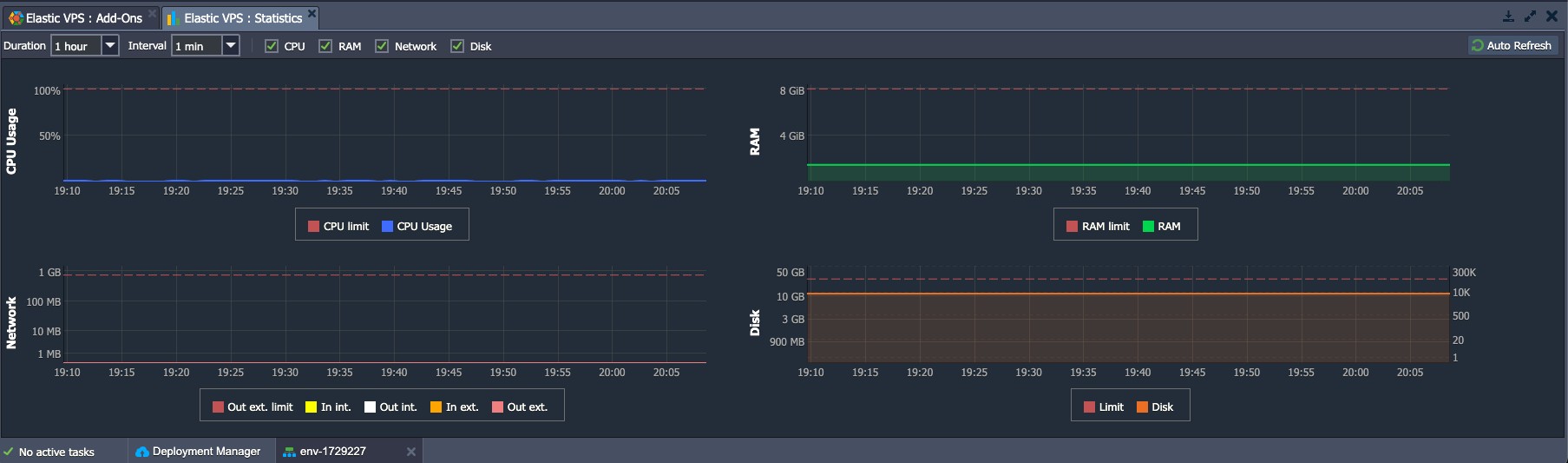
3. สามารถ Monitor ทรัพยากรที่ใช้ได้ที่เมนู Statistic โดยสามารถดูได้อย่างละเอียดแบบ realtime ทั้ง CPU, Memory, Network, Disk
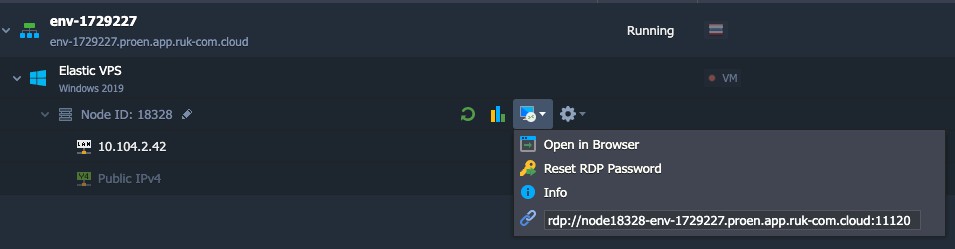
4. การปรับแต่ง และจัดการแอพพลิเคชั่น สามารถทำได้ผ่านทาง RDP โดยใช้เมนู Remote Desktop
- เปิดในเบราว์เซอร์- เชื่อมต่อไปยัง Windows server ผ่านทาง RDP โดยใช้ Web client
- รีเซ็ตรหัสผ่าน RDP- เปลี่ยนรหัสผ่านของ Administrator
- ข้อมูล- แสดงวิธีใช้งานสำหรับการ remote desktop ผ่านทาง RDP client
- ลิงค์ RDP- แสดงลิ้งก์สำหรับการเชื่อมต่อผ่านทาง RDP Client
5. นอกเหนือจากการใช้ Web client คุณสามารถใช้ RDP application เชื่อมต่อโดยการใช้ endpoints
- ถ้าสร้าง VMs โดยไม่ได้เลือก public IP ลิ้งก์ endpoints จะถูกสร้างขึ้นโดยอัตโนมัติ

- ถ้าเลือก public IP คณสามารถเข้าถึง host ได้โดยตรงผ่าน IP Address
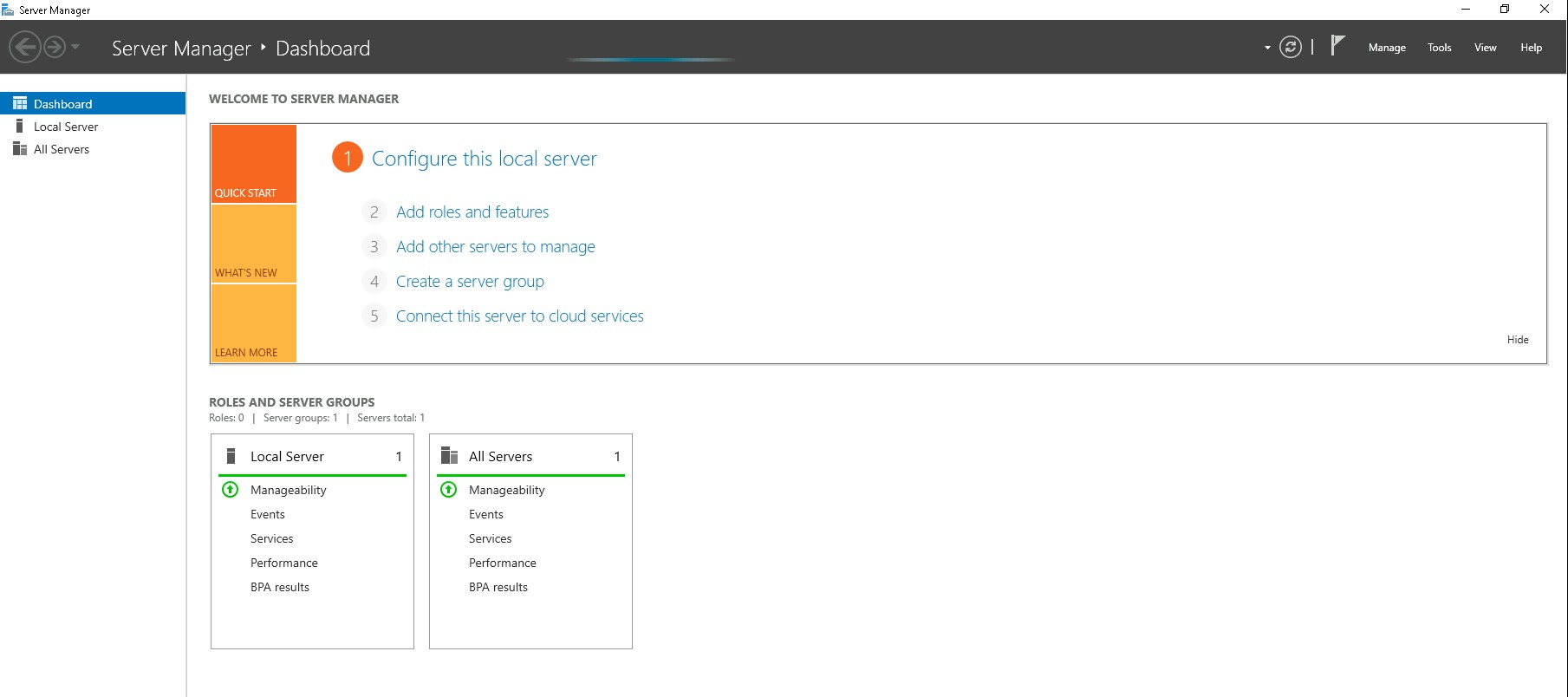
ใช้ Username/Password ที่ส่งทางอีเมล์ในการเข้าใช้งาน
6. ค่าใช้จ่ายทั้งหมดจะถูกคิดเป็นรายชั่วโมงตาม resource ที่ใช้งานจริง
ทั้งหมดนี้คือวิธีการใช้งาน Windows Server VM จาก Ruk-com Cloud ที่เหลือจะเป็นคู่มือจาก Microsoftอย่างเป็นทางการสำหรับบริหารเซิร์ฟเวอร์ด้วยตัวเอง