
คู่มือ Windows RD Access สำหรับ Windows และ .NET
คู่มือนี้เรียบเรียงสำหรับ Ruk-Com PaaS หน้าจอและตัวเลือกอาจแตกต่างตามเวอร์ชันและสิทธิ์ของบัญชี
ตรวจสอบ Environment, Region, สิทธิ์บัญชี และสำรองค่าปัจจุบันก่อนดำเนินการกับระบบจริง
คำสั่ง ชื่อเมนู พารามิเตอร์ และค่าตัวอย่างในกรอบ Code คงรูปแบบตามระบบเพื่อให้คัดลอกและตรวจสอบได้ถูกต้อง

Node ที่ใช้ Windows ทั้งหมดที่แพลตฟอร์มจัดให้มีการฝังตัวโปรโตคอลเดสก์ท็อประยะไกลการสนับสนุนซึ่งช่วยให้คุณสามารถเชื่อมต่อกับเดสก์ท็อปเสมือนของเครื่อง Windows ของคุณและดำเนินการกำหนดค่าเซิร์ฟเวอร์ที่จำเป็นผ่านเครื่องดังกล่าว
เพื่อให้มั่นใจถึงความสะดวกสบายสูงสุดในขณะที่ใช้บริการโฮสติ้ง Windows แพลตฟอร์มของเราจึงติดตั้งเครื่องมือ RDP ในตัว -กัวคาโมเล่. มันแสดงถึงเกตเวย์เดสก์ท็อประยะไกลแบบไม่มีไคลเอนต์ซึ่งทำงานจากภายในเว็บเบราว์เซอร์โดยอาศัย HTML5 และไม่จำเป็นต้องติดตั้งปลั๊กอินหรือซอฟต์แวร์ไคลเอนต์เพิ่มเติมใดๆ
นอกจากสถานการณ์การเชื่อมต่อเริ่มต้นนี้แล้วคุณยังสามารถใช้ไคลเอ็นต์เดสก์ท็อประยะไกลภายในเครื่องที่คุณต้องการได้อีกด้วยดังนั้นด้านล่างนี้เราจะอธิบายทั้งสองวิธีในการสร้างการเชื่อมต่อเดสก์ท็อประยะไกลโดยละเอียด:
การเชื่อมต่อ RDP ผ่านเว็บไคลเอ็นต์
ขั้นตอนการทำงานที่จำเป็นสำหรับการเข้าถึงเดสก์ท็อปของเซิร์ฟเวอร์จะคล้ายกันสำหรับ Node Windows VM ทั้งหมดสำหรับการเข้าถึงทันทีหลังจากสร้าง Node คุณสามารถใช้ลิงก์ Guacamole แบบครั้งเดียวโดยตรงในอีเมลที่ได้รับมิฉะนั้นควรดำเนินการที่จำเป็นผ่านแดชบอร์ด
ลองพิจารณาจากตัวอย่างของเซิร์ฟเวอร์ Windows VM
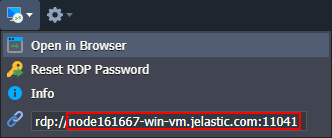
- ขยายเฉพาะเดสก์ท็อประยะไกลรายการถัดจาก Node ที่ใช้ Windows (หรือเลเยอร์) แล้วคลิกเปิดในเบราว์เซอร์ปุ่ม.
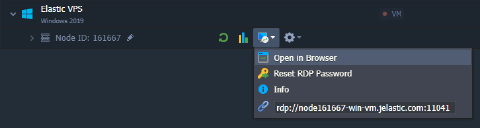 ตัวเลือกอื่นๆที่มีอยู่จำเป็นสำหรับการเชื่อมต่อผ่านไคลเอนต์ RDP ท้องถิ่น::
- รีเซ็ตรหัสผ่าน RDPเพื่อรีเซ็ตและส่งข้อมูลรับรองผู้ดูแลระบบอีกครั้ง
- ข้อมูลซึ่งจะแสดงข้อมูลสั้นๆเกี่ยวกับการสร้างการเชื่อมต่อ RDP ด้วยตนเอง
- ลิงค์ RDPสำหรับสร้างการเชื่อมต่อ RDP ผ่านไคลเอนต์ในพื้นที่ของคุณ
- การเชื่อมต่อเดสก์ท็อประยะไกลจะถูกสร้างขึ้นในแท็บเบราว์เซอร์ใหม่
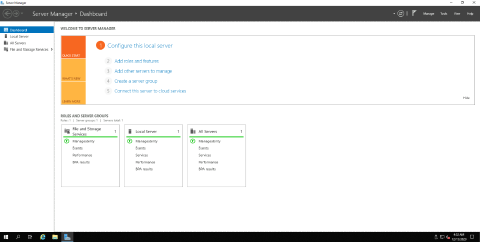 เมื่อสร้างการเชื่อมต่อแล้วคุณจะเห็นผู้จัดการเซิร์ฟเวอร์หน้าต่างเปิดอยู่ตอนนี้คุณสามารถเริ่มต้นได้การจัดการเซิร์ฟเวอร์ของคุณ.
การเชื่อมต่อ RDP ผ่าน Local Client
ในกรณีที่คุณต้องการทำงานกับไคลเอ็นต์เดสก์ท็อประยะไกลในเครื่องคุณจะต้องใช้ข้อมูลประจำตัวจากการแจ้งเตือนทางอีเมลที่ส่งถึงคุณระหว่างการสร้าง Environment ที่เกี่ยวข้องเครื่องมือที่คุณอาจต้องการใช้คือ:เดสก์ท็อประยะไกล(สำหรับวินโดวส์)คอาร์ดีซี,เรมินาหรือR เดสก์ท็อป(สำหรับลินุกซ์)ไมโครซอฟต์เดสก์ท็อประยะไกล(สำหรับ Mac OS X)
ด้านล่างนี้เราจะอธิบายตัวอย่างการทำงานกับไคลเอนต์ RDP ที่พบบ่อยที่สุดสำหรับระบบปฏิบัติการ Windows และ UNIX:
สำหรับวินโดวส์
-
รับไมโครซอฟต์เดสก์ท็อประยะไกลแอปพลิเคชันและเปิดใช้งาน
-
คลิกเพิ่ม > พีซีที่ด้านบนของหน้าต่างที่เปิดอยู่
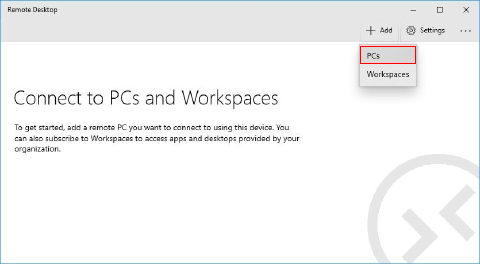 3. ระบุลิงค์การเชื่อมต่อ RDP (จุดสิ้นสุด) เข้าไปในชื่อพีซีสนาม.
บันทึก:ถ้าไอพีสาธารณะถูกแนบมากับ Node Windows VM นั่นเองต้องมาใช้แทนจุดสิ้นสุด
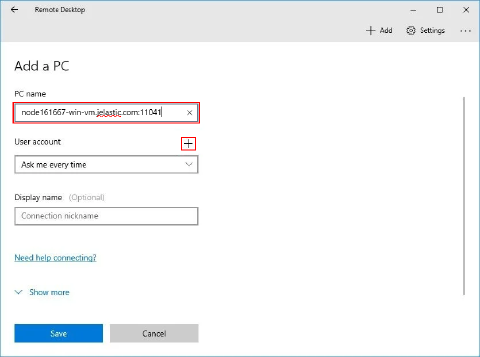
เคล็ดลับ:คุณสามารถรับลิงก์ที่จำเป็นได้จากอีเมลหลังการสร้างหรือผ่านแดชบอร์ด:
- การตั้งค่า Environment > จุดสิ้นสุด
 *เดสก์ท็อประยะไกลเมนูสำหรับ Node
- คลิกที่+ปุ่มถัดจากบัญชีผู้ใช้และระบุข้อมูลประจำตัวบัญชีของคุณ (ดูอีเมลที่เหมาะสม)
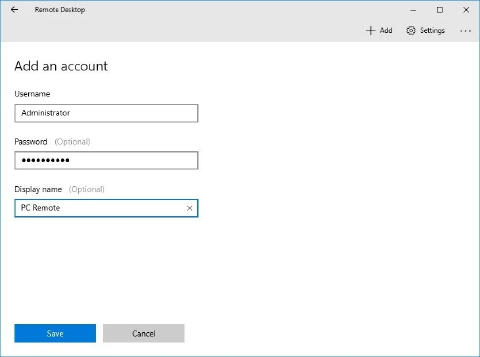 คลิกบันทึกและปรับการตั้งค่าเพิ่มเติมหากจำเป็น
ดำเนินการเสร็จสิ้นการเชื่อมต่อของคุณจะถูกบันทึกไว้ภายใต้ "เดสก์ท็อปที่บันทึกไว้ส่วน ” คลิกเพื่อเริ่มเซสชันระยะไกล
สำหรับ Linux/MacOS/FreeBSD
เราเลือกแล้วเดสก์ท็อปยูทิลิตี้เป็นตัวอย่างของไคลเอนต์ RD แต่คุณสามารถใช้ยูทิลิตี้อื่นได้ (เช่นฟรีดพี). หากคุณยังไม่ได้ติดตั้งเครื่องมือนี้ในเครื่องคอมพิวเตอร์ของคุณให้ดาวน์โหลดโดยใช้คำสั่งที่เหมาะสมตามตัวจัดการแพ็คเกจ OS ของคุณ (เช่นyum -y ติดตั้ง rdesktopหรือsudo apt-get ติดตั้ง rdesktop).
บันทึก:เพื่อสร้างการเชื่อมต่อระยะไกลผ่านทางเดสก์ท็อปเครื่องมือคุณต้องปิดการใช้งานการรับรองความถูกต้องระดับเครือข่ายในเดสก์ท็อประยะไกลการกำหนดค่าของ Node Windows VM
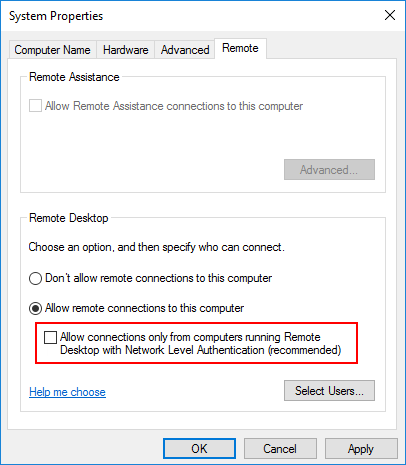 หากคุณต้องการเปิดใช้งานการตั้งค่านี้ต่อไปคุณสามารถใช้เครื่องมืออื่นๆเช่นฟรีดพี.
จากนั้นเปิดโปรแกรมจำลองเทอร์มินัลแล้วทำตามขั้นตอนถัดไป:
- วิธีที่ง่ายที่สุดในการเชื่อมต่อกับเดสก์ท็อประยะไกลคือดำเนินการคำสั่งถัดไป:
สำเนา
rdesktop {access_url}
ที่ไหน{เข้าถึง_url}เป็น URL การเชื่อมต่อสำหรับการเข้าถึง RDP (สามารถดูได้ที่แดชบอร์ดหรือภายในอีเมลที่ได้รับ) ระบุโดยไม่มีส่วนที่กำหนดโปรโตคอล

บันทึก:Environment ที่มีเซิร์ฟเวอร์ที่จำเป็นควรมีวิ่งสถานะ; มิฉะนั้นคุณจะได้รับไม่สามารถเชื่อมต่อได้ข้อผิดพลาด.
- ในหน้าต่างที่เปิดขึ้นมาคุณจะต้องเข้าสู่ระบบด้วยข้อมูลประจำตัวจากอีเมลเดียวกัน
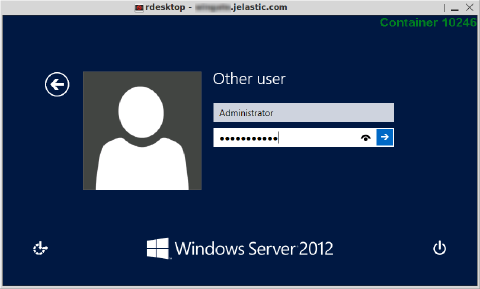
บันทึก:อีกวิธีหนึ่งคือการระบุข้อมูลเข้าสู่ระบบและรหัสผ่านของคุณโดยตรงในสตริงการเชื่อมต่อ:
สำเนา
rdesktop -u {username} -p {password} {access_url}
 ด้วยวิธีนี้คุณจะข้ามหน้าจอเข้าสู่ระบบและเข้าถึงเดสก์ท็อปได้ทันที
เมื่อการรับรองความถูกต้องเสร็จสิ้นคุณจะเห็นเดสก์ท็อปเสมือนระยะไกลของ Node ที่ต้องการเปิดขึ้น
ตอนนี้คุณสามารถเริ่มกำหนดค่าเซิร์ฟเวอร์ของคุณโดยใช้เซิร์ฟเวอร์ในตัวผู้จัดการเซิร์ฟเวอร์.