
การโอนย้าย Environment
คู่มือนี้เรียบเรียงสำหรับ Ruk-Com PaaS หน้าจอและตัวเลือกอาจแตกต่างตามเวอร์ชันและสิทธิ์ของบัญชี
ตรวจสอบ Environment, Region, สิทธิ์บัญชี และสำรองค่าปัจจุบันก่อนดำเนินการกับระบบจริง
ตรวจสอบชื่อเมนู ตัวเลือก และข้อกำหนดล่าสุดจากเนื้อหาภาษาอังกฤษในหน้าเดียวกันก่อนดำเนินการกับระบบจริง
วัตถุประสงค์
บทความนี้อธิบายการใช้งาน การโอนย้าย Environment บน Ruk-Com Cloud PaaS โดยจัดลำดับขั้นตอนและจุดตรวจสอบสำหรับการนำไปใช้งานจริง
ก่อนเริ่มดำเนินการ
- เข้าสู่ระบบด้วยบัญชีที่มีสิทธิ์จัดการ Environment ที่เกี่ยวข้อง
- ตรวจสอบชื่อ Environment, Region และทรัพยากรเป้าหมายก่อนบันทึกการเปลี่ยนแปลง
- สำรองข้อมูลหรือกำหนดแผนย้อนกลับก่อนแก้ไขระบบ Production
การเปลี่ยนตำแหน่ง environment ทำให้คุณสามารถย้าย environment ไปยังบัญชี Ruk-Com Cloud อื่นภายในแพลตฟอร์มเดียวกันได้ (โดยจะต้องมีการยืนยันจากทั้งสองบัญชี)
เหตุผล
ฟีเจอร์นี้มีประโยชน์ในหลายกรณี ยกตัวอย่างเช่น, หากคุณต้องการ:
- ย้ายโปรเจกต์ทั้งหมดของคุณไปยังบัญชีใหม่, บัญชีที่ลงทะเบียนด้วยอีเมลอื่น
- ย้ายโปรเจกต์ของคุณไปยังบัญชีของนักพัฒนารายอื่นในกรณีที่พนักงานออกจากบริษัท
- ย้าย production environment ที่พร้อมใช้งานไปยังบัญชีหลักของบริษัทจากบัญชีที่ใช้ทดสอบส่วนบุคคล
- กู้คืน environment ในบัญชีเก่าที่ถูกปิดใช้งานโดยไม่ต้องเปิดใช้งานบัญชีใหม่
เคล็ดลับ:นอกจากนี้ผู้ให้บริการโฮสติ้งสามารถเสนอบริการในการสร้างแอปพลิเคชันที่จำเป็นหลังจากกำหนดค่าและทดสอบแล้ว production environment ที่พร้อมใช้งานจะถูกโอนไปยังบัญชีของคุณ
เงื่อนไข
สภาพแวดล้อมใดๆที่ (หยุด/ทำงาน) สามารถโอนจากบัญชีใดก็ได้ (รวมถึงบัญชีที่ปิดใช้งานแล้ว) อย่างไรก็ตาม ประเภทของบัญชีควรเป็นไปตามข้อกำหนดต่อไปนี้:
- ประเภท- สามารถเป็นประเภทใดก็ได้ (beta, billing) ยกเว้นบัญชีที่ทดลองใช้งาน
- สถานะ- ควรเปิดใช้งาน(เช่น ไม่ถูกระงับหรือปิดใช้งาน)
- โควต้า- ควรมีโควต้าที่เพียงพอ (ข้อจำกัด) เพื่อเพิ่ม environment
หมายเหตุ:แพลตฟอร์มที่มี่เวอร์ชันต่ำกว่า 5.9.3 สามารถย้าย environment ไปยังบัญชีที่เรียกเก็บเงินเท่านั้น
ยกตัวอย่างเช่น โควต้าบางส่วนจะถูกตรวจสอบระหว่างการเปลี่ยนตำแหน่ง: cloudlets ต่อคอนเทนเนอร์, node ต่อ environment บัญชีบน environment public IP / VPS / high-availability features (หากเปิดใช้งานในระหว่างการโอน environment) เป็นต้น
นอกจากนี้หากเกิดข้อผิดพลาด คุณจะเห็นการแจ้งเตือนโดยตรงที่แดชบอร์ด

ผลลัพธ์
Environment จะไม่มีการเปลี่ยนแปลงใดๆหลังจากการย้าย เจ้าของใหม่จะได้รับสถานะเดียวกัน, deploy แอปพลิเคชันในแบบเดียวกันและการกำหนดค่าเองที่เหมือนกัน รวมถึงค่าใช้จ่ายที่ตามมาทั้งหมดจะถูกนำไปใช้กับเจ้าของใหม่เช่นกัน
นอกจากนั้นการย้าย environment จะไม่ถูกแชร์จากผู้ใช้งานทั้งหมดที่เข้าถึงได้
ขั้นตอนการย้าย Environment
มาดูกระบวนการย้าย environment กัน
1. คลิกปุ่มการตั้งค่าถัดจาก environment ที่ต้องการย้าย environment

2. เมื่อเปิดแท็บขึ้นมาแล้วให้ไปที่ส่วน Change Owner จากนั้นใส่ อีเมล ของผู้ใช้งานที่ต้องการจะย้าย environment ไป (เจ้าของคนใหม่)
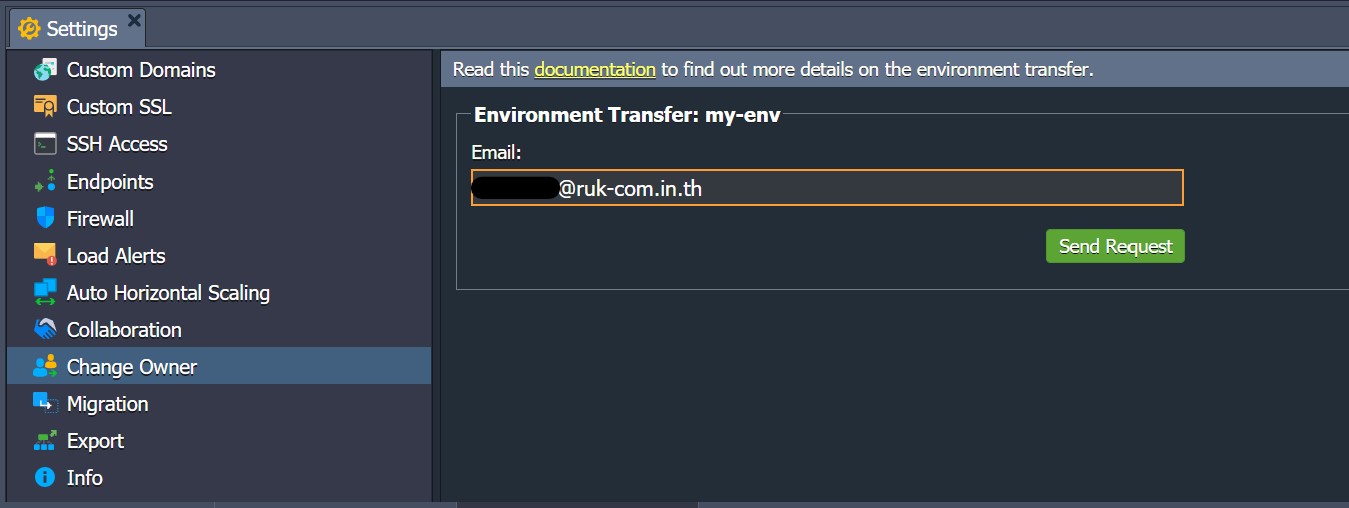
3. หากพบบัญชีที่คุณป้อนเข้าไปและตรงตามข้อกำหนด คุณจะเห็นการแจ้งเตือนว่าคำขอได้ถูกส่งไปแล้ว
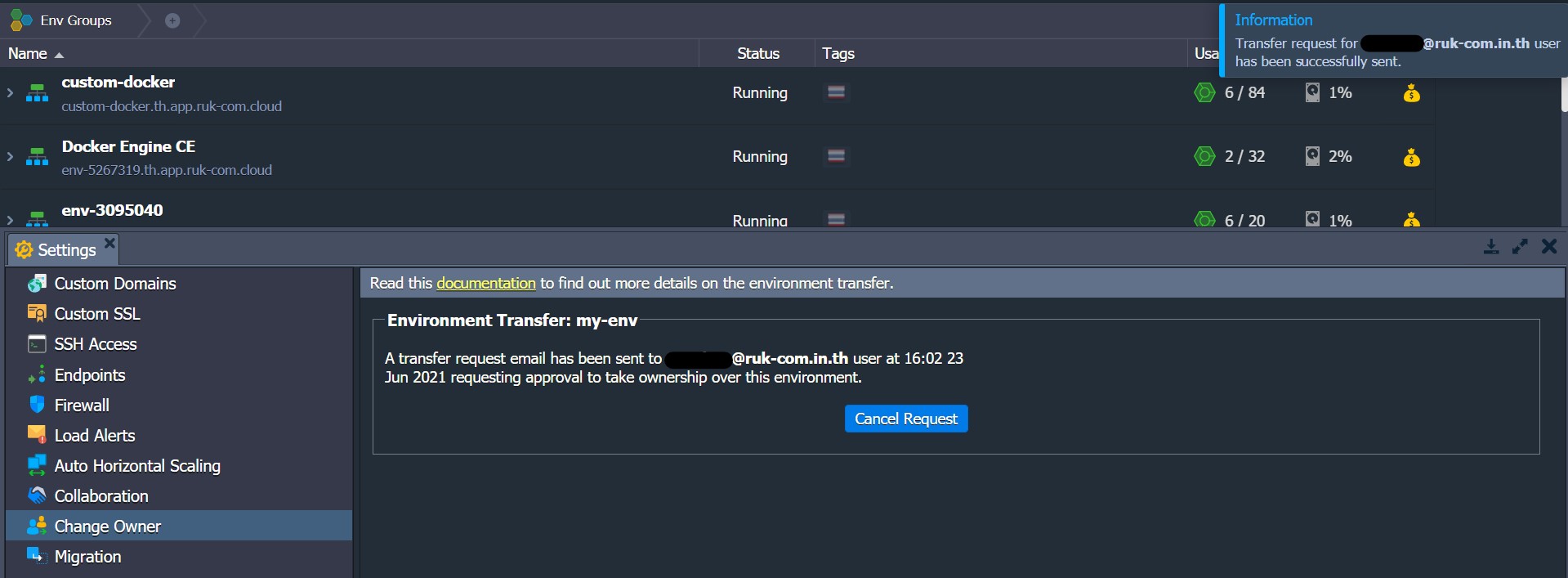
เคล็ดลับ:คุณสามารถยกเลิกขำขอได้โดยคลิกปุ่มยกเลิกคำขอ(จนกว่าจะได้รับการยืนยันจากเจ้าของคนใหม่)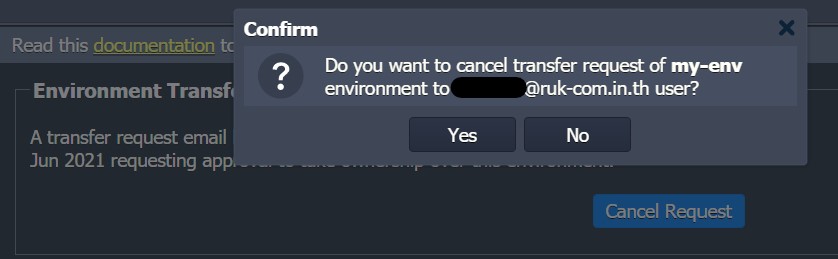
4. เจ้าของ environment คนใหม่จะได้รับคำขอโอน environment พร้อมกับ URL การยืนยันทางอีเมล
หมายเหตุ:ในขณะที่รอการยืนยัน environment นั้นจะถูกทำเครื่องหมาย สำหรับการโอนที่รอดำเนินการในหน้าแดชบอร์ด
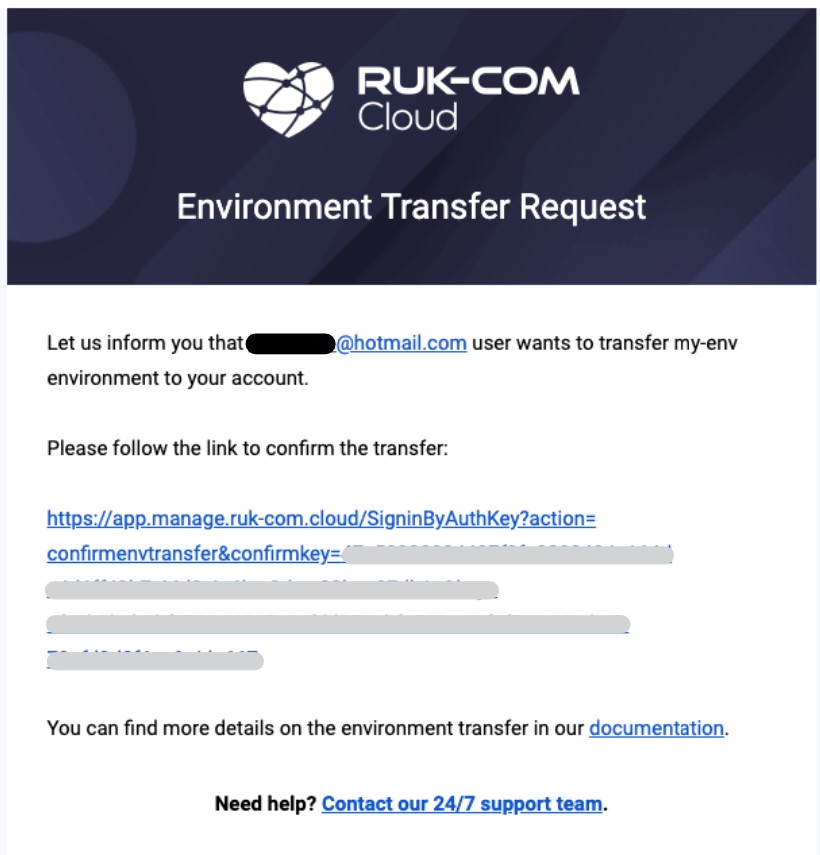
5. เมื่อเจ้าของคนใหม่ยืนยันคำขอโอน environment แล้ว (คลิกลิงก์จากอีเมล) environment จะถูกลบออกจากแดชบอร์ดของผู้ใช้คนแรกและจะไปปรากฏที่แดชบอร์ดของเจ้าของคนใหม่ โดยผู้ใช้คนแรกจะได้รับอีเมลเกี่ยวกับการโอน environment ที่สำเร็จแล้ว
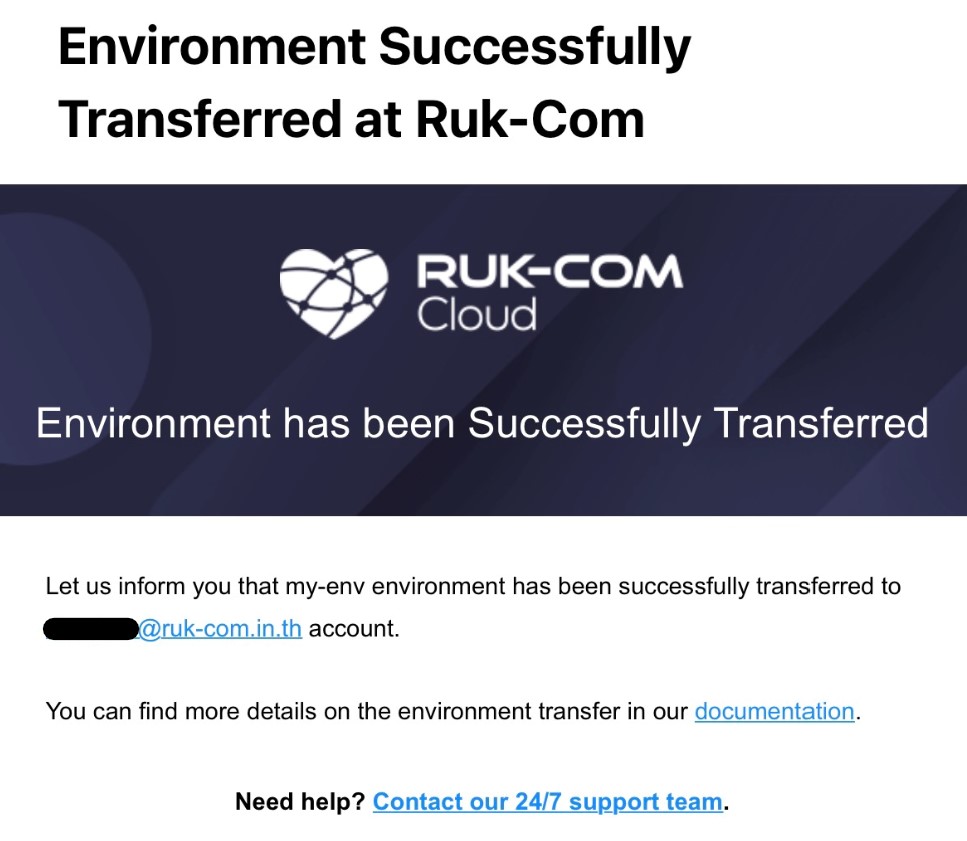
เพิ่มเติม:ในระหว่างขั้นตอนนี้บัญชีเจ้าของคนใหม่จะได้รับการตรวจสอบ (เพื่อให้มีขีดจำกัดที่เพียงพอ) หากพบว่าบัญชีไม่เป็นไปตามข้อกำหนดกระบวนการโอนจะหยุดลงโดยเจ้าของบัญชีนั้นจะได้รับข้อความเกี่ยวกับข้อผิดพลาดที่หน้าแดชบอร์ดและจะส่งอีเมลไปที่เจ้าของ environment คนแรก
ด้วยคุณสมบัตินี้ คุณสามารถย้าย environment จากบัญชีหนึ่งไปยังอีกบัญชีหนึ่งได้อย่างง่ายดาย