
วิธีอัปเดต Add-on การตรวจสอบ Relic ใหม่ที่ติดตั้งไว้
คู่มือนี้เรียบเรียงสำหรับ Ruk-Com PaaS หน้าจอและตัวเลือกอาจแตกต่างตามเวอร์ชันและสิทธิ์ของบัญชี
ตรวจสอบ Environment, Region, สิทธิ์บัญชี และสำรองค่าปัจจุบันก่อนดำเนินการกับระบบจริง
วัตถุประสงค์
บทความนี้อธิบายการใช้งาน วิธีอัปเดต Add-on การตรวจสอบ Relic ใหม่ที่ติดตั้งไว้ บน Ruk-Com Cloud PaaS โดยจัดลำดับขั้นตอนและจุดตรวจสอบสำหรับการนำไปใช้งานจริง
ก่อนเริ่มดำเนินการ
- เข้าสู่ระบบด้วยบัญชีที่มีสิทธิ์จัดการ Environment ที่เกี่ยวข้อง
- ตรวจสอบชื่อ Environment, Region และทรัพยากรเป้าหมายก่อนบันทึกการเปลี่ยนแปลง
- สำรองข้อมูลหรือกำหนดแผนย้อนกลับก่อนแก้ไขระบบ Production
เพื่อให้ตามทันฟีเจอร์ของที่ระลึกใหม่monitoring ล่าสุดแพลตฟอร์มได้จัดเตรียมตัวเลือกการอัปเดตแบบฝังไว้สำหรับ add-on โดยเฉพาะโดยจะตรวจสอบ agent เวอร์ชันที่ออกใหม่ให้ตรงกับที่จัดเก็บที่เกี่ยวข้องและอนุญาตให้อัปเดตได้ในไม่กี่คลิกโดยไม่จำเป็นต้องจัดการด้วยตนเอง เรามาดูวิธีการดำเนินการนี้กัน
การอัปเดต New Relic Agent
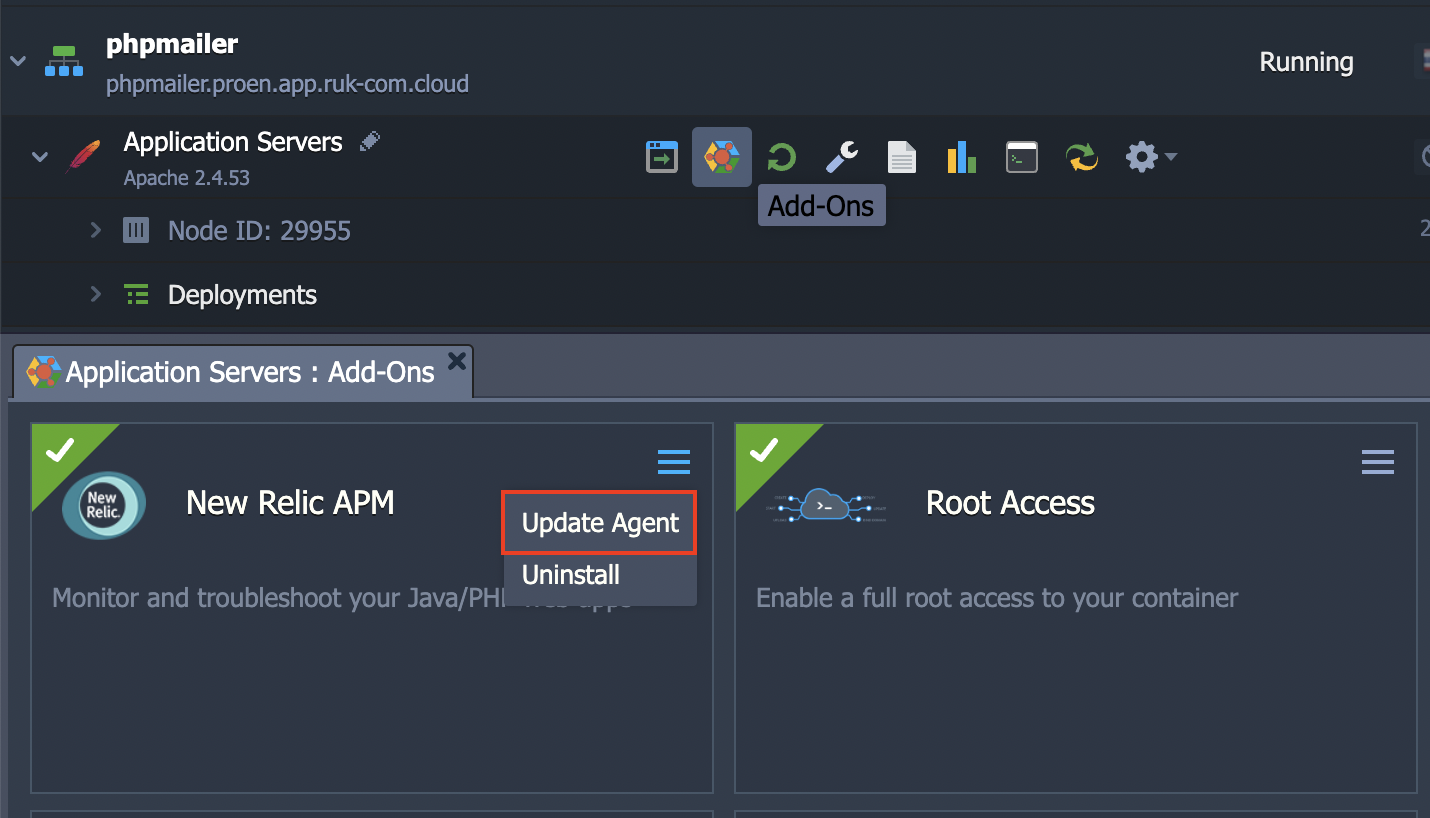
หากต้องการทราบว่ามีการอัปเดต New Relic agent อยู่หรือไม่ ให้คุณคลิกที่ส่วนส่วนเสริมสำหรับโหนดที่ต้องการและค้นหา New Relic ที่ทำเครื่องหมายไว้
คลิกที่ไอคอนรูปเฟืองที่มุมด้านบนและเลือกตัวเลือกอัพเดทตัวแทนในรายการเมนูด้านขวา:
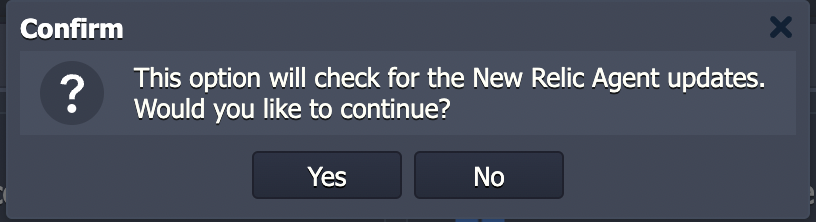
ป๊อปอัพ Confirm จะปรากฏเพื่อเริ่มต้นตรวจสอบการอัปเดตที่มีอยู่ คลิกใช่
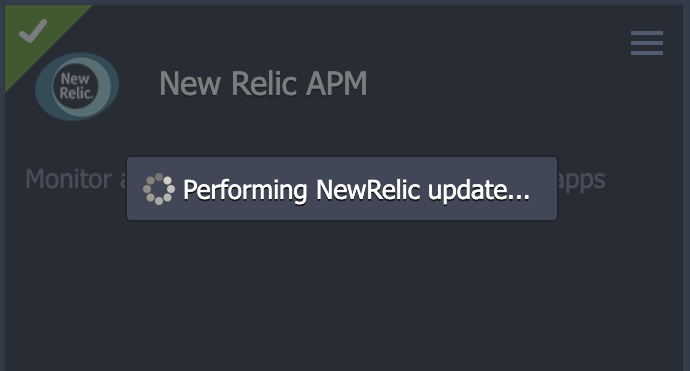
ไฟล์ที่จำเป็น (ถ้ามี) จะถูกดาวน์โหลดและติดตั้ง
หลังจากอัปเดต add-on แล้วคุณจะเห็นป๊อปอัพที่เกี่ยวข้องด้านบนขวาของแดชบอร์ดซึ่งแนะนำให้คุณรีสตาร์ทอินสแตนซ์เพื่อใช้การเปลี่ยนแปลงเหล่านี้
ดังนั้นทำตามเคล็ดลับนี้โดยคลิกปุ่มที่เหมาะสมถัดจากเซิร์ฟเวอร์แอปพลิเคชันของคุณ
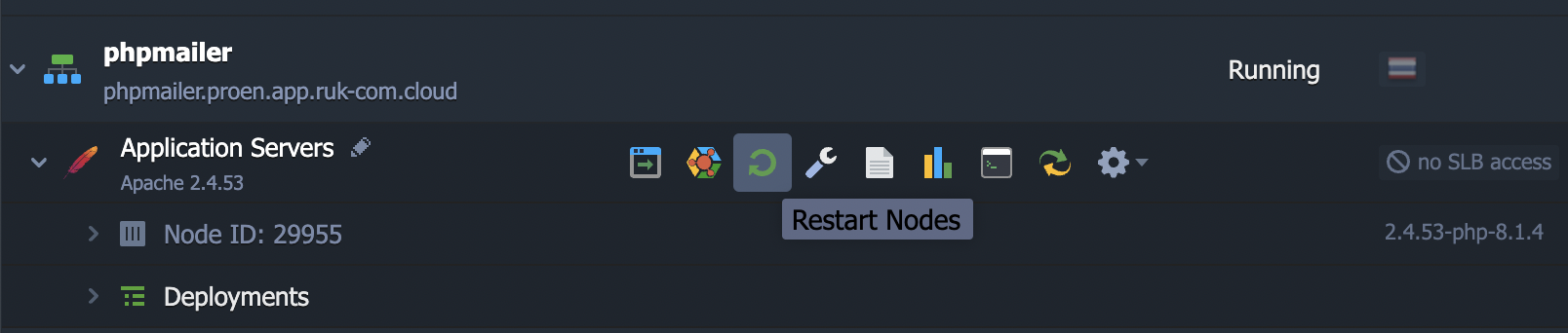
โปรดสังเกตว่าหากโปรเจ็กต์ของคุณทำงานใน app server node เดียว การรีสตาร์ทจะทำให้แอปพลิเคชันของคุณหยุดทำงานชั่วคราวดังนั้นคุณสามารถตัดสินใจได้ว่าจะดำเนินการเมื่อใด
อย่างไรก็ตามในกรณีที่แอปเซิร์ฟเวอร์ของคุณถูกปรับขนาดในแนวนอนdowntime จะลดลงเนื่องจากอินสแตนซ์ของเซิร์ฟเวอร์ทั้งหมดจะเริ่มต้นใหม่ตามลำดับ คุณสามารถแก้ไขความไม่สะดวกนี้โดยการตั้งค่า delay สำหรับการดำเนินการนี้ในแต่ละโหนดถัดไปภายในเลเยอร์ ในขณะที่โหนดหนึ่งอยู่ระหว่างการบำรุงรักษาโหนดที่เหลือจะยังคงทำงานอยู่
เมื่อดำเนินการครบแล้ว New Relic ของคุณได้รับการอัปเดตและพร้อมใช้งานแล้ว
คุณสามารถตรวจสอบเวอร์ชันปัจจุบันได้ดังนี้:
- สำหรับเซิร์ฟเวอร์แอป Java: ภายในไฟล์บันทึก/newrelic_agent.logอยู่ในไดเร็กทอรีเฉพาะพร้อมไฟล์ add-on (รายการ path จะขึ้นอยู่กับเซิร์ฟเวอร์)
- สำหรับเซิร์ฟเวอร์ PHP: ผ่านphpinfo()เอาท์พุท
ด้วยวิธีนี้คุณสามารถอัปเดตฟีเจอร์ล่าสุดจาก New Relic ได้เสมอ