
การแชร์ Environment
คู่มือนี้เรียบเรียงสำหรับ Ruk-Com PaaS หน้าจอและตัวเลือกอาจแตกต่างตามเวอร์ชันและสิทธิ์ของบัญชี
ตรวจสอบ Environment, Region, สิทธิ์บัญชี และสำรองค่าปัจจุบันก่อนดำเนินการกับระบบจริง
ตรวจสอบชื่อเมนู ตัวเลือก และข้อกำหนดล่าสุดจากเนื้อหาภาษาอังกฤษในหน้าเดียวกันก่อนดำเนินการกับระบบจริง
วัตถุประสงค์
บทความนี้อธิบายการใช้งาน การแชร์ Environment บน Ruk-Com Cloud PaaS โดยจัดลำดับขั้นตอนและจุดตรวจสอบสำหรับการนำไปใช้งานจริง
ก่อนเริ่มดำเนินการ
- เข้าสู่ระบบด้วยบัญชีที่มีสิทธิ์จัดการ Environment ที่เกี่ยวข้อง
- ตรวจสอบชื่อ Environment, Region และทรัพยากรเป้าหมายก่อนบันทึกการเปลี่ยนแปลง
- สำรองข้อมูลหรือกำหนดแผนย้อนกลับก่อนแก้ไขระบบ Production
ลูกค้าที่สร้าง environment เป็นคนแรกจะกลายเป็นเจ้าของและสามารถแชร์กับผู้ใช้คนอื่นได้ โดยระบุสิทธิ์การเข้าถึงที่เกี่ยวข้องสำหรับแต่ละ environment
เจ้าของ- เจ้าของสามารถควบคุม environment ได้อย่างเต็มที่
ผู้ใช้- ผู้ใช้สามารถดำเนินการได้หลากหลายภายใน shared environment เช่น การ deploy แอปพลิเคชัน, การเปลี่ยนแปลง กำหนดค่า, การอ่านไฟล์ที่บันทึก, การดูสถิติ ฯลฯ ข้อยกเว้นเพียงอย่างเดียวคือผู้ใช้ไม่สามารถโคลน environment ได้
นอกจากนี้เจ้าของ environment สามารถอนุญาติให้ผู้ใช้เปลี่ยนแปลง topology และเข้าถึงมันได้ผ่าน SSH
ค่าใช้จ่ายสำหรับ environment จะเรียกเก็บเฉพาะเจ้าของเท่านั้น (ผู้ใช้ shared environment จะไม่ถูกเรียกเก็บเงิน)
Ruk-Com Cloud Environment สามารถแชร์กับ:
- บัญชี Ruk-Com Cloud ที่ลงทะเบียนแล้ว
- อีเมลที่ไม่ได้ลงทะเบียนซึ่งจะถูก sign up โดยอัตโนมัติ
กระบวนการการแชร์อาจแตกต่างกันเล็กน้อยดังนั้นมาทบทวนขั้นตอนการแบ่งปันทั้ง 2 ประเภทกัน
การแชร์ environment ด้วยบัญชีที่ลงทะเบียน
ในการ share environment ของคุณกับผู้ใช้งาน Ruk-Com Cloud ที่มากขึ้นและมอบหมายการอนุญาตที่เหมาะสมโดยทำตามคำแนะนำนี้:
1. เปิดการตั้งค่า Environment -การตั้งค่า

2. เลือกการทำงานร่วมกันแล้วคลิกปุ่ม Add เพื่อเพิ่มอีเมลของผู้ใช้ที่คุณต้องการจะแชร์ environment ด้วย
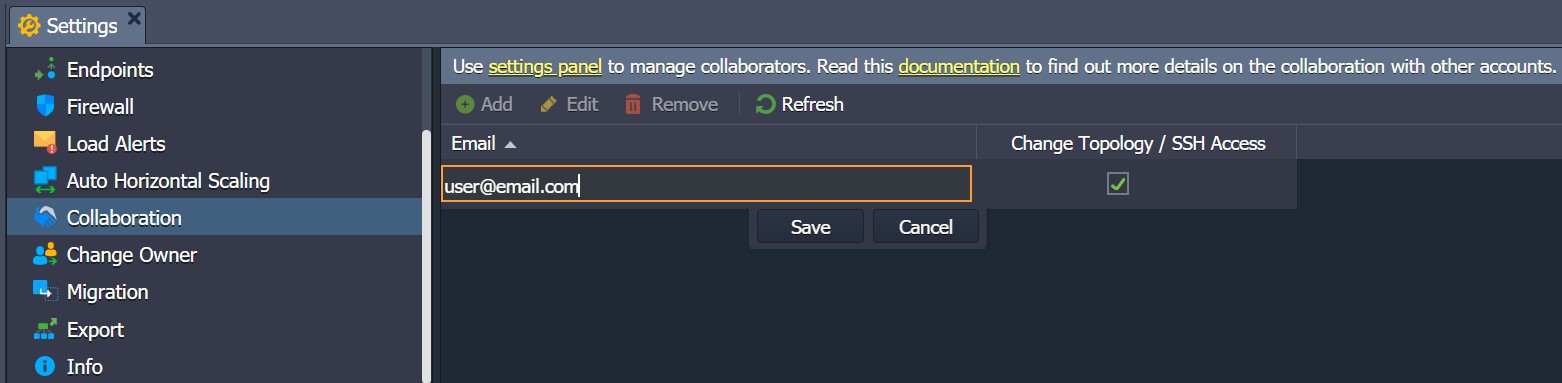
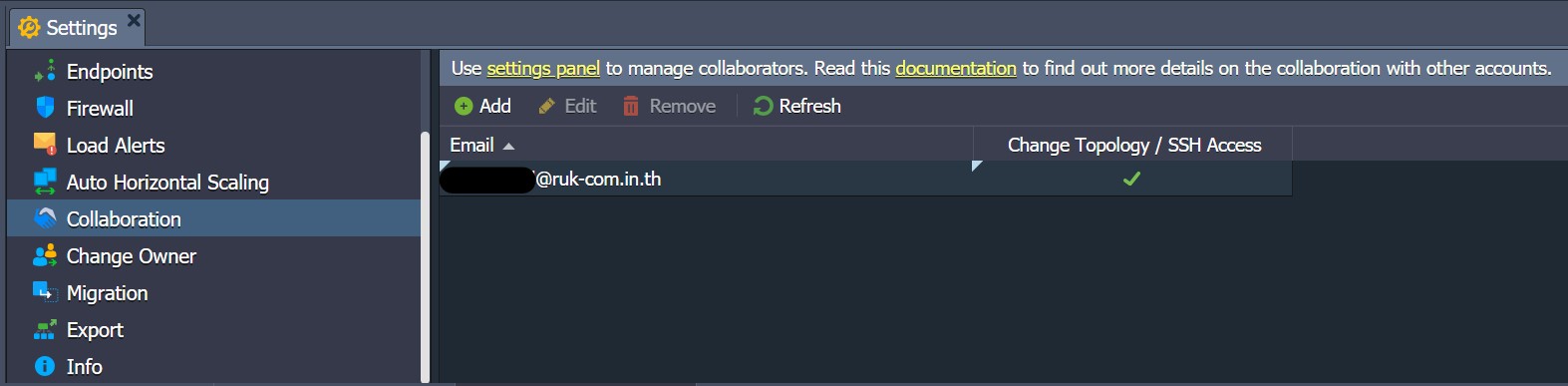
3. คลิกปุ่มบันทึกจากนั้นคุณจะเห็นอีเมลที่เพิ่มไปในลิสและเครื่องหมายสามเหลี่ยม หมายความว่าได้ส่งคำเชิญแล้ว
4. จากนั้นผู้ใช้จะได้รับการแจ้งเตือนทางอีเมลพร้อมกับคำเชิญให้เข้าร่วมการทำงานร่วมกัน เมื่ออีเมลได้รับการยืนยันแล้วผู้ใช้จะได้รับการลงทะเบียนโดยอัตโนมัติและจะได้รับอีเมลแจ้งเตือนพร้อมกับข้อมูลอ้างอิงไปยังบัญชี Ruk-Com Cloud โดยคุณจะได้รับแจ้งเกี่ยวกับการยืนยันนี้ทางอีเมล
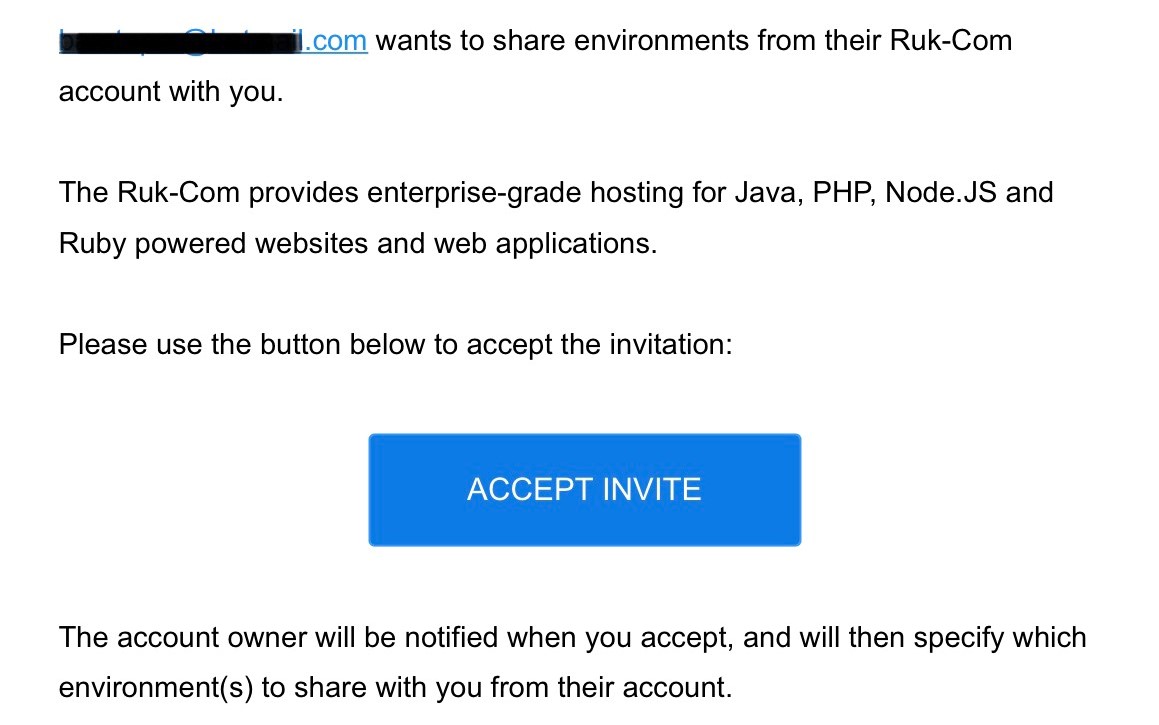
- หมายเหตุ:ในขั้นตอนนี้ผู้ใช้แค่ลงทะเบียนและเพิ่มการทำงานร่วมกันกับคุณ แต่ยังไม่มีการแชร์ environment คุณจะต้องทำตามขั้นตอนการแชร์อีกครั้ง
- ไปที่การตั้งค่า > การทำงานร่วมกัน
- เพิ่มอีเมลของผู้ใช้งานเดิม
- อนุญาตโดยการทำเครื่องหมายถูกที่ตัวเลือกเปลี่ยนโทโพโลยี/การเข้าถึง SSH
- บันทึกการตั้งค่าบันทึก
ผู้ใช้จะได้รับการแจ้งเตือนเกี่ยวกับการแชร์ environment
ผู้ใช้ที่ลงทะเบียนใหม่จะได้ทดลองใช้งานเป็นค่าเริ่มต้น ด้วยเหตุนี้การทดลองใช้งานจะมีข้อจำกัดที่กำหนดโดยผู้ให้บริการโฮสต์และบัญชีจะถูกปิดหลังจากหมดช่วงทดลอง เว้นแต่ว่าบัญชีจะถูกเปลี่ยนแปลงเป็นบัญชีแบบชำระเงิน
ข้อมูลโดยละเอียดเกี่ยวกับข้อจำกัดบัญชีของคุณสามารถดูเพิ่มเติมได้ที่แท็บยอดคงเหลือ > โควต้าและราคา > ขีดจำกัดบัญชี
หมายเหตุ:ผู้ให้บริการโฮสต์สามารถปรับแต่งโควต้าเหล่านี้ได้ เช่น ผู้ใช้สามารถอยู่ในช่วงทดลองใช้งานแต่ห้ามมิให้สร้าง environment เพื่อแลกเปลี่ยนและการแชร์ environment สามารถทำได้ผ่านการตั้งค่าบัญชีที่การทำงานร่วมกันบัญชี การทำงานร่วมกัน(คลิกที่ลิงก์เพื่อดูรายละเอียดเพิ่มเติม)
การจัดการแชร์ Environment
หากต้องการจัดการสภาพแวดล้อมที่คุณแชร์หรือแชร์กับคุณ สามารถคลิกที่ปุ่มการตั้งค่ามุมบนขวาของ Ruk-Com Cloud Dashboard

ไปที่ Collaboration จะมี 2 ตัวเลือกคือ Share by Me และ Share with Me (ขึ้นอยู่กับความต้องการของคุณ) และจัดการตั้งค่าตามที่ต้องการ
- หากคุณเป็นเจ้าของ Environment
ตัวเลือกแบ่งปันโดยฉันคุณสามารถลบการเข้าถึง environment ของคุณสำหรับผู้ใช้อื่นๆหรือข้อจำกัดการเข้าถึงโดยการคลิกตัวเลือกเปลี่ยนโทโพโลยี/การเข้าถึง SSH

- หากคุณเป็นผู้ใช้งานของ environment อื่น
ตัวเลือกแบ่งปันกับฉันคุณสามารถปฏิเสธ environment ที่แชร์ร่วมกันได้

ดังนั้นตอนนี้คุณสามารถทำงานร่วมกับสมาชิกคนอื่นๆในทีมของคุณภายใน cloud environment ขอให้สนุก!