
คู่มือ HAProxy สำหรับ Load Balancer
คู่มือนี้เรียบเรียงสำหรับ Ruk-Com PaaS หน้าจอและตัวเลือกอาจแตกต่างตามเวอร์ชันและสิทธิ์ของบัญชี
ตรวจสอบ Environment, Region, สิทธิ์บัญชี และสำรองค่าปัจจุบันก่อนดำเนินการกับระบบจริง
คำสั่ง ชื่อเมนู พารามิเตอร์ และค่าตัวอย่างในกรอบ Code คงรูปแบบตามระบบเพื่อให้คัดลอกและตรวจสอบได้ถูกต้อง
HAProxy(ซึ่งย่อมาจากพร็อกซีความพร้อมใช้งานสูง) เป็นโซลูชันโอเพ่นซอร์สที่รวดเร็วและเชื่อถือได้ซึ่งสามารถรองรับการรับส่งข้อมูลจำนวนมากและให้ความพร้อมใช้งานสูงโหลดบาลานซ์และพร็อกซีสำหรับแอปพลิเคชันที่ใช้ TCP และ HTTP เช่นเดียวกับ Nginx-Balancer ตรงที่ใช้โมเดลที่ขับเคลื่อนด้วยเหตุการณ์แบบกระบวนการเดียวซึ่งใช้หน่วยความจำน้อย (และเสถียร) ทำให้ HAProxy สามารถประมวลผลคำขอพร้อมกันจำนวนมากพร้อมกันได้ทำให้มั่นใจได้ถึงสมดุลโหลดที่ราบรื่นด้วยความคงอยู่อย่างชาญฉลาดและการบรรเทาผลกระทบ DDOS
HAProxy มุ่งเน้นไปที่การสร้างสมดุลโหลดขั้นสูงผ่านการจัดเตรียมเครื่องมือมากมายและคุณสมบัติที่รองรับเพื่อให้รวดเร็วมีประสิทธิภาพ (โดยเฉพาะในการใช้งาน RAM และ CPU) และเสถียรที่สุดเท่าที่จะเป็นไปได้นี่คือความเป็นไปได้ที่สำคัญบางประการที่ HAProxy นำเสนอ:
- การตรวจสอบเซิร์ฟเวอร์ส่วนหลังเป็นระยะ
- การบันทึกขั้นสูงและกำหนดเอง
- เครื่องมือวิเคราะห์บันทึกอันทรงพลัง (รัศมี)
- รองรับ HTTP 1.1 เต็มรูปแบบทั้งฝั่งเซิร์ฟเวอร์และฝั่งไคลเอ็นต์
- เว็บอินเตอร์เฟสแบบกราฟิกพร้อมสถิติการทำงาน
บันทึก:เทมเพลตนี้ใช้ความทันสมัยระบบดีมอนการเริ่มต้น
รับเซิร์ฟเวอร์โหลดบาลานเซอร์ HAProxy ของคุณเองที่แพลตฟอร์มโดยทำตามขั้นตอนด้านล่าง
การ Deploy HAProxy
-
เข้าสู่ระบบบัญชี PaaS ของคุณ
-
คลิกที่Environment ใหม่ปุ่มที่มุมซ้ายบนของแดชบอร์ด
 3. โหลดบาลานเซอร์ทำงานร่วมกับแอปพลิเคชันเซิร์ฟเวอร์และอินสแตนซ์อื่นๆทั้งหมดดังนั้นเลือกฮาพรอกซีภายในการปรับสมดุลส่วนของวิซาร์ดโดยใช้รายการแบบเลื่อนลงที่เกี่ยวข้อง (วงกลมในภาพด้านล่าง):
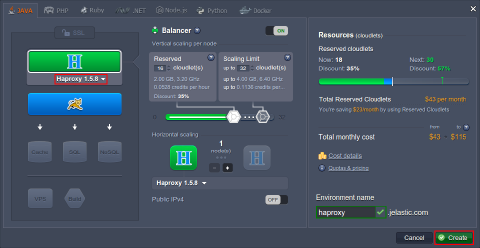 จากนั้นเลือก Node อื่นๆที่คุณต้องการสำหรับ Environment ของคุณและระบุจำนวนทรัพยากรที่จัดสรรสำหรับแต่ละ Node สุดท้ายให้พิมพ์ชื่อ Environment (เช่นhaproxy) และคลิกสร้าง.
- Environment ของคุณจะถูกสร้างขึ้นภายในไม่กี่นาที
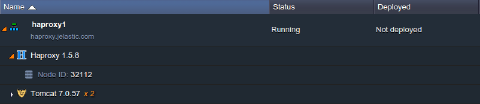 ตอนนี้คุณมีโหลดบาลานเซอร์ Haproxy ที่ติดตั้งและพร้อมใช้งานอยู่ด้านหน้าแอปพลิเคชันของคุณแล้วและเริ่มใช้งานหรือปรับเปลี่ยนตามความต้องการของคุณได้ในตอนแรก
การกำหนดค่า HAProxy
ตามที่กล่าวไว้ข้างต้น HAProxy มาพร้อมกับแผงผู้ดูแลระบบแบบรวมซึ่งสามารถเข้าถึงได้โดยการคลิกที่เปิดในเบราว์เซอร์ปุ่ม ( ) และเพิ่ม/haproxy_adm_panelต่อท้าย URL Environment ในแถบที่อยู่ของเบราว์เซอร์หลังจากนั้นคุณเพียงแค่ต้องระบุข้อมูลประจำตัวของบาลานเซอร์ (ส่งถึงคุณทางอีเมล) ในหน้าต่างการตรวจสอบสิทธิ์ที่ปรากฏขึ้น
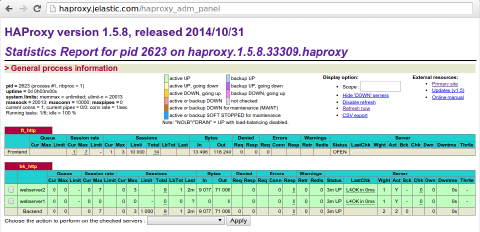 ในหน้าที่เปิดขึ้นมาคุณจะเห็นรายการบาลานเซอร์ HAProxy และเซิร์ฟเวอร์ที่พวกเขากำลังใช้งานอยู่นอกจากนี้ทุกอินสแตนซ์ยังได้รับข้อมูลโดยละเอียดเกี่ยวกับคิวเซสชันคำเตือนและข้อผิดพลาดข้อมูลการตรวจสอบและอื่นๆอีกมากมายการดำเนินการกำหนดค่าบางอย่างสามารถทำได้โดยใช้เมนูแบบเลื่อนลงใต้ตาราง
นอกจากนั้นคุณสามารถระบุการตั้งค่าเพิ่มเติมได้ด้วยวิธีต่อไปนี้:
- ผ่านแดชบอร์ดโดยการแก้ไขคอนเฟิร์ม >haproxy.confไฟล์การกำหนดค่าหลัก
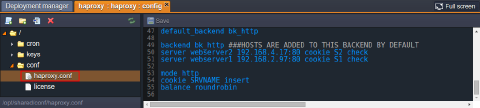 ที่นี่คุณยังสามารถเชื่อมโยงแอปพลิเคชันเซิร์ฟเวอร์กับบาลานเซอร์ของคุณ (แม้จะมาจาก Environment อื่น) เพื่อวางไว้ด้านหลังก็ได้เพียงเพิ่มบันทึกที่เกี่ยวข้องลงในแบ็กเอนด์ bk_httpส่วนในรูปแบบต่อไปนี้:
สำเนาเอกสาร
server webserver{n} {server_internal_ip}:80 cookie S{n} check
โดยที่ค่าในวงเล็บปีกกาควรแทนที่ด้วยค่าที่คุณกำหนดเอง:
- {n}- ตัวระบุที่ต้องการของเซิร์ฟเวอร์การเชื่อมโยง
- {เซิร์ฟเวอร์_ภายใน_ip}- ที่อยู่ของเซิร์ฟเวอร์ที่ต้องการซึ่งสามารถดูได้จากการเลือกนอกจากนี้ปุ่มข้างๆ
เมื่อกำหนดค่าเหล่านี้เสร็จแล้วบันทึกการเปลี่ยนแปลงที่เกิดขึ้นและรีสตาร์ทเซิร์ฟเวอร์โหลดบาลานเซอร์เพื่อนำไปใช้
- ผ่านการเข้าถึง Node HAProxy ที่เหมาะสมผ่านทางแพลตฟอร์มเกตเวย์ SSH::
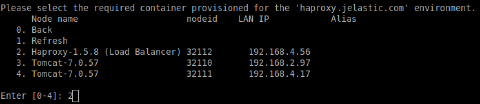 เราหวังว่าคุณจะสนุกกับการทำงานกับ HAProxy และใช้ประโยชน์จาก GUI อันทรงพลังของมันเพื่อใช้ประโยชน์สูงสุดจากความเป็นไปได้ในการจัดการที่แพลตฟอร์มมอบให้