
โหลดการแจ้งเตือน
คู่มือนี้เรียบเรียงสำหรับ Ruk-Com PaaS หน้าจอและตัวเลือกอาจแตกต่างตามเวอร์ชันและสิทธิ์ของบัญชี
ตรวจสอบ Environment, Region, สิทธิ์บัญชี และสำรองค่าปัจจุบันก่อนดำเนินการกับระบบจริง
ตรวจสอบชื่อเมนู ตัวเลือก และข้อกำหนดล่าสุดจากเนื้อหาภาษาอังกฤษในหน้าเดียวกันก่อนดำเนินการกับระบบจริง
วัตถุประสงค์
บทความนี้อธิบายการใช้งาน โหลดการแจ้งเตือน บน Ruk-Com Cloud PaaS โดยจัดลำดับขั้นตอนและจุดตรวจสอบสำหรับการนำไปใช้งานจริง
ก่อนเริ่มดำเนินการ
- เข้าสู่ระบบด้วยบัญชีที่มีสิทธิ์จัดการ Environment ที่เกี่ยวข้อง
- ตรวจสอบชื่อ Environment, Region และทรัพยากรเป้าหมายก่อนบันทึกการเปลี่ยนแปลง
- สำรองข้อมูลหรือกำหนดแผนย้อนกลับก่อนแก้ไขระบบ Production
เมื่อคุณสร้าง Environment ในแพลตฟอร์ม จำเป็นต้องกำหนดขีดจำกัดของ Cloudlet สำหรับแต่ละ Node เพื่อควบคุมค่าใช้จ่ายโดยการจำกัดการใช้ทรัพยากร อย่างไรก็ตาม เมื่อมีปริมาณทราฟฟิกเพิ่มขึ้น แอปพลิเคชันอาจร้องขอทรัพยากรเพิ่มเติมเพื่อให้สามารถทำงานได้อย่างมีประสิทธิภาพ หากขีดจำกัดที่กำหนดไว้ต่ำเกินไป อาจทำให้ประสิทธิภาพของระบบลดลงหรือแอปพลิเคชันล้มเหลวในการให้บริการ
เพื่อให้สามารถติดตามสถานะการทำงานของแอปพลิเคชัน รวมถึงโหลดและการใช้ทรัพยากรได้อย่างใกล้ชิด ผู้ใช้งานสามารถตั้งค่าการแจ้งเตือนอัตโนมัติ (Automatic Alerts) ได้ ระบบจะแจ้งเตือนเมื่อการใช้ทรัพยากรบางประเภทเกินหรือต่ำกว่าค่าที่กำหนดไว้ (ในรูปแบบเปอร์เซ็นต์ %) ภายในระยะเวลาที่กำหนด
ด้วยการตั้งค่าแจ้งเตือนนี้ ผู้ใช้งานจะได้รับอีเมลแจ้งเตือนเกี่ยวกับการเปลี่ยนแปลงของโหลดแอปพลิเคชันอย่างทันท่วงที ช่วยให้สามารถบริหารจัดการและปรับแต่งทรัพยากรได้อย่างมีประสิทธิภาพ
- wp:รายการรายการ
- สร้างการแจ้งเตือน
- ประวัติการดำเนินการ /wp:list-item
การสร้างการแจ้งเตือน
คุณสามารถตั้งค่าการแจ้งเตือนเพื่อเฝ้าระวังการใช้ทรัพยากรของ Environment ได้ตามขั้นตอนดังนี้:
1. เปิดการตั้งค่าสำหรับ Environment คลิกปุ่มการตั้งค่าสำหรับ Environment ที่ต้องการ

2. ไปที่แท็บโหลดการแจ้งเตือน
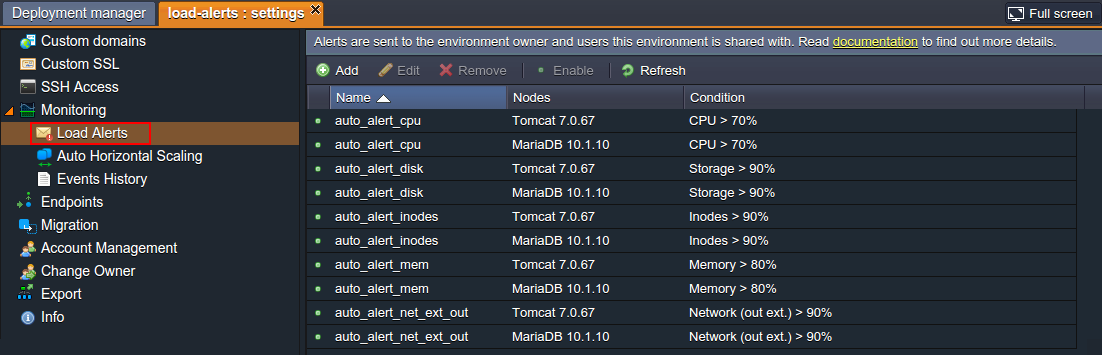
หากผู้ให้บริการโฮสติ้งได้กำหนดไว้ล่วงหน้า คุณจะเห็นรายการทริกเกอร์เริ่มต้นที่ถูกสร้างโดยอัตโนมัติ เช่น การใช้ RAM, CPU, Disk, Inodes หรือ Network Traffic ที่เข้าใกล้ขีดจำกัด จะมีการแจ้งเตือนอัตโนมัติ
3. จัดการรายการแจ้งเตือน
- wp:รายการรายการ
- ใช้ปุ่มบนแถบเครื่องมือเพื่อ:WP:รายการ wp:รายการรายการ
- เพิ่ม: เพิ่มทริกเกอร์ใหม่ /wp:list-item wp:รายการรายการ
- แก้ไข: แก้ไขรายการที่มีอยู่ /wp:list-item wp:รายการรายการ
- ลบ: ลบทริกเกอร์ /wp:list-item wp:รายการรายการ
- เปิด/ปิดการใช้งาน: เปิด/ปิดใช้งานทริกเกอร์ /wp:list-item wp:รายการรายการ
- รีเฟรช: โหลดรายการใหม่อีกครั้ง /wp:list-item /wp:รายการ /wp:list-item
แนะนำให้ตรวจสอบทริกเกอร์เริ่มต้นก่อน และพิจารณาตั้งค่าทริกเกอร์เพิ่มเติมให้เหมาะสมกับลักษณะการใช้งาน
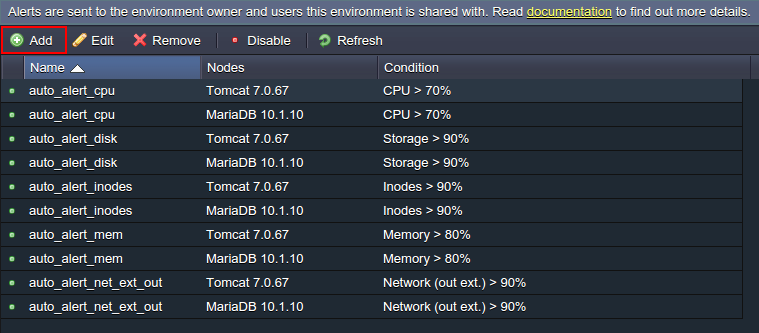
ลองพิจารณาการตั้งค่าทริกเกอร์ของคุณ - คลิกปุ่มเพิ่มด้านบนดังรูป
4. การเพิ่มการแจ้งเตือนเพิ่มการแจ้งเตือนให้กำหนดค่าต่อไปนี้:
- wp:รายการรายการ
- ชื่อ- ชื่อของทริกเกอร์การแจ้งเตือน /wp:list-item wp:รายการรายการ
- โหนด- ประเภทของโหนดที่ต้องการตรวจสอบ (สามารถเลือกได้ทั้ง Node เดียวหรือหลาย Node ภายใน Environment เดียวกัน) /wp:list-item wp:รายการรายการ
- เมื่อไหร่ก็ได้- ประเภทของทรัพยากรที่ต้องการตรวจสอบ เช่น: Cloudlets (Memory, CPU), Memory, CPU, Network (out ext. + in ext.), Network (out ext.), Storage (disk space amount), Disk I/O, Disk IOPS และ Inodes /wp:list-item wp:รายการรายการ
- คือ- เงื่อนไขของทริกเกอร์: เมื่อการใช้ทรัพยากร “มากกว่า” หรือ “น้อยกว่า” ค่าที่กำหนดไว้ (ระบุเป็นเปอร์เซ็นต์ หรือ Mbps สำหรับ Network) /wp:list-item wp:รายการรายการ
- อย่างน้อยที่สุด- ระยะเวลาที่เงื่อนไขต้องเป็นจริงก่อนที่ระบบจะดำเนินการแจ้งเตือน /wp:list-item wp:รายการรายการ
- ความถี่การแจ้งเตือน- ความถี่ในการแจ้งเตือนซ้ำ หากเงื่อนไขยังคงเป็นจริง
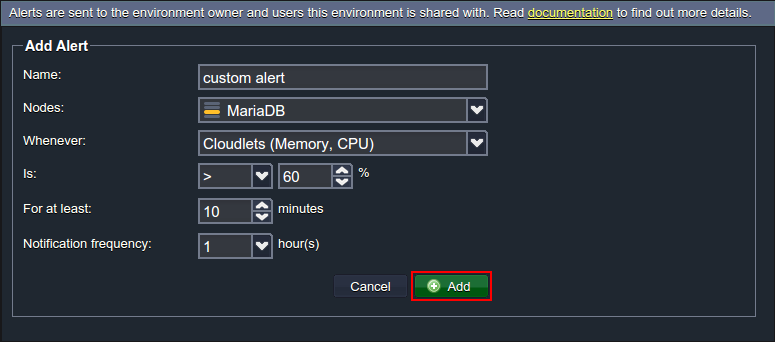
หลังจากที่คุณกำหนดค่าที่ต้องการทั้งหมดแล้วให้คลิกปุ่มเพิ่ม
5. เมื่อกำหนดค่าและเปิดใช้งานการแจ้งเตือนค่าที่ระบุไว้ในขั้นตอนก่อนหน้าจะปรากฏในรายการ
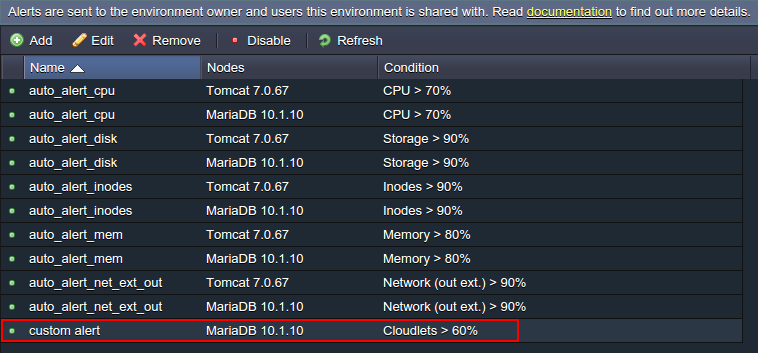
6. เมื่อการใช้ทรัพยากรสูงหรือต่ำกว่าค่าที่กำหนดไว้ (ตามเงื่อนไขที่ตั้งไว้ในทริกเกอร์) ภายในช่วงเวลาที่ระบุ ระบบจะดำเนินการส่งอีเมลแจ้งเตือนโดยอัตโนมัติซึ่งประกอบด้วยข้อมูลดังต่อไปนี้:
- wp:รายการรายการ
- ค่าการใช้งานทรัพยากรปัจจุบัน(ระดับการใช้งานปัจจุบัน) /wp:list-item wp:รายการรายการ
- คำแนะนำเกี่ยวกับปัญหาหรือสิ่งที่ควรดำเนินการเพื่อแก้ไขสถานการณ์ /wp:list-item wp:รายการรายการ
- ลิงก์สำหรับปรับขนาดขีดจำกัดของ Node(เพื่อให้สามารถจัดสรรทรัพยากรเพิ่มเติมได้อย่างรวดเร็ว) /wp:list-item
ด้วยระบบแจ้งเตือนนี้ ผู้ดูแลระบบสามารถตอบสนองต่อปัญหาที่เกิดจากการใช้ทรัพยากรเกินหรือไม่เพียงพอได้อย่างทันท่วงที ช่วยป้องกันการหยุดชะงักของแอปพลิเคชันและรักษาประสิทธิภาพในการให้บริการ
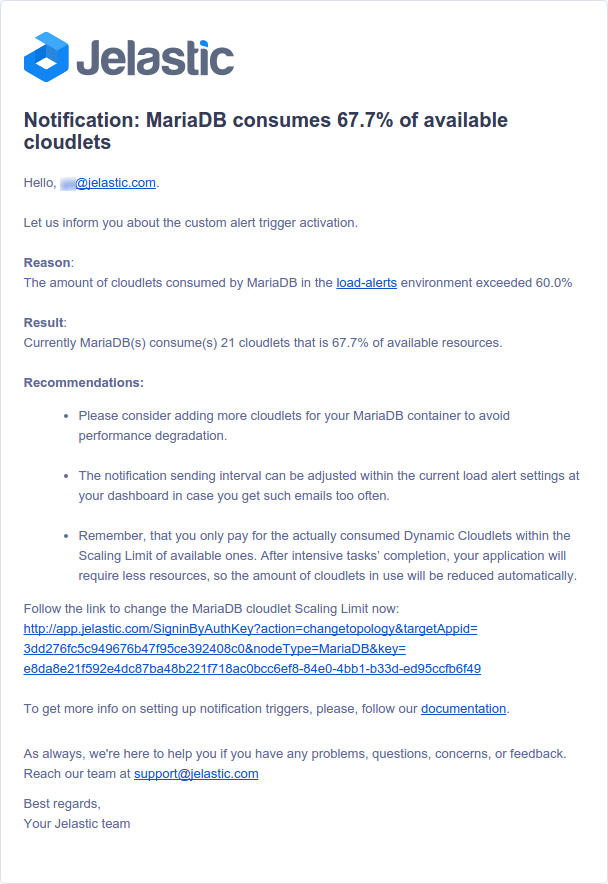
หมายเหตุ:หาก Environment ถูกแชร์กับผู้ใช้อื่น (ผ่านฟีเจอร์แบ่งปันแล้วสิ่งแวดล้อม) ผู้ใช้งานที่ได้รับสิทธิเข้าถึงจะได้รับ อีเมลแจ้งเตือนเกี่ยวกับโหลดของระบบ เช่นเดียวกับเจ้าของ Environment
ประวัติการทำงานของทริกเกอร์แจ้งเตือน
คุณสามารถตรวจสอบประวัติการทำงานของทริกเกอร์โหลด (Load Alerts) สำหรับโหนดภายใน Environment ที่กำหนดได้ โดยทำตามขั้นตอนด้านล่าง:
1. ไปที่เมนูประวัติศาสตร์ภายในการตั้งค่า (Settings) ของ Environment
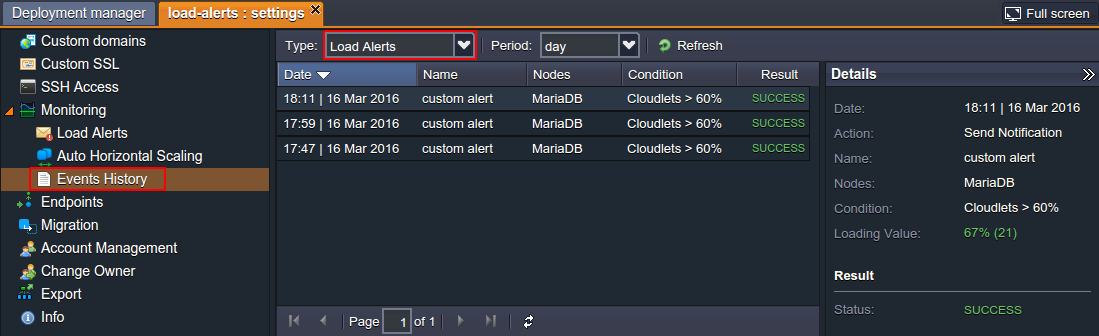
2. เลือก Node และช่วงเวลาที่ต้องการดู

3. คุณจะเห็นรายการแจ้งเตือนที่เปิดใช้งานในช่วงเวลาที่ระบุและประกอบด้วยข้อมูลเกี่ยวกับ:
- wp:รายการรายการ
- วันที่วันและเวลาที่มีการเรียกใช้ทริกเกอร์ /wp:list-item wp:รายการรายการ
- ชื่อชื่อของทริกเกอร์การแจ้งเตือนที่เปิดใช้งาน /wp:list-item wp:รายการรายการ
- โหนดประเภทของโหนดที่ใช้สำหรับตรวจสอบเงื่อนไขการแจ้งเตือน /wp:list-item wp:รายการรายการ
- สภาพเงื่อนไขที่ทำให้เกิดการแจ้งเตือน (เช่น Cloudlet > 60%) /wp:list-item wp:รายการรายการ
- ผลลัพธ์ผลลัพธ์ของการแจ้งเตือน (เช่น แจ้งเตือนถูกส่งสำเร็จหรือล้มเหลว)
4. คลิก load alert โดยเฉพาะที่คุณต้องการเพื่อดูรายละเอียดทางด้านขวา ประกอบด้วยข้อมูลต่อไปนี้:
- wp:รายการรายการ
- กำลังโหลดค่า- ระดับการใช้ทรัพยากร ณ เวลาที่ทริกเกอร์ถูกเรียกใช้ (ระบุจำนวน Cloudlets ที่ใช้อยู่ในวงเล็บ) /wp:list-item wp:รายการรายการ
- การดำเนินการ- การดำเนินการที่ระบบทำหลังจากทริกเกอร์ถูกเรียกใช้ (เช่น การส่งอีเมลแจ้งเตือน)
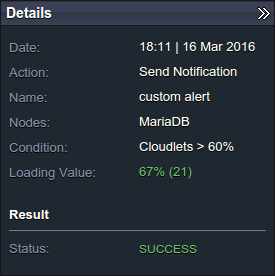
ด้วยเครื่องมือนี้ คุณสามารถตรวจสอบย้อนหลังได้ว่าเมื่อใดที่โหลดของแอปพลิเคชันสูงหรือต่ำผิดปกติ และมีการดำเนินการแจ้งเตือนหรือไม่ ซึ่งช่วยให้คุณสามารถวิเคราะห์แนวโน้มการใช้ทรัพยากรและปรับแต่งการตั้งค่าทริกเกอร์ได้อย่างแม่นยำยิ่งขึ้น