
การ Export Environment
คู่มือนี้เรียบเรียงสำหรับ Ruk-Com PaaS หน้าจอและตัวเลือกอาจแตกต่างตามเวอร์ชันและสิทธิ์ของบัญชี
ตรวจสอบ Environment, Region, สิทธิ์บัญชี และสำรองค่าปัจจุบันก่อนดำเนินการกับระบบจริง
ตรวจสอบชื่อเมนู ตัวเลือก และข้อกำหนดล่าสุดจากเนื้อหาภาษาอังกฤษในหน้าเดียวกันก่อนดำเนินการกับระบบจริง
วัตถุประสงค์
บทความนี้อธิบายการใช้งาน การ Export Environment บน Ruk-Com Cloud PaaS โดยจัดลำดับขั้นตอนและจุดตรวจสอบสำหรับการนำไปใช้งานจริง
ก่อนเริ่มดำเนินการ
- เข้าสู่ระบบด้วยบัญชีที่มีสิทธิ์จัดการ Environment ที่เกี่ยวข้อง
- ตรวจสอบชื่อ Environment, Region และทรัพยากรเป้าหมายก่อนบันทึกการเปลี่ยนแปลง
- สำรองข้อมูลหรือกำหนดแผนย้อนกลับก่อนแก้ไขระบบ Production
การพิสูจน์ชื่อของ cloud platform แบบไม่มีข้อจำกัดโดย Ruk-Com Cloud อนุญาตให้ย้าย environment ระหว่าง cloud ได้อย่างง่ายดายเพื่อค้นหา่าสิ่งไหนตรงตามความต้องการของคุณมากที่สุดซึ่งประกอบด้วย 2 ขั้นตอนหลัก - การส่งออก environment ที่มีอยู่ (สามารถดูรายละเอียดการดำเนินการนี้ที่ด้านล่าง) และการนำเข้าเพื่อติดตั้งที่ Ruk-Com Cloud การดำเนินการทั้งสองนี้จะใช้เวลาเพียงไม่กี่นาที ด้วยเหตุนี้คุณจะได้รับสำเนา environment ที่พร้อมใช้งานเหมือนกันซึ่งทำงานบนการติดตั้ง Ruk-Com Cloud อื่น
หมายเหตุ:เพื่อให้สิ่งแวดล้อม ส่งออก/นำเข้าfeature ทำงานได้อย่างถูกต้อง การเริ่มต้นดำเนินการแพลตฟอร์ม (เช่น การ export environment) คุณควรเปิดพอร์ต 7979เพื่อใช้สำหรับการดาวน์โหลดไฟล์ต้นฉบับที่ย้าย environment ระหว่างการดำเนินการนำเข้าที่ตามมา ดังนั้นจึงขึ้นอยู่กับการกำหนดค่าของผู้ให้บริการ การ export environment จากแพลตฟอร์มของหุ้นส่วนเรา (โดยเฉพาะ Elastx และ Everdata) จะไม่สามารถนำเข้าไปยังการติดตั้ง Ruk-Com Cloud อื่น
วิธีการรับสำเนา Environment
ในระหว่างการส่งออกข้อมูลทั้งหมดเกี่ยวกับ environment (เช่น การตั้งค่า topology, การ deploy แอปพลิเคชัน, ลิงก์ไปยังไฟล์เก็บถาวรที่มีการกำหนดค่าและข้อมูลส่วนตัว ฯลฯ) ซึ่งถูกรวบรวมไว้ในไฟล์.json ไฟล์เดียว การบีบอัดแพ็คเกจ JSON สามารถดาวน์โหลดไปยังคอมพิวเตอร์ของคุณเพื่อจัดเก็บหรือ deploy บนแพลตฟอร์มอื่นได้
ดังนั้นหากคุณต้องการ export สำเนาของ environment ให้คุณลงชื่อเข้าใช้บัญชี Ruk-Com Cloud และทำตามคำแนะนำด้านล่าง:
1. คลิกที่ปุ่มการตั้งค่าใน environment ที่คุณต้องการส่งออก (ยกตัวอย่างเช่น การย้าย java-app ในกรณีของเรา)
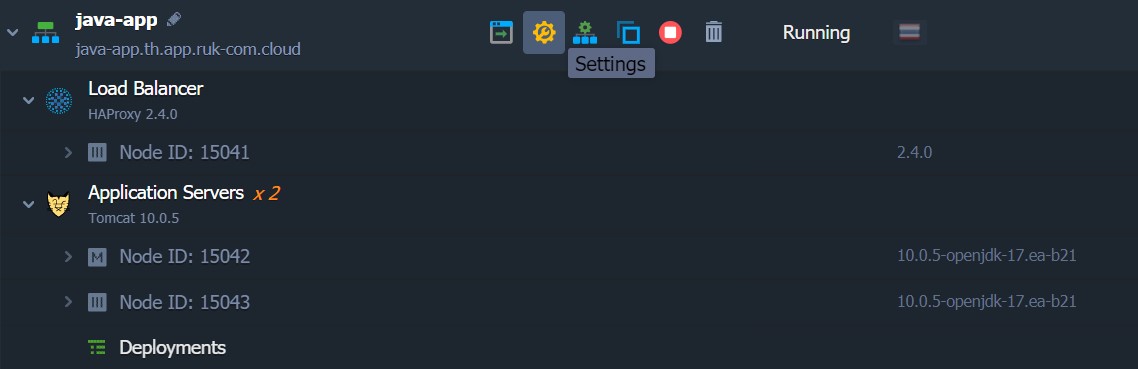
หมายเหตุ:Environment ของคุณควรมีสถานะวิ่งสำหรับการส่งออก
2. เมื่อเปิดแท็บการตั้งค่าแล้วคลิกที่ส่วนของส่งออก
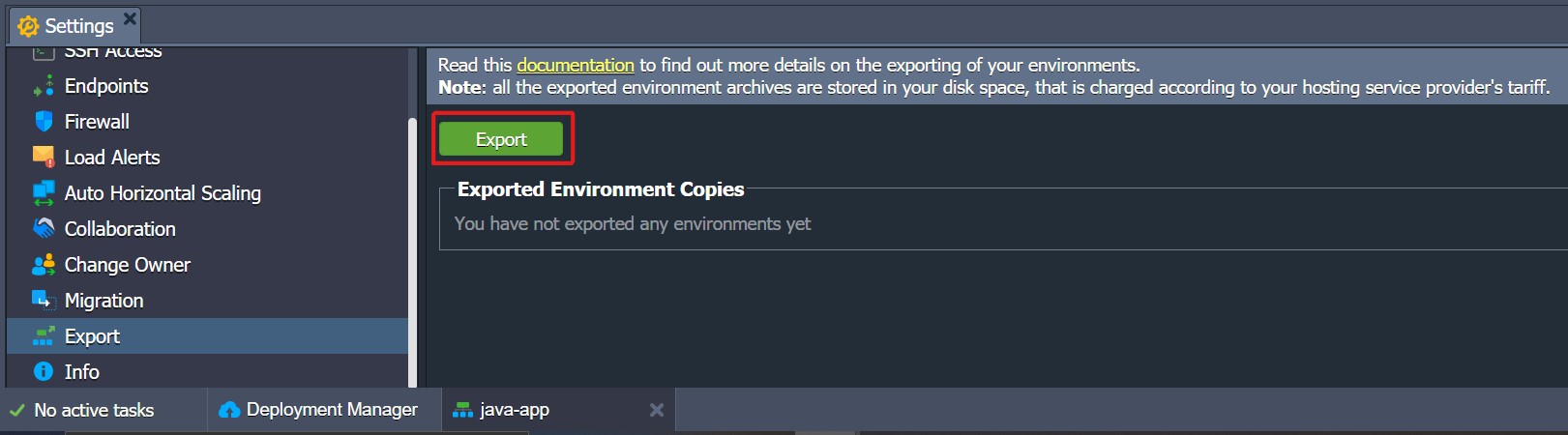
3. หน้าต่างการส่งออกสิ่งแวดล้อมจะปรากฏขึ้นซึ่งการส่งออก environment มีทั้งหมด 3 ตัวเลือก:
- การตั้งค่าโทโพโลยี- การกำหนดค่า environment ที่คุณตั้งค่าผ่าน topology wizard (จุดนี้บังคับและเปิดใช้งานโดยค่าเริ่มต้น)
- ข้อมูลส่วนตัว- ไฟล์ใน directories ของแอปพลิเคชันที่คุณ deploy และข้อมูลส่วนตัวที่จัดเก็บไว้ใน database server ของคุณ
- ไฟล์การกำหนดค่า- ไฟล์ทั้งหมด, เข้าถึงได้ผ่านการจัดการการกำหนดค่าที่แดชบอร์ดของคุณและการตั้งค่าโปรเจ็กต์ GIT/SVN (เช่น ลิงก์ที่จัดเก็บ, ข้อมูลรับรองการเข้าถึง, การแนบ SSH keys ส่วนตัว เป็นต้น)
หมายเหตุ:เพื่อให้แน่ใจว่าแอปพลิเคชันและข้อมูลของคุณปลอดภัย เราขอแนะนำว่าอย่าลบ environment เดิมที่จะส่งออก จนกว่าระบบจะนำเข้าไปยังแพลตฟอร์มอื่นได้สำเร็จ
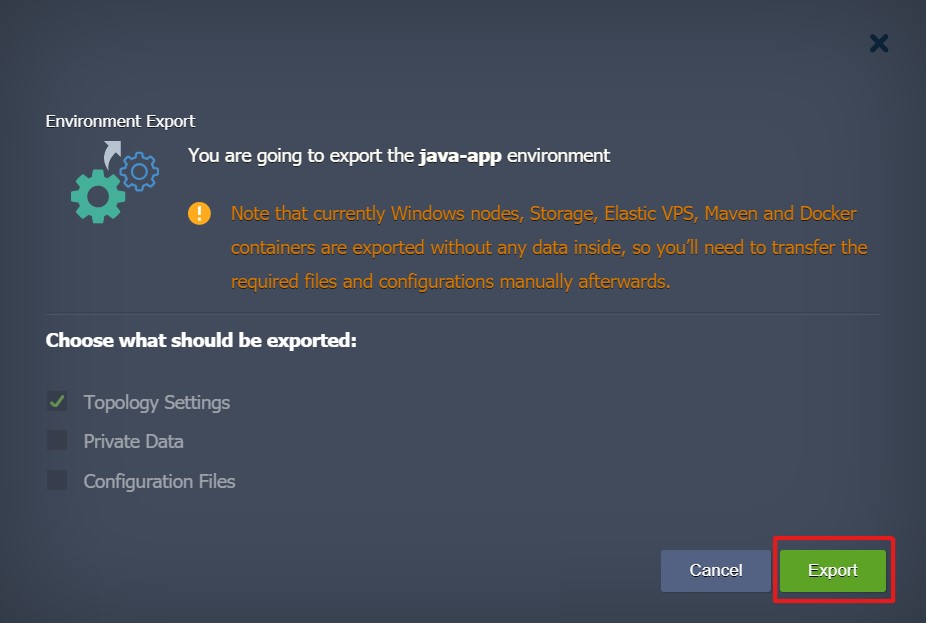
Environment Export จะขึ้นอยู่กับประเภทของคอนเทนเนอร์ที่ environment คุณมีอยู่โดยคำนึงถึงประเด็นต่อไปนี้:
- ข้อมูลจากคอนเทนเนอร์ที่ใช้VPS แบบยืดหยุ่น, มาเวน, Dockerและ Windows จะไม่ถูกส่งออกไปแม้ว่าจะยังคงอยู่รวมใน topology ที่คุณ import environment (เช่นการสร้างจาก scratch) ดังนั้นคุณสามารถกำหนดค่าเซิร์ฟเวอร์เหล่านี้ใหม่ได้ด้วยตนเองในภายหลัง
- เมื่อส่งออก NGINX server (ทั้ง load balancer หรือประเภท node server application) node ที่เหมาะสมจะหยุดชั่วคราวและเริ่มต้นอัตโนมัติอีกครั้งเพื่อดึงข้อมูล dump
- การส่งออกคีย์ SSH ส่วนตัวไปพร้อมกับการตั้งค่าที่จัดเก็บ GIT จะไม่สามารถลบออกจากการ environment ที่นำเข้าและไม่แสดงที่แดชบอร์ดแม้ว่าจะยังคงใช้สำหรับการเชื่อมต่อ อย่างไรก็ตามมันจะถูกแทนที่หากเลือกอันใหม่ภายในหน้าต่างการตั้งค่าของ GIT project
4. เมื่อการส่งออกเสร็จสิ้น จะปรากฏเวลาและวันที่ส่งออกในรายการสำเนาสภาพแวดล้อมที่ส่งออกและสามารถคลิกที่ราการเพื่อดาวน์โหลดไฟล์.jsonที่คอมไพล์แล้วและส่งออก environment ไปยังเครื่องของคุณหรือคลิกขวาเพื่อคัดลอก URL โดยตรงไปยัง manifest (ซึ่งสามารถใช้ระหว่าง import ได้ด้วย)
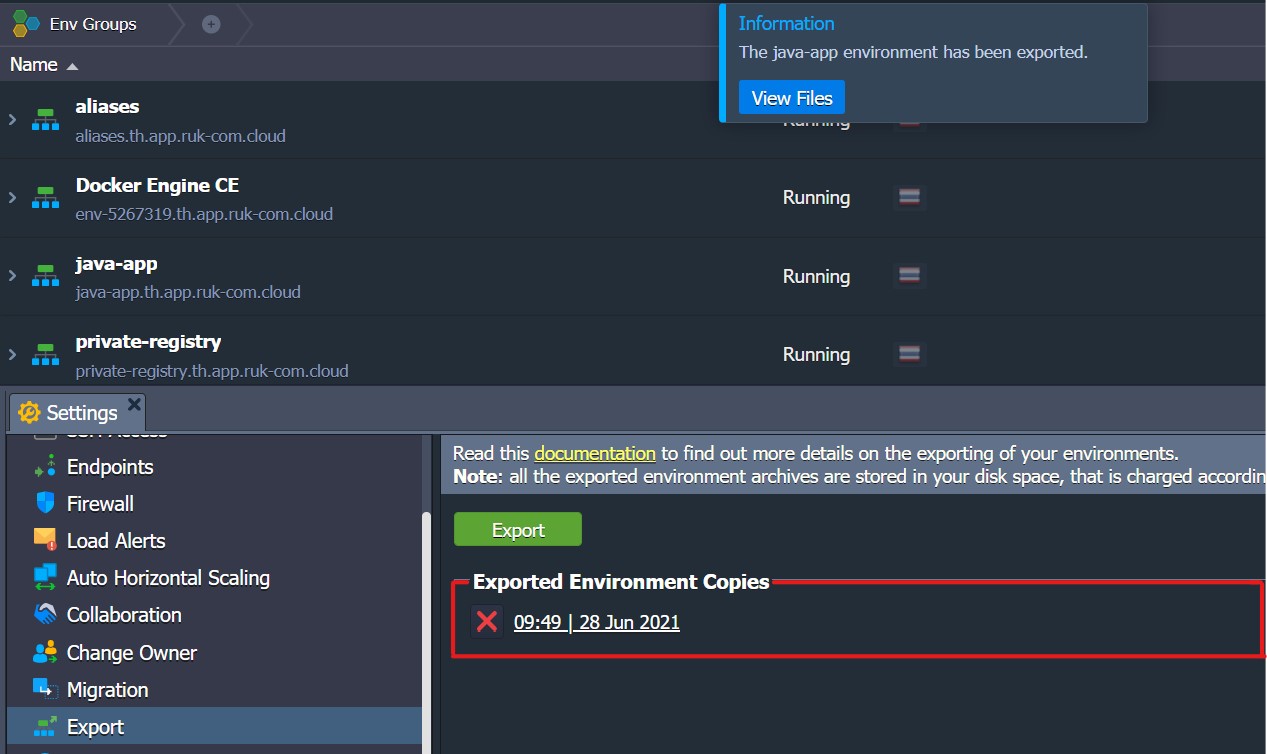
นอกจากนี้คุณจะได้รับการแจ้งเตือนทางอีเมลพร้อมกับลิงก์ environment ที่ส่งออกของคุณ
คุณสามารถสร้างที่เก็บไฟล์ถาวรของ environment ได้เท่าที่คุณต้องการแต่ทั้งหมดจะถูกเก็บไว้ในดิสก์ของคุณซึ่งจะถูกเรียกเก็บตามอัตราค่าบริการของผู้ให้บริการโฮสติ้ง หากคุณไม่ต้องการไฟล์นี้แล้วสามารถลบได้โดยคลิกที่ปุ่มกากบาทสีแดง
และนี่คือทั้งหมด การส่งออกสำเนา environment ของคุณสำเร็จแล้วตอนนี้คุณสามารถดำเนินการการนำเข้าไปยังแพลตฟอร์มที่คุณต้องการเพื่อย้ายให้เสร็จสมบูรณ์