
ชื่อโดเมนหลายชื่อบนเซิร์ฟเวอร์ Tomcat
คู่มือนี้เรียบเรียงสำหรับ Ruk-Com PaaS หน้าจอและตัวเลือกอาจแตกต่างตามเวอร์ชันและสิทธิ์ของบัญชี
ตรวจสอบ Environment, Region, สิทธิ์บัญชี และสำรองค่าปัจจุบันก่อนดำเนินการกับระบบจริง
วัตถุประสงค์
บทความนี้อธิบายการใช้งาน ชื่อโดเมนหลายชื่อบนเซิร์ฟเวอร์ Tomcat บน Ruk-Com Cloud PaaS โดยจัดลำดับขั้นตอนและจุดตรวจสอบสำหรับการนำไปใช้งานจริง
ก่อนเริ่มดำเนินการ
- เข้าสู่ระบบด้วยบัญชีที่มีสิทธิ์จัดการ Environment ที่เกี่ยวข้อง
- ตรวจสอบชื่อ Environment, Region และทรัพยากรเป้าหมายก่อนบันทึกการเปลี่ยนแปลง
- สำรองข้อมูลหรือกำหนดแผนย้อนกลับก่อนแก้ไขระบบ Production
การตั้งชื่อโดเมนหลายชื่อบน Tomcat Server เพื่อเพิ่มความสามารถในการใช้งาน ประสิทธิภาพ และความสามารถในการปรับขนาดแอปพลิเคชันของคุณรวมถึงช่วยประหยัดค่าใช้จ่ายโดยไม่จำเป็นต้องกำหนดค่าอินแสตนซ์แยกต่างหาก เพียงปรับเปลี่ยน Tomcat กำหนดค่าuration files เล็กน้อยตามคำอธิบายด้านล่างนี้
1. เข้าสู่ระบบ Ruk-Com Cloud dashboard และคลิกปุ่มสภาพแวดล้อมใหม่

2. ภายใน environment topology ให้เลือกแอปพลิเคชันเซิร์ฟเวอร์ (เช่นแมวตัวผู้10) และตั้งชื่อ environment ของคุณ เช่นการรวมหลายรายการ
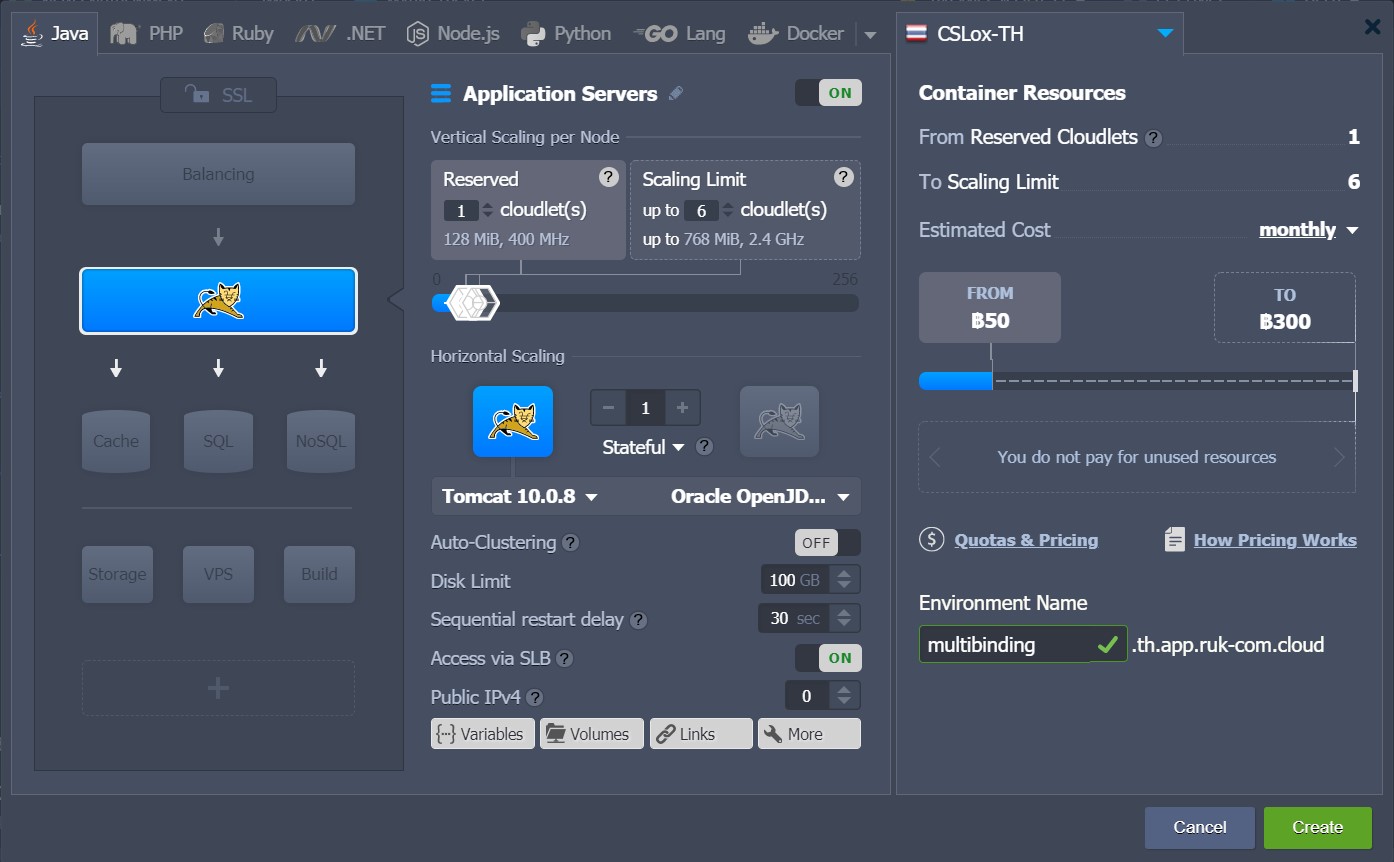
3. คุณสามารถซื้อและตั้งค่าชื่อโดเมนของคุณเองได้ แทนชื่อเริ่มต้นโดยการเพิ่ม CNAME Records หรือโดยการตั้งค่า A Recordsอ่านเอกสารการเชื่อมโยงโดเมนภายนอกแบบกำหนดเองโดยคลิกที่ลิงก์นี้
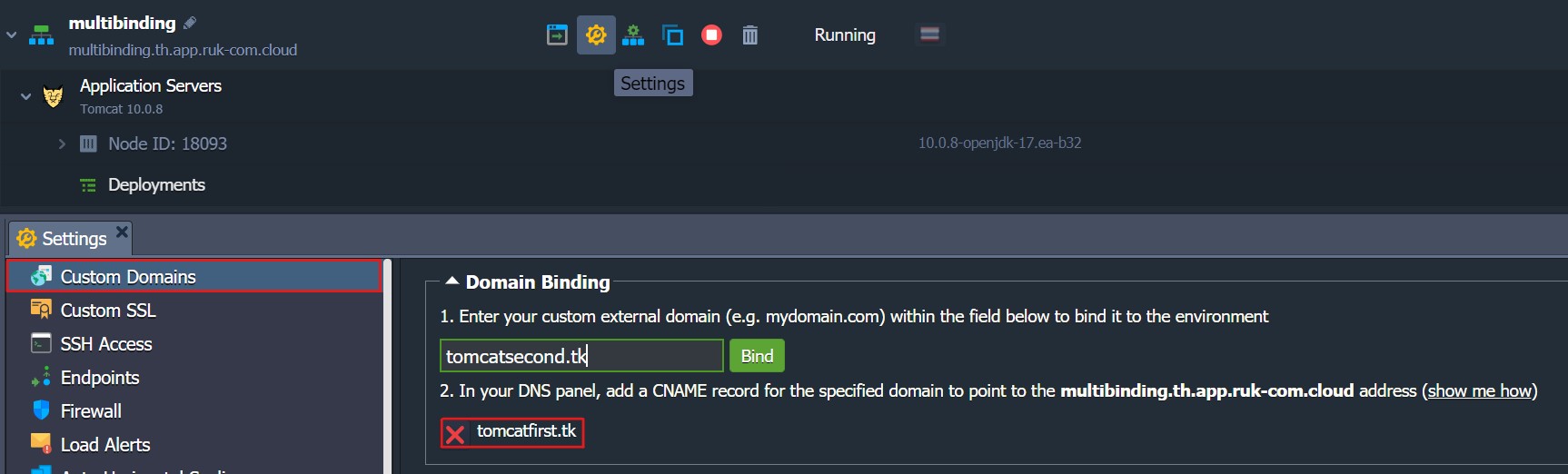
4. กลับไปที่ Ruk-Com Cloud คลิกปุ่มการตั้งค่าของ environment ที่ต้องการเพื่อผูกโดเมน
ยกตังอย่างเช่น โดเมนแรกเราใช้ชื่อtomcatfirst.tkและสำหรับโดเมนที่สองชื่อtomcatsecond.tk
5. การ deploy โปรเจกต์
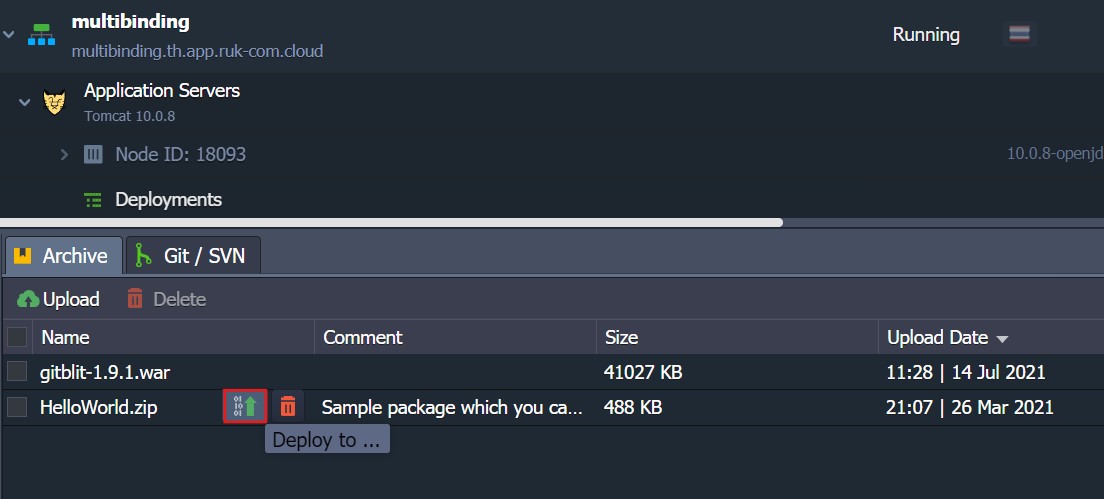
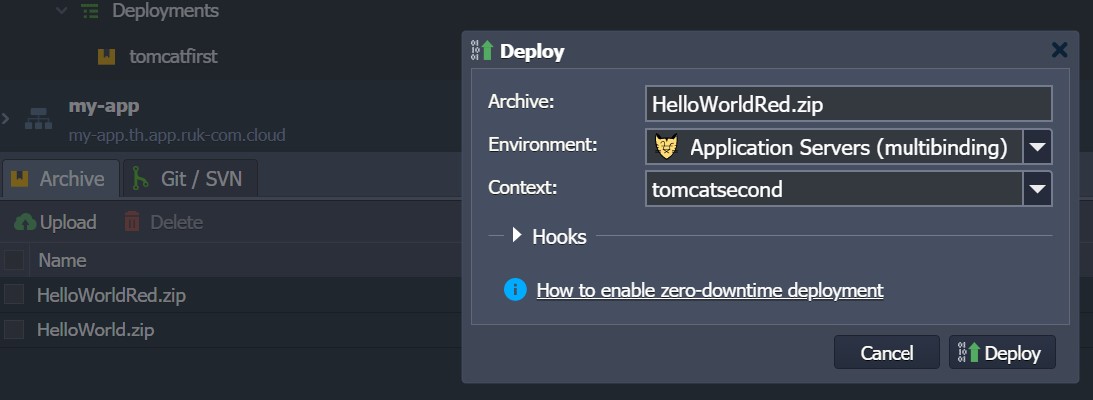
- อัปโหลดไฟล์แอปพลิเคชันของคุณที่ผู้จัดการฝ่ายปรับใช้แล้วกดปุ่มปรับใช้ไปที่
ในตัวอย่างเราใช้สวัสดีชาวโลกซึ่งมีอยู่ใน Deployment Manager เป็นค่าเริ่มต้น
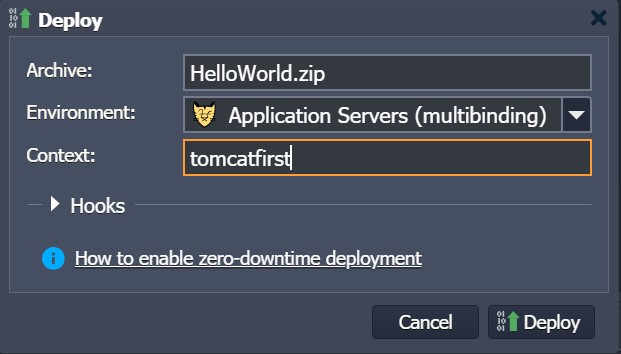
เมื่อหน้าต่าง Deploy ปรากฏให้เลือก environment ของคุณและกำหนด context (ในกรณีของเรา tomcatfirst) จากนั้นกดปุ่ม Deploy
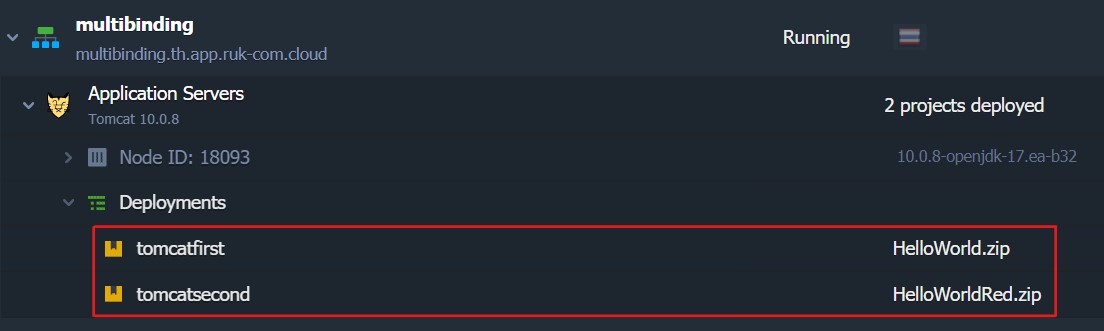
- อัปโหลดไฟล์ถาวรสำหรับแอปพลิเคชันที่สองโดยเราจะใช้ Hello World ที่แก้ไขแล้ว (คำว่า "You did it!" จะเปลี่ยนสีเป็นสีแดง) เพื่อดูความแตกต่างในขั้นตอนสุดท้าย จากนั้น deploy แอปพลิเคชันนี้ใน environment เดียวกันแต่มี context ที่ต่างกัน (เช่น tomcatsecond)
เมื่อ deploy เสร็จสิ้นจะมีสองแอปพลิเคชันที่ปรับใช้ใน environment ของคุณ
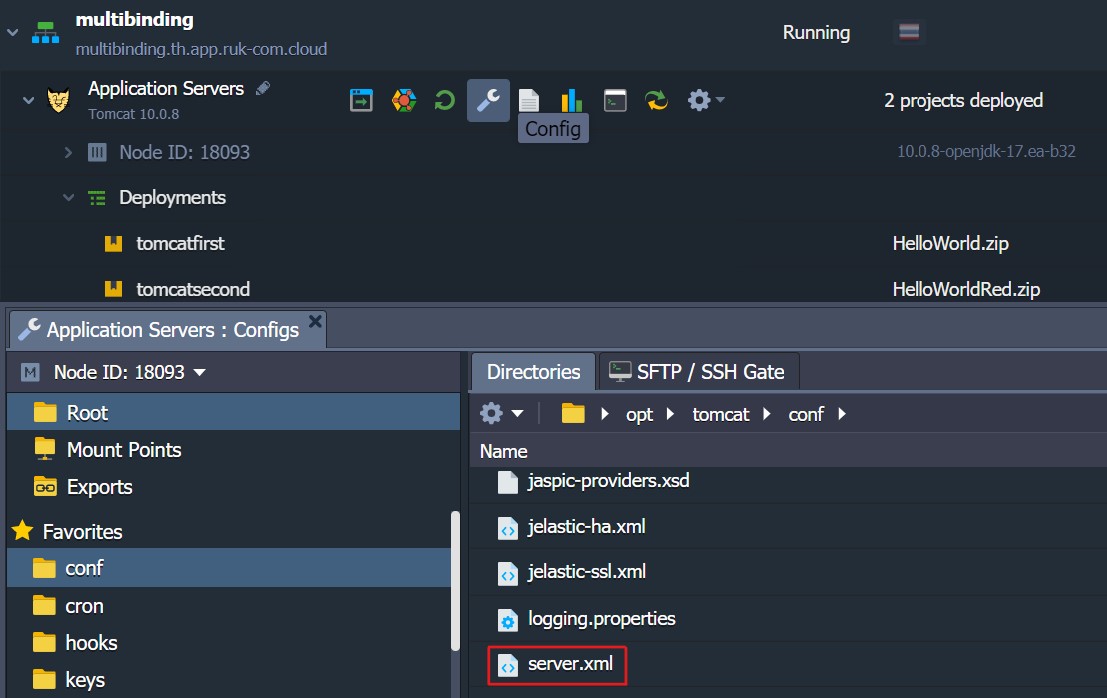
6. คลิกปุ่มการกำหนดค่าสำหรับ Tomcat และไปที่ไฟล์เซิร์ฟเวอร์.xml(ไดเร็กทอรี/opt/tomcat/conf)
เพิ่มแท็กโฮสต์สำหรับแต่ละโดเมนที่คุณต้องการผูก:
<Host name="external.domain.tld" appBase="webapps/context_name" autoDeploy="true">
    <Alias>external.domain.tld</Alias>
    <Context path="" docBase="${catalina.base}/webapps/context_name"/>
</Host>
ในตัวอย่างเราเพิ่มโค้ดต่อไปนี้ลงในไฟล์ server.xml:
<Host name="tomcatfirst.tk" appBase="webapps/tomcatfirst" autoDeploy="true">
<Alias>tomcatfirst.tk</Alias>
<Context path="" docBase="${catalina.base}/webapps/tomcatfirst"/>
</Host>
<Host name="tomcatsecond.tk" appBase="webapps/tomcatsecond" autoDeploy="true">
<Alias>tomcatsecond.tk</Alias>
<Context path="" docBase="${catalina.base}/webapps/tomcatsecond"/>
</Host>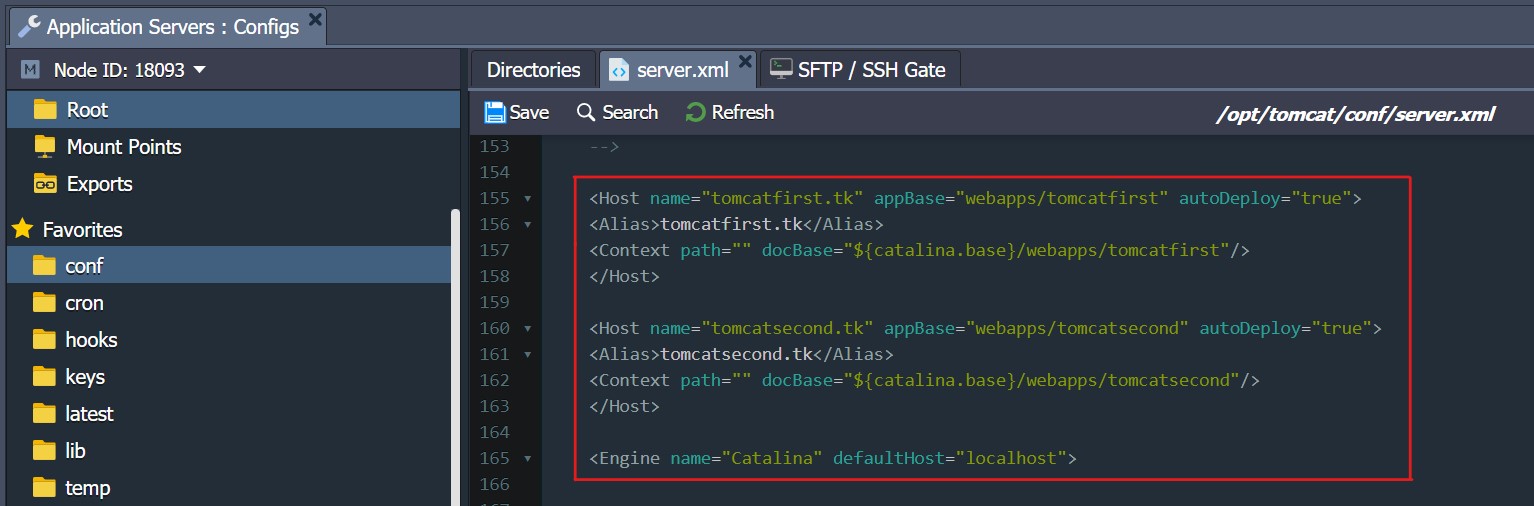
7. บันทึกการเปลี่ยนแปลงและรีสตาร์ท Tomcat
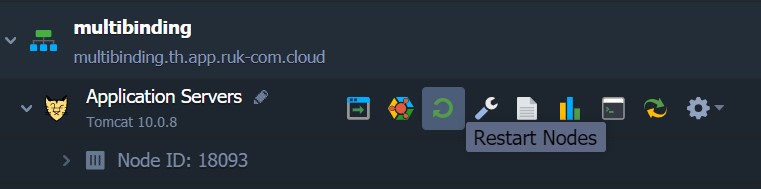
8. คุณสามารถตรวจสอบผลลัพธ์ของทั้งสองแอปพลิเคชันได้โดยการ Open in browser ที่พร้อมใช้งานผ่านชื่อโดเมนที่ระบุไว้ซึ่งทำงานบน Tomcat เซิร์ฟเวอร์เดียว

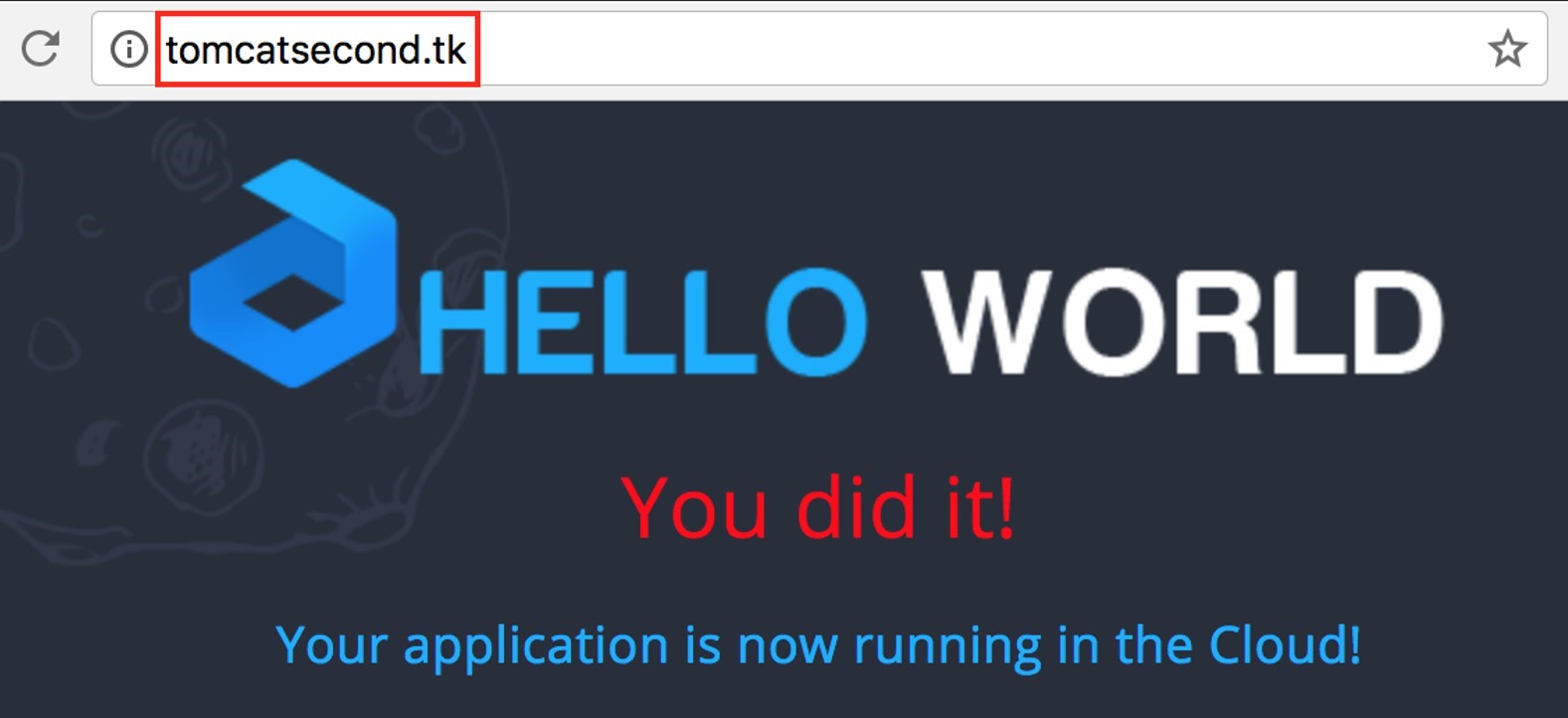
หมายเหตุ:หากคุณต้องการปรับใช้แอปพลิเคชันอีกครั้งกับ Tomcat อินสแตนซ์ server.xml ที่กำหนดค่าไว้แล้วคุณต้องคอมเมนต์บล็อก < Host > ก่อนที่จะ deploy ใหม่และยกเลิกคอมเมนต์ในภายหลัง