
คู่มือ Running Sendmail Service สำหรับ เครื่องมือสำหรับนักพัฒนา
คู่มือนี้เรียบเรียงสำหรับ Ruk-Com PaaS หน้าจอและตัวเลือกอาจแตกต่างตามเวอร์ชันและสิทธิ์ของบัญชี
ตรวจสอบ Environment, Region, สิทธิ์บัญชี และสำรองค่าปัจจุบันก่อนดำเนินการกับระบบจริง
คำสั่ง ชื่อเมนู พารามิเตอร์ และค่าตัวอย่างในกรอบ Code คงรูปแบบตามระบบเพื่อให้คัดลอกและตรวจสอบได้ถูกต้อง

ส่งอีเมลเป็นตัวแทนการถ่ายโอนเมลแบบโอเพ่นซอร์สที่ได้รับความนิยมอย่างสูงสำหรับระบบ UNIX ซึ่งโดยทั่วไปจะจัดส่งเป็นชุดพร้อมกับการกระจาย Linux ส่วนใหญ่รองรับโปรโตคอลการถ่ายโอนเมลจำนวนมาก (เช่น SMTP, ESMTP และอื่นๆ ) ซึ่งออกแบบมาเพื่อกำหนดเส้นทางอีเมลผ่านอินเทอร์เน็ตและเครือข่ายภายใน
แพลตฟอร์มดังกล่าวมอบ Sendmail ที่รวมอยู่ในบิลด์ของแอปพลิเคชันเซิร์ฟเวอร์ทั้งหมดตามค่าเริ่มต้นอย่างไรก็ตามความสามารถในการใช้บริการนี้ในคอนเทนเนอร์ขึ้นอยู่กับการตั้งค่าของผู้ให้บริการโฮสติ้งรายใดรายหนึ่ง - ในบางแพลตฟอร์มสามารถใช้งานได้เฉพาะในกรณีที่มีข้อผูกมัดไอพีสาธารณะการปรากฏตัวของที่อยู่ลองพิจารณาวิธีการ:
ตรวจสอบความพร้อมใช้งานของ Sendmail
หากต้องการทราบว่าผู้ให้บริการโฮสติ้งของคุณอนุญาตให้เรียกใช้ Sendmail ในคอนเทนเนอร์ที่มีที่อยู่ภายในเท่านั้นหรือไม่คุณสามารถดำเนินการอย่างใดอย่างหนึ่งต่อไปนี้
- ส่งคำขอที่เหมาะสมผ่านทางช่วยเหลือ > ติดต่อฝ่ายสนับสนุนส่วนที่แดชบอร์ดของคุณ
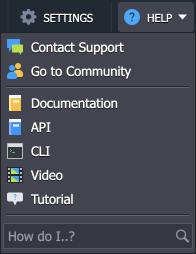
- หรือตรวจสอบด้วยตนเองในขั้นตอนง่ายๆเพียงไม่กี่ขั้นตอนสำหรับคอนเทนเนอร์เซิร์ฟเวอร์แอปของคุณโดยทำตามคำแนะนำด้านล่าง:
- เชื่อมต่อกับบัญชีของคุณผ่านแพลตฟอร์มเกตเวย์ SSH.
เคล็ดลับ:ในกรณีที่คุณไม่เคยดำเนินการที่คล้ายกันมาก่อนคุณต้อง:
- สร้างคู่คีย์ SSH
- เพิ่มคีย์ SSH สาธารณะของคุณไปที่แดชบอร์ด
- สร้างการเชื่อมต่อผ่านโปรโตคอล SSH
- เมื่ออยู่ในเชลล์เซิร์ฟเวอร์แอปพลิเคชันแล้วให้ดำเนินการเพรสทรีคำสั่งเพื่อแสดงรายการกระบวนการที่ได้รับการจัดการในปัจจุบันในระบบตรวจสอบว่ามีจุด Sendmail หรือไม่ - การมีอยู่หมายความว่ามีบริการที่เหมาะสมแล้วดังนั้นคุณจึงสามารถเริ่มใช้งานได้ทันที
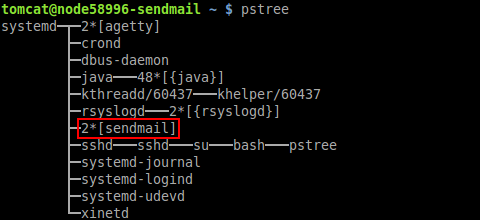 มิฉะนั้นหากไม่มีบรรทัดที่เหมาะสมให้ดำเนินการในส่วนถัดไปเพื่อดูวิธีเปิดใช้งาน Sendmail
เปิดใช้งานการส่งเมล
วิธีที่ง่ายที่สุดในการเปิด Sendmail คือการเปิดใช้งานไอพีสาธารณะสำหรับแอปพลิเคชันเซิร์ฟเวอร์ของคุณผ่านวิซาร์ดโทโพโลยี (ทั้ง whileการสร้าง Environmentหรือสำหรับ Environment ที่ทำงานอยู่แล้วสามารถเข้าถึงได้ด้วยความช่วยเหลือของเปลี่ยนโทโพโลยี Environmentปุ่ม).
จากนั้นเพียงแค่เปิดสวิตช์ที่เกี่ยวข้องที่เซิร์ฟเวอร์แอปและยืนยันการเปลี่ยนแปลงด้วยนำมาใช้ปุ่มที่มุมล่างขวาของกรอบตัวช่วยสร้าง
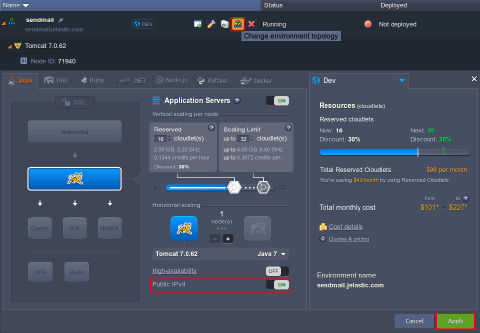 หลังจากการยืนยันและการแนบที่อยู่ IP ภายนอกบริการ Sendmail จะเริ่มทำงานโดยอัตโนมัติดังนั้นคุณจึงสามารถเริ่มต้นได้ใช้มันทันที
เคล็ดลับ:ทางเลือกหนึ่งคือคุณสามารถอุทธรณ์ไปยังทีมสนับสนุนของผู้โฮสต์ของคุณและเจรจาเพื่อขอสิทธิ์ในการใช้งาน Sendmail ในเซิร์ฟเวอร์โดยไม่ต้องแนบที่อยู่ภายนอก
ส่งข้อความผ่าน Sendmail
คุณสามารถค้นพบว่า Sendmail ทำงานอย่างไรโดยการส่งอีเมลทดสอบง่ายๆสามารถทำได้โดยตรงจากบรรทัดคำสั่ง - เพื่อสิ่งนั้น:
-
เชื่อมต่อกับเซิร์ฟเวอร์แอปพลิเคชันของคุณ (ด้วยบริการ Sendmail ที่ทำงานอยู่แล้ว)ผ่านทาง SSH.
-
ดำเนินการบรรทัดโค้ดต่อไปนี้เพื่อส่งจดหมาย:
คัดลอกทุบตี
echo "{text}" | sendmail -f {from_address} -v {to_address}
ที่ไหน:
- {ข้อความ}- ข้อความในจดหมายของคุณเช่นPaaS ไม่จำกัด
- {จาก_ที่อยู่}- ที่อยู่อีเมลของผู้ส่งในอีเมล@example.comรูปแบบ
- {ถึง_ที่อยู่}- ที่อยู่อีเมลของผู้รับ (ในอันเดียวกันอีเมล@example.comรูปแบบ)
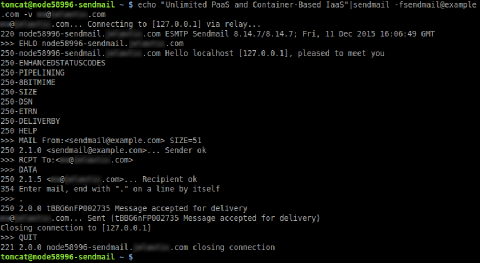 3. เพื่อให้แน่ใจว่าทุกอย่างทำงานตามที่ตั้งใจไว้ให้เข้าถึงบัญชีอีเมลที่คุณส่งข้อความไปและตรวจสอบกล่องจดหมายเพื่อดูข้อความใหม่ (การส่งอาจใช้เวลาถึงสองสามนาที)
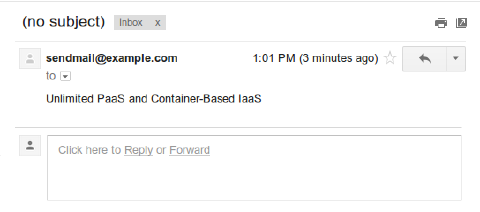 ยอดเยี่ยม! ตอนนี้คุณสามารถมั่นใจได้ว่า Sendmail พร้อมใช้งานแล้วและในกรณีที่คุณสนใจในการกำหนดค่าโดยละเอียดเพิ่มเติมและโซลูชันที่ซับซ้อนมากซึ่งสามารถนำไปใช้งานได้โดยใช้เครื่องมือนี้โปรดดูที่เอกสารอย่างเป็นทางการ.