
พูลการเชื่อมต่อ JDBC
คู่มือนี้เรียบเรียงสำหรับ Ruk-Com PaaS หน้าจอและตัวเลือกอาจแตกต่างตามเวอร์ชันและสิทธิ์ของบัญชี
ตรวจสอบ Environment, Region, สิทธิ์บัญชี และสำรองค่าปัจจุบันก่อนดำเนินการกับระบบจริง
ตรวจสอบชื่อเมนู ตัวเลือก และข้อกำหนดล่าสุดจากเนื้อหาภาษาอังกฤษในหน้าเดียวกันก่อนดำเนินการกับระบบจริง
วัตถุประสงค์
บทความนี้อธิบายการใช้งาน พูลการเชื่อมต่อ JDBC บน Ruk-Com Cloud PaaS โดยจัดลำดับขั้นตอนและจุดตรวจสอบสำหรับการนำไปใช้งานจริง
ก่อนเริ่มดำเนินการ
- เข้าสู่ระบบด้วยบัญชีที่มีสิทธิ์จัดการ Environment ที่เกี่ยวข้อง
- ตรวจสอบชื่อ Environment, Region และทรัพยากรเป้าหมายก่อนบันทึกการเปลี่ยนแปลง
- สำรองข้อมูลหรือกำหนดแผนย้อนกลับก่อนแก้ไขระบบ Production
Connection Pool ใน JDBC (Java Database Connectivity) เป็นลักษณะของการเพิ่มประสิทธิภาพของสิ่งที่เกี่ยวกับ caches database connections การดำเนินการดังกล่าวอนุญาตให้มีการใช้ซ้ำได้ แทนที่จะต้องสร้างหรือปิดแต่ละอย่างของแต่ละคำขอ กล่าวคือ
- ไม่มี Connection Pool ของ JDBC–เปิดการเชื่อมต่อไปยังบริการฐานข้อมูลตามที่ต้องการและปิดเมื่อหน้านั้นได้ประมวลผลคำขอเสร็จสิ้น
- มี Connection Pool ของ JDBC – ยึดการเปิดเชื่อมต่อของ pool ไว้ ดังนั้นถ้าหน้านั้นมีความจำเป็นที่จะต้องเข้าถึงฐานข้อมูล มันก็จะเป็นแค่การใช้การเชื่อมต่อที่มีอยู่แล้ว (การสร้างใหม่จะถูกสร้างขึ้นก็ต่อเมื่อไม่มีการเชื่อมต่อร่วมกันมาก่อน)
การตั้งค่า Connection Pool ของ JDBC สำหรับแอปพลิเคชันเซิฟเวอร์ของคุณสามารถลดความล่าช้าและการใช้ทรัพยากรเพื่อให้บริการของแต่ละคำขอเป็นรายบุคคล ในลักษณะดังกล่าวเป็นการเสริมสร้างประสิทธิภาพการทำงานของฐานข้อมูล (โดยเฉพาะอย่างยิ่งสำหรับการร้องขอไปยังแอปพลิเคชันที่ขับเคลื่อนด้วยฐานข้อมูลแบบไดนามิก
ทั้งนี้ ทั้งปลาแก้วและปายราJava application servers ให้การรองรับแบบ Native สำหรับกลไกการเชื่อมต่อ Pooling เพื่อที่เพิ่มประสิทธิภาพในการเข้าถึงฐานข้อมูล
ทำตามขั้นตอนง่าย ๆ ด้านล่างเพื่อตั้งค่าการเชื่อมต่อ Connection Pool ของ JDBC
การสร้าง Environment
1.เข้าสู่ระบบเข้าด้วยบัญชี Ruk-Com Cloud
2.กดปุ่มสภาพแวดล้อมใหม่

3.ในส่วนของtopology wizard สลับไปยังแท็บ Java เลือกปลาแก้วหรือปายราตามแอปพลิเคชันเซิฟเวอร์ของคุณและเพิ่มสิ่งที่จำเป็นต้องใช้กับฐานข้อมูล (ตามตัวอย่าง เราใช้ปลาแก้วและ MySQL คู่กัน) ถัดไป กำหนดขีดจำกัดทรัพยากรของ Container และตั้งชื่อสภาพแววดล้อมที่ต้องการ
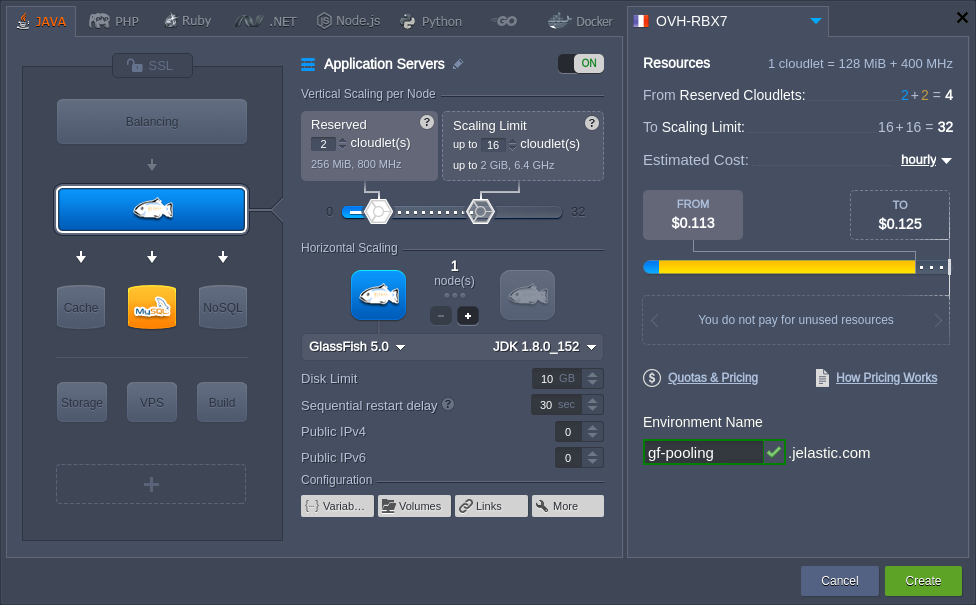
กด Create รอสักครู่เพื่อที่จะได้สภาพแวดล้อมใหม่และดำเนินการสร้าง connection pool ของ JDBC ต่อไป
การจัดเตรียม Environment
1.กดปุ่มOpen in Browser สำหรับโหนด MySQL
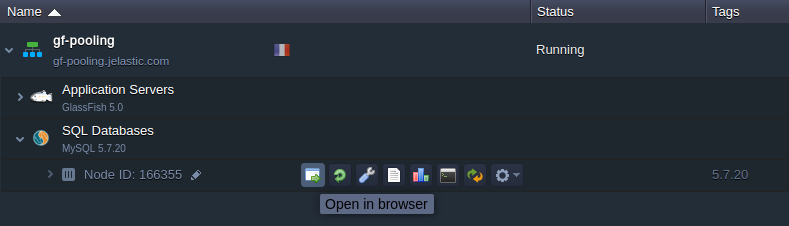
ใช้อีเมลที่ได้รับพร้อมกับรายละเอียดของฐานข้อมูลเพื่อเข้าสู่ระบบเปิดพาเนลphpMyAdmin
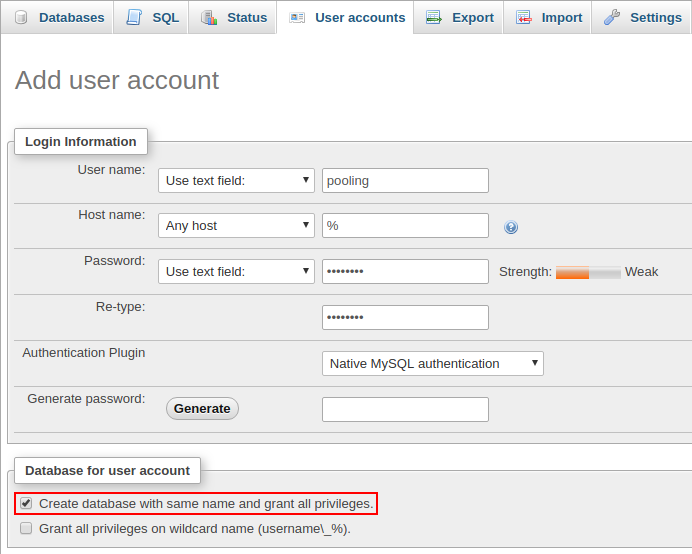
2.เมื่อเข้ามาครั้งแรก ให้สลับไปที่แท็บบัญชีผู้ใช้และคลิกที่ลิงก์เพิ่มบัญชีผู้ใช้ในหน้าที่เปิดอยู่ใส่ข้อมูลที่จำเป็นต่าง ๆ ลงไปในฟอร์มและติ๊กตัวเลือก Create database with same name and grant all privileges
การตั้งค่า Application Server
1.ตัวเชื่อมต่อ MySQL ของ JDBC นั้นตั้งค่าเริ่มต้นไว้แบบ stack (ตั้งอยู่ที่ไดเรกทอรี/opt/glassfish/glassfish/domains/domain1/lib บนเซิฟเวอร์ปลาแก้วของคุณ หรือ /opt/payara/glassfish/domains/domain1/lib บนPayara) ดังนั้นคุณไม่จำเป็นที่จะต้องอัปโหลดด้วยตนเอง
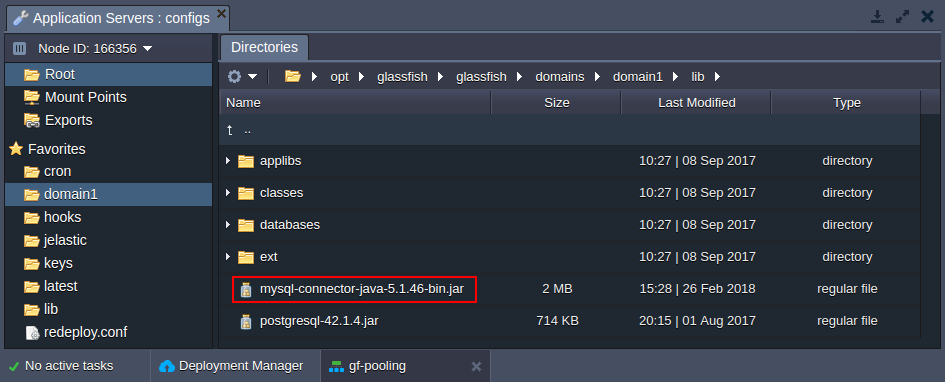
2.เข้าสู่ระบบเข้าสู่พาเนลแอดมินของ GlassFish (หรือ Payara) โดยใช้รายละเอียดที่ได้รับจากอีเมล
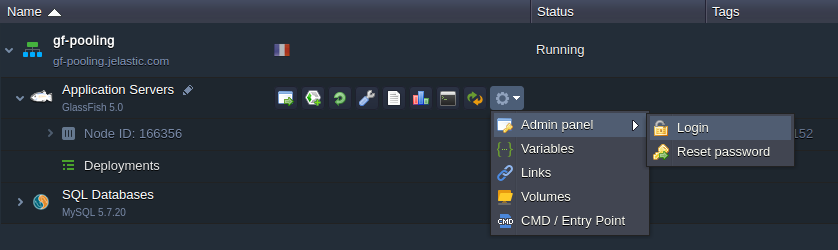
3.ไปที่ส่วนของรีซอร์ส > JDBC > พูลการเชื่อมต่อ JDBCและคลิกปุ่ม new บนพาเนลเครื่องมือในฟอร์มที่ปรากฏ ให้กรอกข้อมูลตามนี้
- Pool Name - ตั้งชื่อได้ตามต้องการ
- Resource Type - เลือก javax.sql.DataSource จากลิสรายการ
- Database Driver Vendor – เลือก MySQL
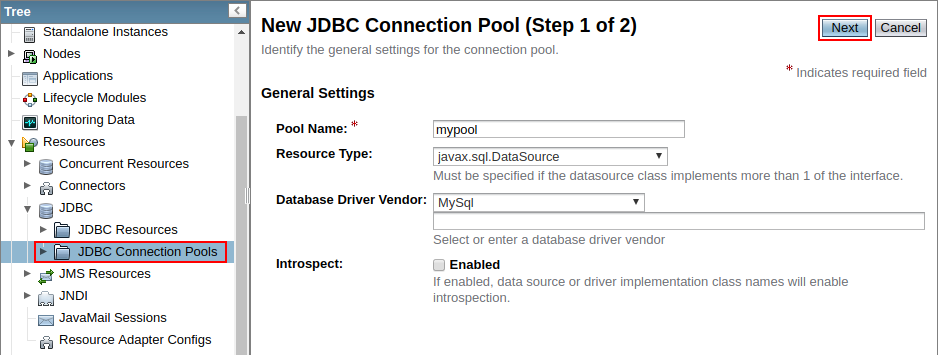
กดปุ่ม next เพื่อดำเนินการต่อ
4.หาและแก้ไขในส่วนของคุณสมบัติเพิ่มเติมได้ตามต่อไปนี้
- ผู้ใช้- ส่วนที่ให้การเข้าสู่ระบบเข้าสู่ฐานข้อมูล (ในกรณีของเราคือ pooling)
- ชื่อเซิร์ฟเวอร์– ระบุโฮสฐานข้อมูลของคุณโดยไม่ต้องมีโปรโตคอล (เช่น node.example.ruk-com.cloud)
- ท่าเรือ- ตั้งเลขพอร์ตเป็น 3306
- ชื่อฐานข้อมูล- ส่วนที่ให้ตั้งชื่อฐานข้อมูล (ในกรณีของเราคือ pooling)
- รหัสผ่าน- สำหรับเก็บรหัสผ่านตามที่ผู้ใช้งานระบุ
- URLและURL- ตั้งค่า connection string ของ JDBC ใน jdbc:MySQL://{db_host}:3306/ format; ในตัวอย่างนี้, ช่อง{db_host}สามารถแทนที่ได้ด้วยชื่อโฮสของโหนดอื่น ๆ (node.example.ruk-com.cloud) หรือไอพีแอดเดรส (192.168.2.57)
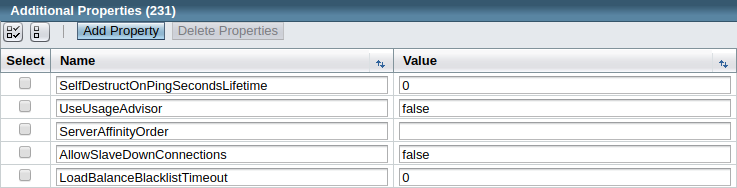
หลังจากระบุคุณสมบัติต่าง ๆ แล้วให้คลิก Finish
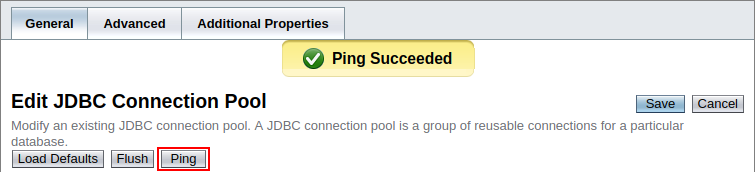
5. เพื่อที่จะตรวจสอบการเข้าถึง เลือกการเชื่อมต่อ pool ที่คุณเพิ่งสร้างขึ้นมาและกดปุ่ม Ping ถ้าทุกอย่างเป็นไปอย่างราบรื่น จะเห็นข้อความเด้งขึ้นมาว่า Ping Succeeded
6. ไปที่ส่วนของรีซอร์ส > JDBC > รีซอร์ส JDBCและเลือกปุ่ม New เพื่อสร้างทรัพยากรของ JDBC สำหรับการ pooling ในหน้าต่างที่เปิดจพเป็นที่จะต้องใส่ข้อมูลในส่วนของของ JNDI Name และเลือกส่วนของ Pool Name จากลิสรายการ
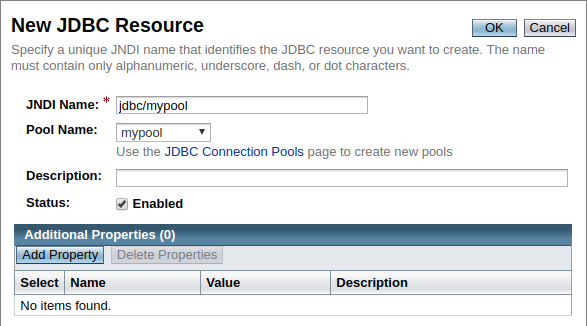
ยืนยันการสร้างทรัพยากรด้วยการกดปุ่ม OK ด้านบน
การเชื่อมต่อ Code ของ Java
นำโค้ดเหล่านี้ไปวางไว้ในส่วนของ Java class ของโค้ดแอปพลิเคชัน

นี่คือส่วนช่องว่าง{resources} จะถูกแทนด้วยชื่อของ JNDI ที่ได้สร้างไว้ก่อนหน้านี้ (เช่น jdbc/mypool ในกรณีของเรา)
ตอนนี้คุณสามารถปรับใช้แอปพลิเคชันจาวาของคุณกับ Ruk-Com Cloud และเพลิดเพลินไปกับสิทธิประโยชน์ของ GlassFish และ Payara Micro connection pooling