
วิธีสร้างกลุ่มสิ่งแวดล้อม
คู่มือนี้เรียบเรียงสำหรับ Ruk-Com PaaS หน้าจอและตัวเลือกอาจแตกต่างตามเวอร์ชันและสิทธิ์ของบัญชี
ตรวจสอบ Environment, Region, สิทธิ์บัญชี และสำรองค่าปัจจุบันก่อนดำเนินการกับระบบจริง
วัตถุประสงค์
บทความนี้อธิบายการใช้งาน วิธีสร้างกลุ่มสิ่งแวดล้อม บน Ruk-Com Cloud PaaS โดยจัดลำดับขั้นตอนและจุดตรวจสอบสำหรับการนำไปใช้งานจริง
ก่อนเริ่มดำเนินการ
- เข้าสู่ระบบด้วยบัญชีที่มีสิทธิ์จัดการ Environment ที่เกี่ยวข้อง
- ตรวจสอบชื่อ Environment, Region และทรัพยากรเป้าหมายก่อนบันทึกการเปลี่ยนแปลง
- สำรองข้อมูลหรือกำหนดแผนย้อนกลับก่อนแก้ไขระบบ Production
การตั้งค่า environment กลุ่มใหม่จะเกี่ยวข้องกับการสร้างแท็กพิเศษซึ่งสามารถแนบ environment ที่จำเป็นตามลำดับเพื่อทำเครื่องหมายภายในแดชบอร์ด คุณสามารถตั้งชื่อใดๆที่สะดวกสำหรับคุณ ตัวอย่างเช่นเวอร์ชันที่ใช้งานของโปรเจกต์การพัฒนา, การทดสอบ, และการผลิตคุณสามารถใช้แท็กดังกล่าวกับ environment ที่เกี่ยวข้องเพื่อให้แยกออกได้อย่างง่ายดาย
ดังนั้นหากต้องการสร้างกลุ่ม environment อย่างรวดเร็วภายในไม่กี่นาทีสามารถทำได้ตามขั้นตอนต่อไปนี้:
1. เปิด Ruk-Com Cloud แดชบอร์ดและคลิกปุ่ม"+" (สร้างใหม่)ภายในแผงกลุ่มสิ่งแวดล้อมด้านบน

เคล็ดลับ:หรือคุณสามารถเข้าถึงตัวเลือกเดียวกันผ่านเมนู Env Groups โดย:
-เลือกปุ่มสร้างใหม่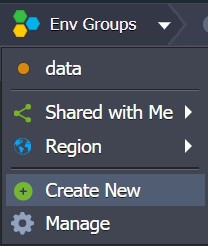
-เลือกปุ่ม Manage และคลิกปุ่ม Add ภายในเฟรมที่เปิดขึ้น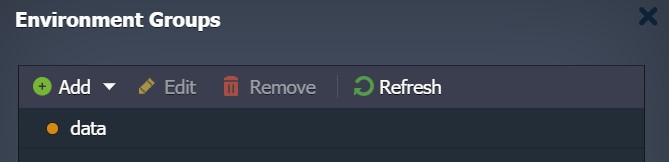
2. หน้าต่างเพิ่มกลุ่มจะปรากฏขึ้น
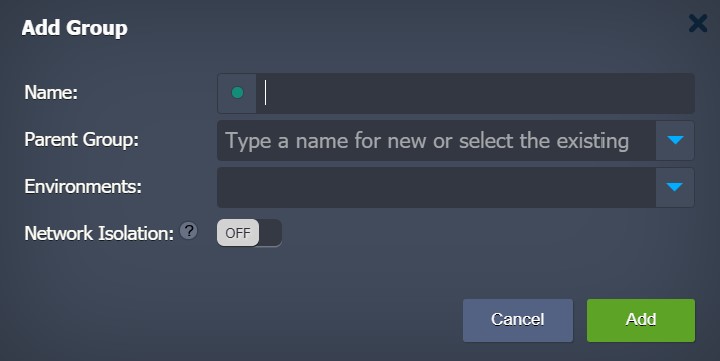
ระบุข้อมูลต่อไปนี้เพื่อสร้างกลุ่มใหม่:
- ชื่อ- ตั้งชื่อกลุ่ม (ตัวอักษร ตัวเลข และอักขระพิเศษใดๆ ก็ได้ รวมทั้งเว้นวรรค)
- กลุ่มผู้ปกครอง- ระบุการซ้อนภายในสำหรับกลุ่มที่สร้างปัจจุบันเพื่อรวมกับกลุ่มอื่น เป็นกลุ่มย่อย
- สภาพแวดล้อม- เลือก environment ที่ควรจะเป็นกลุ่ม; อย่างไรก็ตามสามารถสร้างไว้ก่อนและเพิ่ม environments ในภายหลัง
เคล็ดลับ:เพื่อเพิ่มการจดจำภาพของกลุ่มภายในแดชบอร์ด คุณสามารถกำหนดสีต่างๆให้กับแต่ละกลุ่มโดยคลิกที่ปุ่มวงกลมใกล้กับชื่อกลุ่ม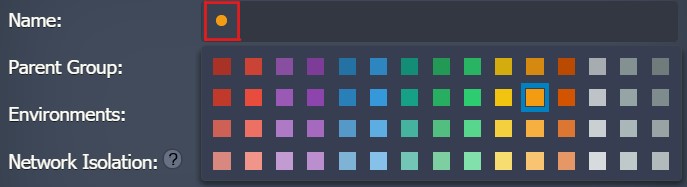
หลังจากที่ระบุทุกอย่างเสร็จแล้วกดปุ่มเพิ่ม
3. กลุ่มที่สร้างใหม่จะถูกเลือกโดยอัตโนมัติและแสดงเป็นองค์ประกอบใหม่ที่แผงด้านบนกลุ่มสิ่งแวดล้อม:

นอกจากนี้ คุณสามารถเรียนรู้วิธีการจัดการกลุ่ม environmentของคุณและหาตำแหน่งได้อย่างรวดเร็วภายในแดชบอร์ด