
คู่มือ Remote Access to PostgreSQL สำหรับ ฐานข้อมูล
คู่มือนี้เรียบเรียงสำหรับ Ruk-Com PaaS หน้าจอและตัวเลือกอาจแตกต่างตามเวอร์ชันและสิทธิ์ของบัญชี
ตรวจสอบ Environment, Region, สิทธิ์บัญชี และสำรองค่าปัจจุบันก่อนดำเนินการกับระบบจริง
คำสั่ง ชื่อเมนู พารามิเตอร์ และค่าตัวอย่างในกรอบ Code คงรูปแบบตามระบบเพื่อให้คัดลอกและตรวจสอบได้ถูกต้อง
คุณมีโอกาสที่จะทำงานกับฐานข้อมูลของคุณจากระยะไกลจากคอมพิวเตอร์ของคุณโดยไม่ต้องลงชื่อเข้าใช้แดชบอร์ดของเราต่อไปนี้เป็นวิธีการสำหรับผู้ใช้ PostgreSQL
สร้าง Environment
สามารถเข้าถึงฐานข้อมูลได้ผ่านทางไอพีสาธารณะหรือจุดสิ้นสุด(ไม่ต้องใช้ IP สาธารณะ) มาดูทั้งสองตัวเลือกในการสร้าง Environment ฐานข้อมูลกัน
Environment ที่มี IP สาธารณะ
-
เข้าสู่ระบบแพลตฟอร์ม
-
คลิกที่Environment ใหม่ปุ่มที่ด้านซ้ายบนของแดชบอร์ด
 3. ในโทโพโลยี Environmentตัวช่วยสร้างเลือกPostgreSQLเป็นฐานข้อมูลที่คุณต้องการใช้ในกรณีที่คุณต้องการรับคลัสเตอร์ฐานข้อมูลเพียงเลื่อนสวิตช์ Auto-Clustering ไปทางขวาจากนั้นเพิ่มกIPv4 สาธารณะ. หลังจากนั้นให้ป้อนชื่อ Environment เช่นรีโมตโพสต์เกรสและคลิกสร้างปุ่ม.
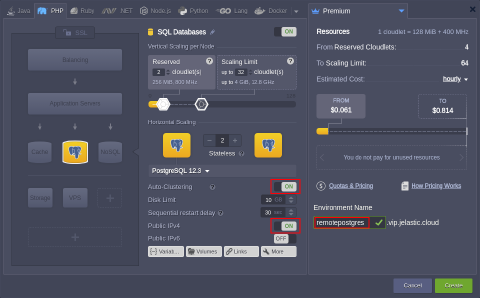 อาจใช้เวลาประมาณหนึ่งนาทีในการสร้าง Environment ของคุณ
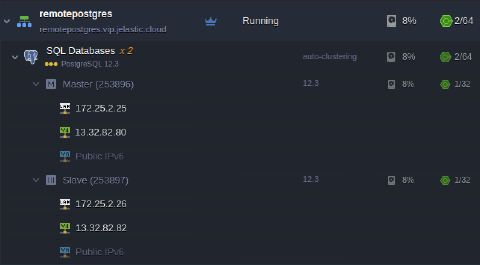 ทั้งสอง Node มีที่อยู่ IP สาธารณะแนบอยู่
Environment ที่ไม่มี IP สาธารณะ
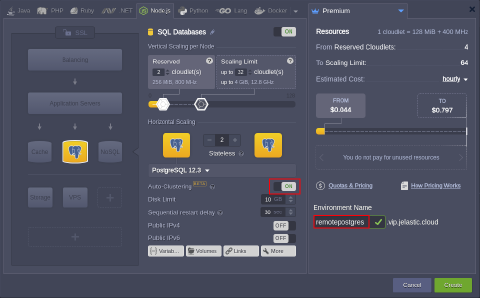
อัลกอริธึมเหมือนกับข้างต้นและ Environment ฐานข้อมูลแบบคลัสเตอร์จะถูกสร้างขึ้นแต่จะไม่มีการแนบ IP สาธารณะ
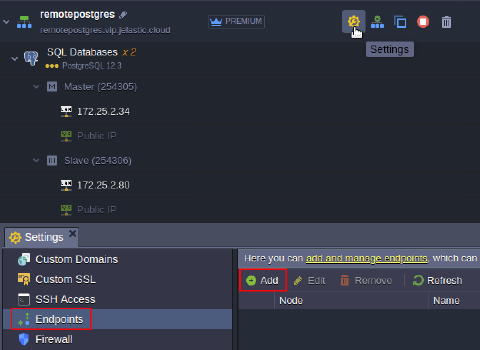
 เมื่อ Environment พร้อมแล้วให้ไปที่จุดสิ้นสุดที่การตั้งค่าส่วนและคลิกที่เพิ่มเพื่อสร้างการแมปพอร์ตใหม่
 เลือกNodeคุณต้องเข้าถึงและบริการ PostgreSQLชื่อ. พารามิเตอร์ที่เหลือจะถูกสร้างขึ้นโดยอัตโนมัติ:พอร์ตส่วนตัว,โปรโตคอล,ท่าเรือสาธารณะ, และURL การเข้าถึง.
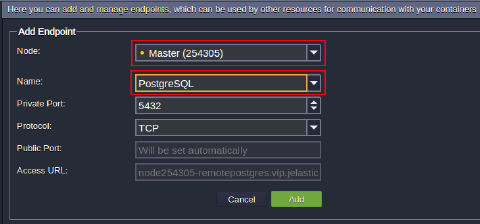 การแมปพอร์ตไปยัง Node หลักของฐานข้อมูลอาจมีลักษณะเช่นนี้
 หากจำเป็นให้ทำเช่นเดียวกันกับ Node Slave ของคลัสเตอร์ฐานข้อมูล
การเชื่อมต่อระยะไกลกับ PostgreSQL
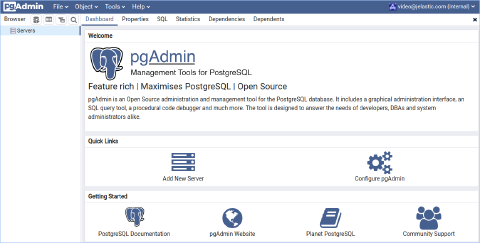 1. หากคุณมีคลัสเตอร์ฐานข้อมูลจะสะดวกกว่าในการสร้างกลุ่มของเซิร์ฟเวอร์ทั้งหมดที่อยู่ในคลัสเตอร์
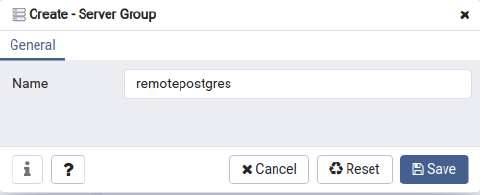
 2. จากนั้นกรอกชื่อกลุ่มเช่นรีโมตโพสต์เกรส.
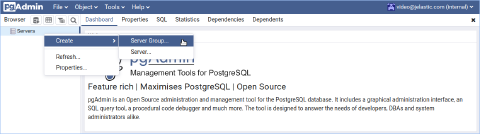
 3. หลังจากนั้นให้เพิ่มเซิร์ฟเวอร์ฐานข้อมูลทั้งหมดลงในกลุ่มทีละรายการเรามาดูวิธีการทำเช่นนั้นสำหรับฐานข้อมูลหลักคลิกขวาที่กลุ่ม (เช่นรีโมตโพสต์เกรส) และเลือกสร้าง > เซิร์ฟเวอร์.
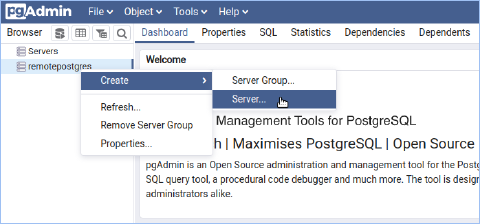 4. ป้อนชื่อเซิร์ฟเวอร์ (เช่นผู้เชี่ยวชาญสำหรับฐานข้อมูลหลักของคลัสเตอร์ของคุณ) ที่ทั่วไปแท็บ
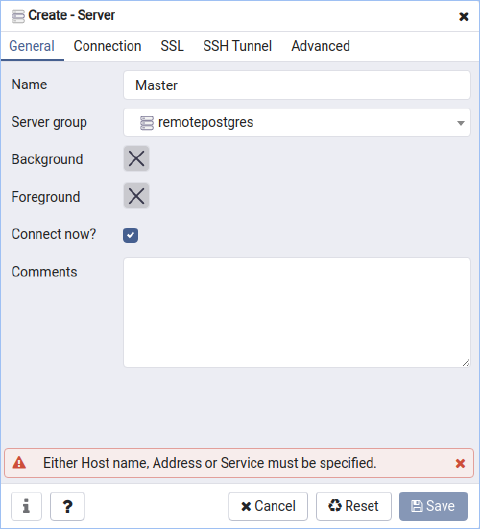 5. ในขั้นตอนนี้คุณจะต้องระบุการตั้งค่าการเข้าถึงเซิร์ฟเวอร์ขึ้นอยู่กับว่าคุณสร้างฐานข้อมูลโดยมีหรือไม่มี IP สาธารณะตามที่อธิบายไว้ข้างต้น
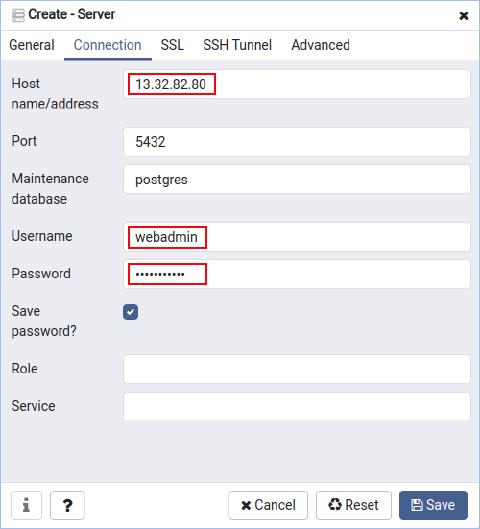
การเชื่อมต่อกับ IP สาธารณะ
ไปที่แท็บการเชื่อมต่อและป้อน IP สาธารณะของฐานข้อมูลหลักของคุณที่ชื่อโฮสต์/ที่อยู่สนาม. ระบุชื่อผู้ใช้และรหัสผ่านคุณได้รับในขณะที่สร้าง Environment ฐานข้อมูลผ่านทางอีเมล
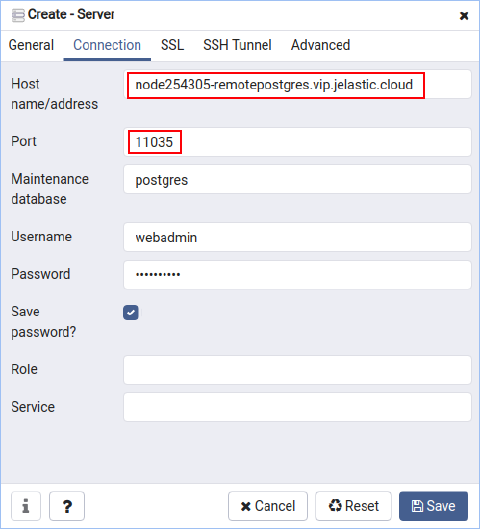
การเชื่อมต่อผ่านอุปกรณ์ปลายทาง
เอาURLและท่าเรือสาธารณะจากการแมปพอร์ตที่สร้างขึ้นและตั้งค่าการเชื่อมต่อเซิร์ฟเวอร์ฐานข้อมูลที่ชื่อผู้ใช้และรหัสผ่านเหมือนกับที่อธิบายไว้ข้างต้น
 6. คุณสามารถเปลี่ยนตัวเลือกเฉพาะอื่นๆได้หากคุณค่อนข้างมั่นใจในการกระทำของคุณ
- สุดท้ายให้กด.บันทึกเพื่อใช้การเปลี่ยนแปลงและคุณจะเห็นว่าการเชื่อมต่อสำเร็จแล้ว
สำหรับตัวอย่างของเราทั้งฐานข้อมูลหลักและฐานข้อมูลทาสจะแสดงดังนี้:
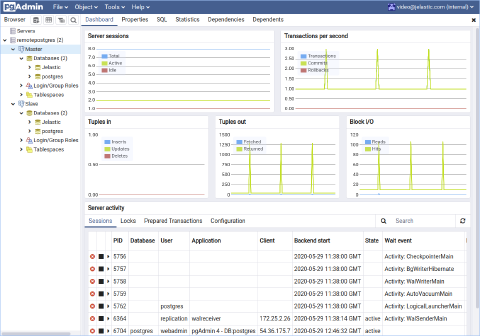 ขณะนี้การเข้าถึงระยะไกลของ PostgreSQL ได้รับการกำหนดค่าแล้วและคุณสามารถเริ่มสืบค้นได้