
คู่มือ Navigation between Groups สำหรับ การจัดการ Environment
คู่มือนี้เรียบเรียงสำหรับ Ruk-Com PaaS หน้าจอและตัวเลือกอาจแตกต่างตามเวอร์ชันและสิทธิ์ของบัญชี
ตรวจสอบ Environment, Region, สิทธิ์บัญชี และสำรองค่าปัจจุบันก่อนดำเนินการกับระบบจริง
คำสั่ง ชื่อเมนู พารามิเตอร์ และค่าตัวอย่างในกรอบ Code คงรูปแบบตามระบบเพื่อให้คัดลอกและตรวจสอบได้ถูกต้อง
การจัดแอปพลิเคชันให้เป็นกลุ่ม Environmentช่วยให้กระบวนการทำงานของคุณสะดวกสบายยิ่งขึ้นสามารถทำได้โดยการตั้งค่าพิเศษแท็กซึ่งใช้สำหรับการกรอง Environment และแสดงภายในคอลัมน์ชื่อเดียวกันในหน้าจอแดชบอร์ดผู้ใช้หลัก
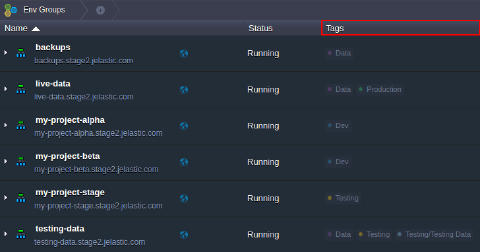 คุณสามารถสลับและนำทางระหว่างกลุ่ม Environment ของคุณด้วยองค์ประกอบ UI ต่อไปนี้:
การนำทางผ่านแท็ก
ที่แท็กคอลัมน์แสดงรายการกลุ่มทั้งหมดที่มี Environment อยู่ - คลิกที่แท็กเฉพาะเพื่ออ้างอิงถึงกลุ่มที่เหมาะสม
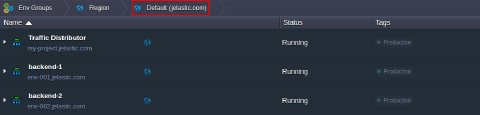
 การกรองที่จำเป็นจะถูกนำไปใช้โดยอัตโนมัติในขณะที่ป้ายกำกับกลุ่มที่เลือกจะแสดงเป็นองค์ประกอบที่ซ้อนกันในกลุ่ม Environmentแผงการนำทางที่ด้านบน
 โดยชื่อกลุ่มที่เหมาะสมจะถูกซ่อนไว้ชั่วคราวภายในแท็กคอลัมน์ (เนื่องจากคุณอยู่ข้างในแล้ว)
บันทึก:ในกรณีที่กลุ่มที่เลือกในปัจจุบันมีรายการย่อยเพิ่มเติม (เช่นกลุ่มย่อย) รายการของพวกเขาสามารถดูได้ที่กลุ่มที่เลือกเมนูการจัดการภายในแผงการนำทางด้านบน
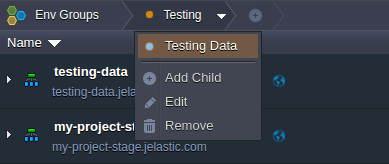 เพียงคลิกที่สตริงที่มีกลุ่มลูกดังกล่าวเพื่อเปิด
เพื่อยกเลิกการกรองและกลับสู่รายการโดยรวมที่มีอยู่Environment คลิกกลุ่ม Environment.
การนำทางผ่านแผง Env Groups
เมื่อขยายหลักแล้วกลุ่ม Environmentเมนูที่ด้านบนคุณจะเห็นรายการกลุ่ม Environment ทั้งหมดภายในบัญชีของคุณรวมถึงกลุ่มที่ประกอบด้วยด้วยกลุ่มย่อย(ถ้ามี)
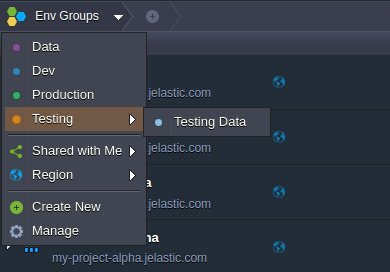 การคลิกที่รายการใดรายการหนึ่งจะใช้การกรองที่เกี่ยวข้องกับรายการ Environment ของคุณ
นอกจากนี้คุณยังมีตัวเลือกการจัดเรียงที่กำหนดไว้ล่วงหน้าสองตัวเลือกซึ่งขึ้นอยู่กับพารามิเตอร์ต่อไปนี้:
- แบ่งปันกับฉัน- เลือกตัวเลือกนี้เพื่อเข้าถึงรายการ Environmentแบ่งปันด้วยบัญชีของคุณ

บันทึก:เมื่อโฉบเหนือแบ่งปันกับฉันคุณจะเห็นรายชื่อเจ้าของการทำงานร่วมกันของคุณการเลือกบันทึกเฉพาะที่นี่จะแสดง Environment ที่บุคคลนี้แบ่งปันกับคุณ
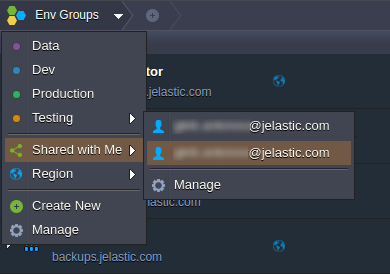 และถ้าจะเลือกจัดการที่เมนูย่อยด้านล่างนี้การตั้งค่าบัญชี >แบ่งปันกับฉันแท็บจะถูกเปิดขึ้นมา
- ภูมิภาค- ใช้ตัวเลือกนี้เพื่อกรอง Environment ตามรายการภูมิภาค Environmentใช้ได้กับบัญชีของคุณ
ตอนนี้เมื่อคุณทราบวิธีนำทางระหว่างกลุ่ม Environment ต่างๆได้อย่างง่ายดายแล้วให้ตรวจสอบความเป็นไปได้เพิ่มเติมที่มีให้การจัดการกลุ่มที่แดชบอร์ดแพลตฟอร์ม