
การกำหนดค่าคอนเทนเนอร์
คู่มือนี้เรียบเรียงสำหรับ Ruk-Com PaaS หน้าจอและตัวเลือกอาจแตกต่างตามเวอร์ชันและสิทธิ์ของบัญชี
ตรวจสอบ Environment, Region, สิทธิ์บัญชี และสำรองค่าปัจจุบันก่อนดำเนินการกับระบบจริง
ตรวจสอบชื่อเมนู ตัวเลือก และข้อกำหนดล่าสุดจากเนื้อหาภาษาอังกฤษในหน้าเดียวกันก่อนดำเนินการกับระบบจริง
วัตถุประสงค์
บทความนี้อธิบายการใช้งาน การกำหนดค่าคอนเทนเนอร์ บน Ruk-Com Cloud PaaS โดยจัดลำดับขั้นตอนและจุดตรวจสอบสำหรับการนำไปใช้งานจริง
ก่อนเริ่มดำเนินการ
- เข้าสู่ระบบด้วยบัญชีที่มีสิทธิ์จัดการ Environment ที่เกี่ยวข้อง
- ตรวจสอบชื่อ Environment, Region และทรัพยากรเป้าหมายก่อนบันทึกการเปลี่ยนแปลง
- สำรองข้อมูลหรือกำหนดแผนย้อนกลับก่อนแก้ไขระบบ Production
Ruk-Com Cloud PaaS จัดเตรียมการจัดการทุกมุมมองหลักของวงจรคอนเทนเนอร์โดยตรงผ่านแดชบอร์ดและรองรับเครื่องมือต่างๆมากมายเพื่อช่วยกำหนดค่า environments:
ตัวช่วยสร้างการตั้งค่าเลเยอร์คอนเทนเนอร์
Ruk-Com Cloud รวบรวมการตั้งค่า Docker layerแบบพิเศษเข้ากับ topology wizard เพื่อปรับเปลี่ยนการตั้งค่าคอนเทนเนอร์ที่จำเป็น โดยไม่จำเป็นต้องเข้าถึงผ่าน SSH ซึ่งจะช่วยให้คุณสามารถกำหนดค่าคอนเทนเนอร์ของคุณได้ง่ายและสะดวกที่สุด
ดังนั้นคุณต้องเริ่มจากการเข้าถึงเฟรมดังกล่าวข้างต้น ซึ่งมี 2 วิธีที่สามารถทำได้ดังนี้:
- ตัวช่วยสร้างโทโพโลยี- คลิกปุ่มสภาพแวดล้อมใหม่และเพิ่มคอนเทนเนอร์ที่ต้องการหรือกดปุ่มเปลี่ยนโทโพโลยีสภาพแวดล้อมสำหรับ environment ที่สร้างไว้แล้ว
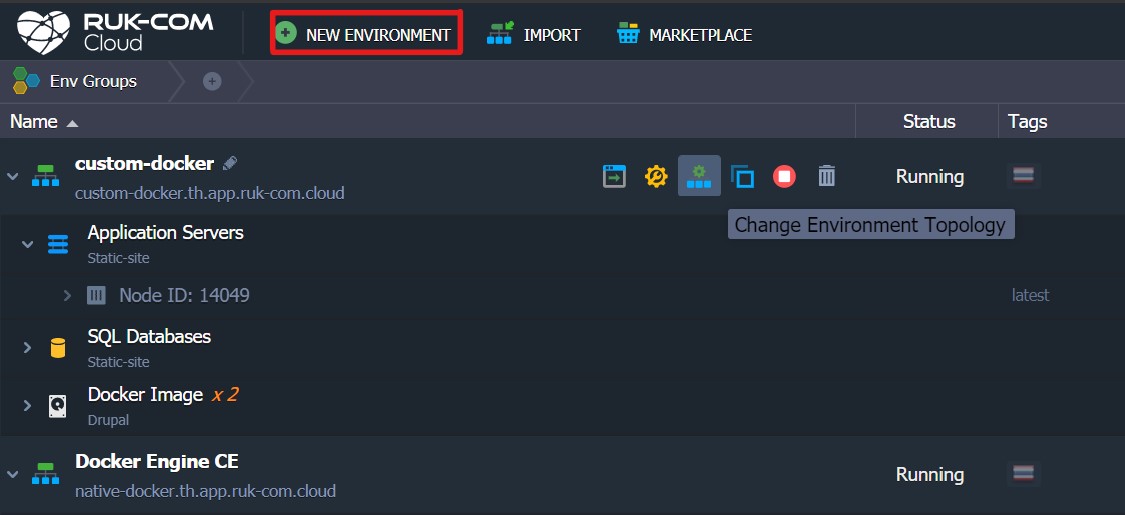
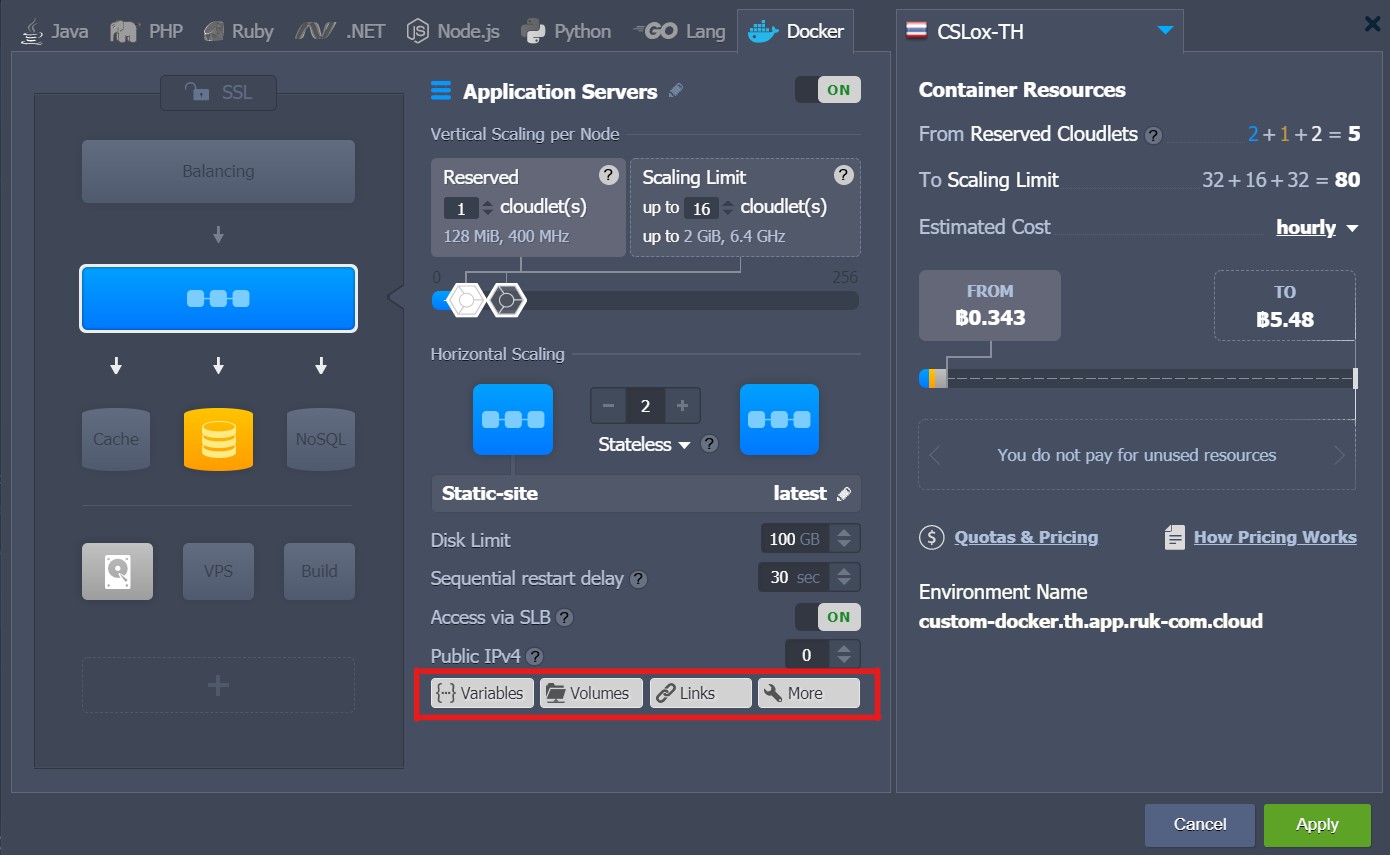
จากนั้นเลือกคอนเทนเนอร์ที่ต้องการปรับแต่งและเลือกการกำหนดค่าให้เหมาะสมตามการใช้งาน (สี่เหลี่ยมดานล่าง) ได้แก่ Variables, Volumes, Links, More เป็นต้น
เคล็ดลับ:Ruk-Com Cloud คอนเทนเนอร์สามารถกำหนดค่าล่วงหน้าได้ก่อนที่จะสร้าง data ที่จำเป็นจะถูกดึงโดยอัตโนมัติจากรายการ image เมื่อเข้าถึงการกำหนดค่า wizard
- โดยตรงจากแดชบอร์ด- วางเมาส์เหนือ environment layer แล้วคลิกที่ไอคอนรูปเฟืองเพื่อเลือกตัวเลือกการเข้าถึงจากลิสรายการ
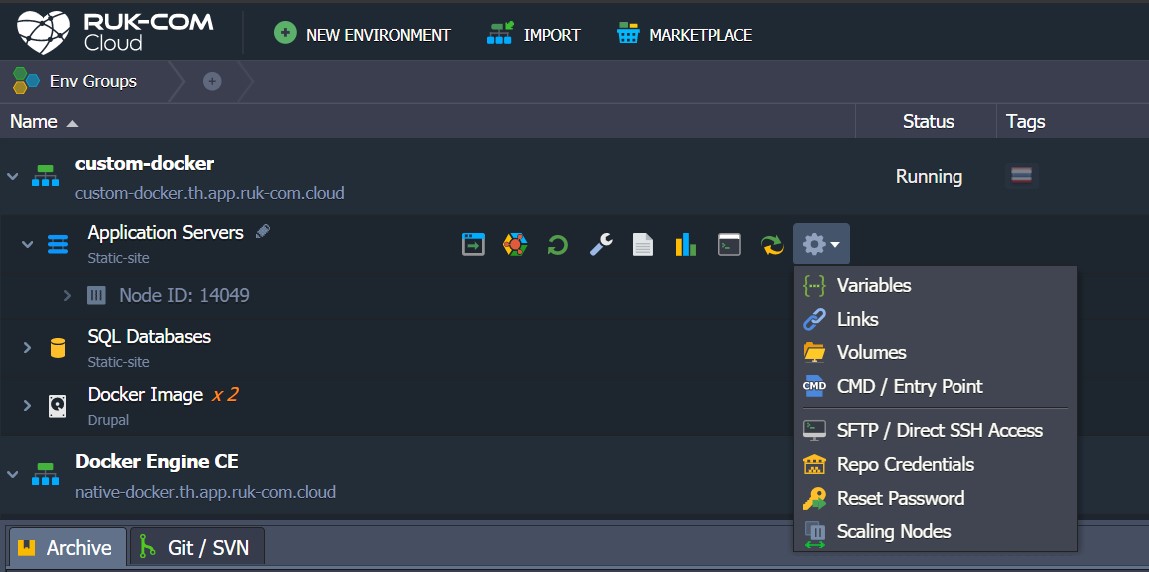
หลังจากนั้นการตั้งค่า Docker layerจะปรากฏขึ้น:
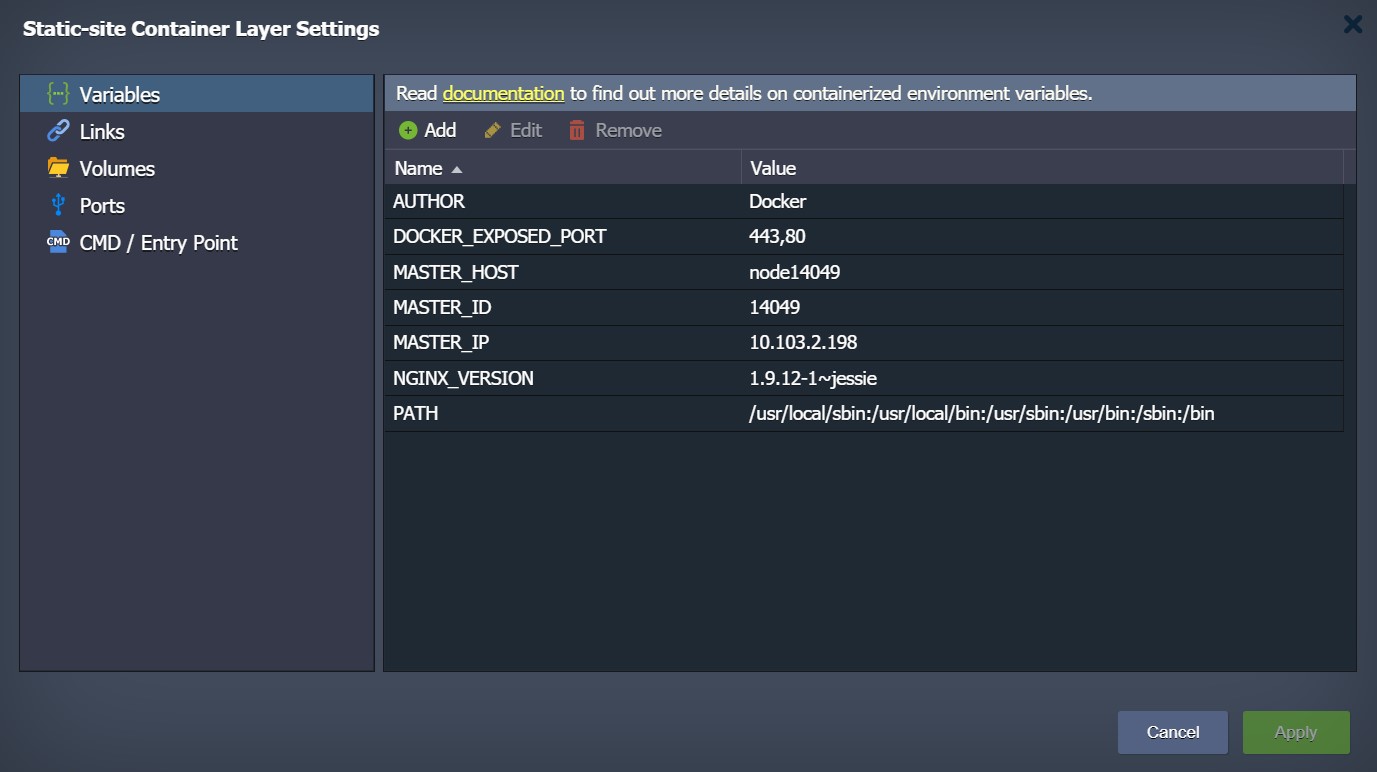
ดังที่คุณเห็นการตั้งค่าจะประกอบด้วย 5 ส่วนและตัวเลือกการตั้งค่าถัดไป คุณสามารถเลือกใช้ตามคำแนะนำที่เหมาะสมด้านล่างสำหรับหัวข้อที่คุณสนใจ:
ตัวจัดการไฟล์การกำหนดค่า
การจัดการไฟล์การกำหนดค่าของ Ruk-Com Cloud ออกแบบมาเพื่อจัดการไฟล์ภายในคอนเทนเนอร์ของคุณ (รวมถึงไฟล์ที่พร้อมใช้งาน/หรือ export โดยฟังก์ชั่นคอนเทนเนอร์จัดเก็บข้อมูลที่ใช้ร่วมกัน) และสามารถเปิดแท็บที่เหมาะสมได้โดยคลิกที่ปุ่ม Config ที่อยู่ถัดจาก node (หรือ layer ทั้งหมด)
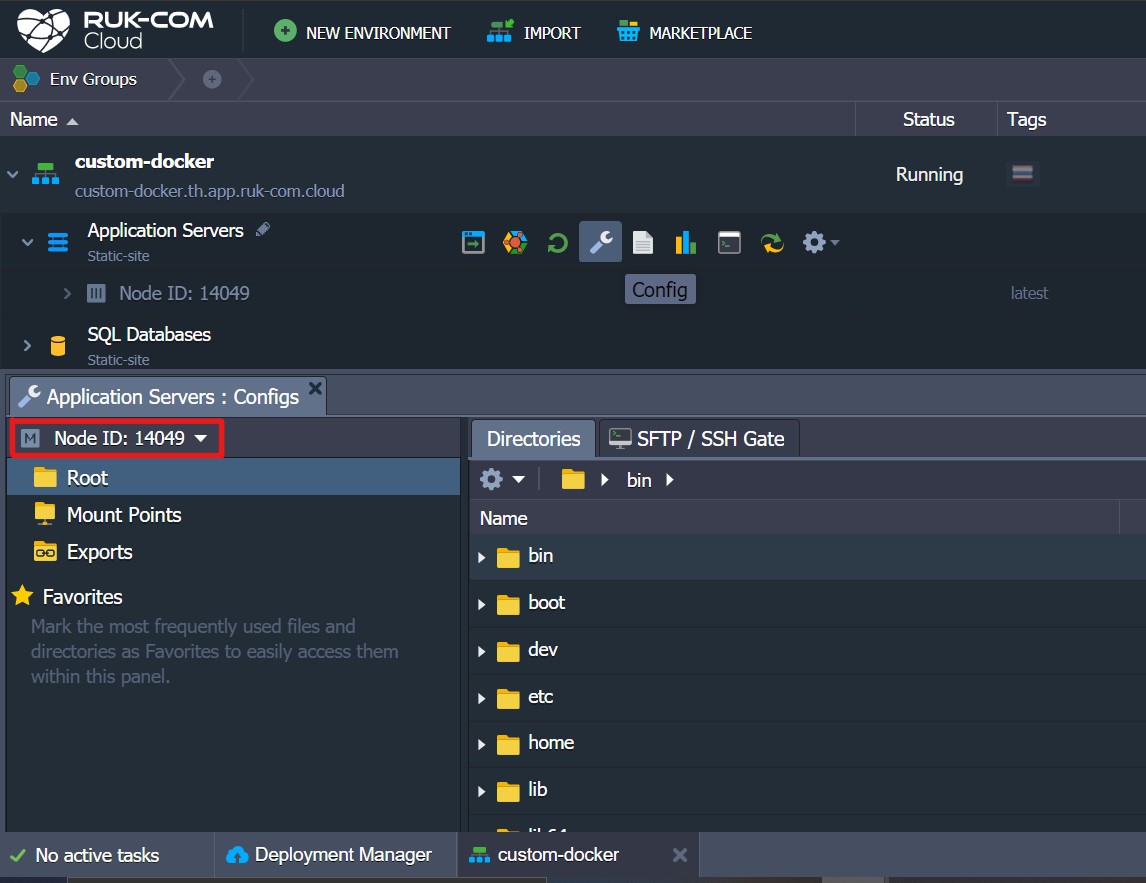
Application Servers: Config จะประกอบไปด้วย 4 ส่วนหลักๆคือ:
- ราก(File Manager) - ช่วยในการเข้าถึง filesystem ภายในคอนเทนเนอร์ ซึ่งคุณสามารถใช้ข้อมูลที่ประกอบด้วย data และการตั้งค่า instance ภายใน กำหนดค่าuration file ที่เกี่ยวข้อง
- เมานต์พอยต์- รายการของโฟลเดอร์ที่จัดเก็บแบบ physical remote node แต่สามารถใช้กับคอนเทนเนอร์ปัจจุบันผ่านการติดตั้งไดเรกทอรีการติดตั้งของข้อมูลที่ต้องการ
- การส่งออก- รายการของโฟลเดอร์ที่ใช้ร่วมกันกับ node อื่น เช่น การส่งออกให้พร้อมใช้งานสำหรับ remote instances ในขณะที่จัดเก็บไว้ในเครื่อง
- รายการโปรด- เพิ่มรายการโปรดของไฟล์และโฟลเดอร์ที่ใช้ทั่วไปเพื่อการเข้าถึงที่ง่ายและรวดเร็ว (คุณสามารถกำหนดรายการโปรดได้ด้วยตนเอง)
เคล็ดลับ:ในกรณีที่ environment layer ประกอบด้วยคอนเทนเนอร์ประเภทเดียวกันหลายตัว คุณสามารถสลับคอนเทนเนอร์เหล่านี้ได้โดยตรงผ่านการจัดการภายในคอนเทนเนอร์ โดยเลือกรายการที่ต้องการใน drop-down list ที่เกี่ยวข้องตรงรหัสโหนด
วิธีการจัดการไฟล์ดังกล่าวจะช่วยควบคุม file system ได้อย่างเต็มที่โดยไม่ต้องใช้เครื่องมืออื่นๆเพิ่มเติม อย่างไรก็ตามเมื่อคุณแก้ไขและเปลี่ยนแปลงแล้วเกิดบางอย่างเสียหายจะไม่สามารถเปลี่ยนกลับได้โดยอัตโนมัติ
ไฟล์บันทึก
ไฟล์บันทึกเป็นอีกส่วนของ Ruk-Com Cloud Dashboard ที่สามารถช่วยในการจัดการโปรเจกต์ของคุณ โดยข้อมูลของวงจรคอนเทนเนอร์ทั้งหมดจะถูกรวบรวมไว้ ซึ่งอาจจะมีประโยชน์ในการแก้ไขปัญหหาหรือ debug แอปพลิเคชันหรือบริการของคุณ
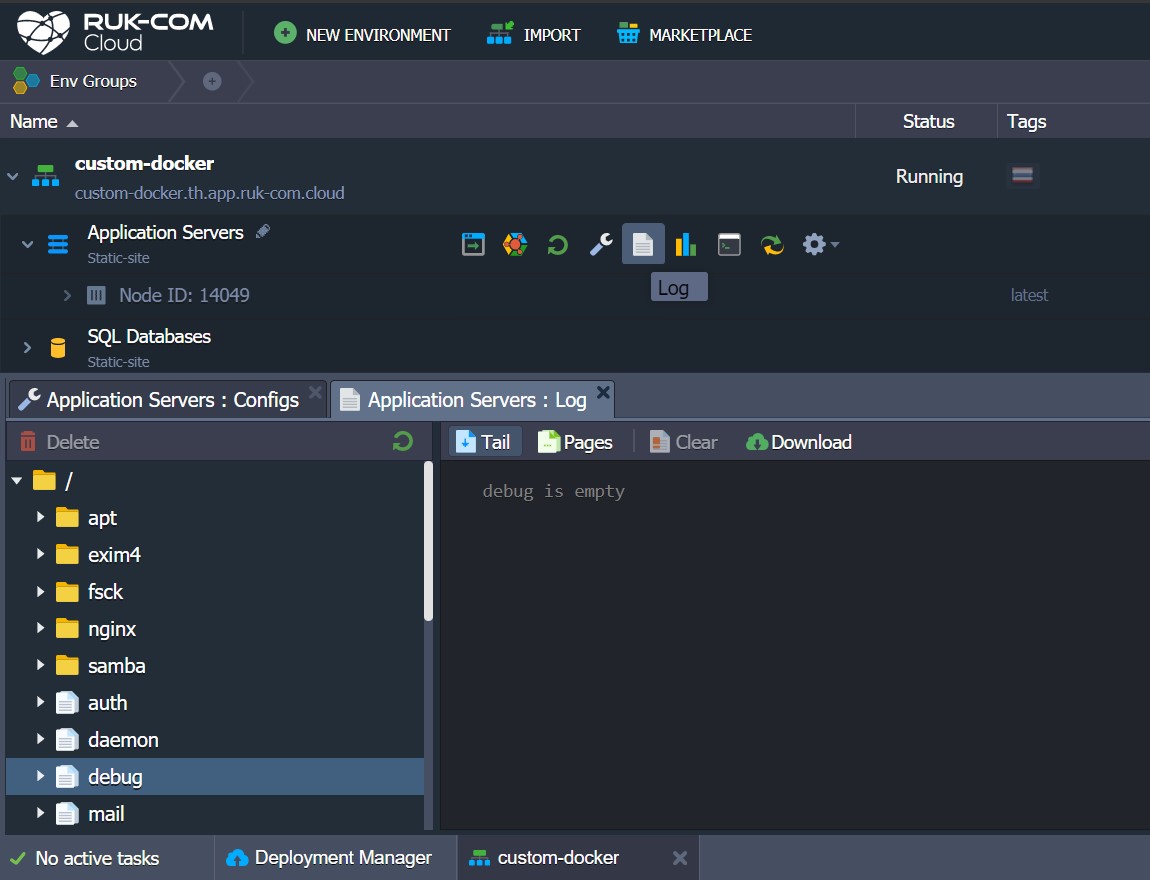
การบันทึก log files ภายในคอนเทนเนอร์จะถูกสับเปลี่ยนอัตโนมัติ เมื่อไฟล์มีขนาดถึง 50 MB ไฟล์จะถูกบีบอัดและย้ายไปที่ rotated_logs directory หากคุณจำเป็นต้องดูไฟล์ดังกล่าว คุณต้องใส่ข้อมูลคอนเทนเนอร์ที่เหมาะสมผ่าน SSHและดาวน์โหลดไฟล์เพื่อตรวจสอบในเครื่อง logที่ถูกบีบอัดจะถูกเก็บไว้ 7 วัน หลังจากนั้นจะถูกลบออกโดยอัตโนมัติ โดยจะถือว่าเป็นข้อมูลที่เลิกใช้แล้ว
การเข้าถึง SSH ไปยังคอนเทนเนอร์
หากคุณต้องการจัดก่านคอนเทนเนอร์ของคุณผ่าน terminal คุณสามารถเชื่อมต่อกับคอนเทนเนอร์ได้ผ่าน SSH(ไม่ว่าจะแนบIP/address หรือไม่ก็ตาม) เมื่อเชื่อมต่อแล้วคุณจะได้รับอิสระในการจัดการ instance โดยตรงจากเครื่องของคุณ
นอกจากนี้แพลตฟอร์มของเรายังมาพร้อมกับรักคอม คลาวด์ CLIซึ่งจะช่วยในการจัดการและดำเนินการเกี่ยวกับวงจรการใช้งานแอปพลิเคชันของคุณโดยใช้ชุด scripts พิเศษ ด้วยเหตุนี้โครงสร้าง commands จะทำคล้ายกับ API โดยจัดระบบตามลำดับขั้น ดังนั้นคุณจึงคุ้นเคยกับการใช้งานและสารมารถทำงานร่วมกับลูกค้าได้อย่างง่ายดาย