
การตั้งค่าหลายโดเมนด้วย IP สาธารณะ
คู่มือนี้เรียบเรียงสำหรับ Ruk-Com PaaS หน้าจอและตัวเลือกอาจแตกต่างตามเวอร์ชันและสิทธิ์ของบัญชี
ตรวจสอบ Environment, Region, สิทธิ์บัญชี และสำรองค่าปัจจุบันก่อนดำเนินการกับระบบจริง
วัตถุประสงค์
บทความนี้อธิบายการใช้งาน การตั้งค่าหลายโดเมนด้วย IP สาธารณะ บน Ruk-Com Cloud PaaS โดยจัดลำดับขั้นตอนและจุดตรวจสอบสำหรับการนำไปใช้งานจริง
ก่อนเริ่มดำเนินการ
- เข้าสู่ระบบด้วยบัญชีที่มีสิทธิ์จัดการ Environment ที่เกี่ยวข้อง
- ตรวจสอบชื่อ Environment, Region และทรัพยากรเป้าหมายก่อนบันทึกการเปลี่ยนแปลง
- สำรองข้อมูลหรือกำหนดแผนย้อนกลับก่อนแก้ไขระบบ Production
ประโยชน์ของ Multiple Domains
- การใช้งาน
ประโยชน์ของการมีชื่อโดเมนหลายชื่อทำให้สามารถเข้าใช้งานได้หลายจุด ตัวอย่างเช่น คุณต้องการโดเมนที่แตกต่างกันซึ่งนำไปสู่ไซต์ที่มีธีมต่างกันสำหรับแคมเปญการตลาดหรือประสบการณ์ของผู้ใช้งานที่แตกต่างกัน
- ประหยัดค่าใช้จ่าย
ประโยชน์อีกอย่างคือที่คุณสามารถใช้ประโยชน์ได้คือความสามารถในการมีโดเมนมากกว่าหนึ่งโดเมนที่ทำงานบน environment เดียวตัวอย่างเช่น คุณสามารถมีแอปพลิเคชันที่แตกต่างกันสองแอปพลิเคชันโดยมีโดเมนที่แตกต่างกันสองโดเมนทำงานบน Tomcat อินสแตนซ์เดียว
การตั้งค่าหลายโดเมน
ในการใช้ชื่อโดเมนสำหรับแอปพลิเคชันของคุณ คุณต้องลงทะเบียนหรือมีสิทธิ์การเข้าถึงส่วนของผู้ดูแลระบบ
- เข้าสู่ระบบ Ruk-Com Cloud
- ในหน้าแดชบอร์ดคลิกปุ่มสภาพแวดล้อมใหม่
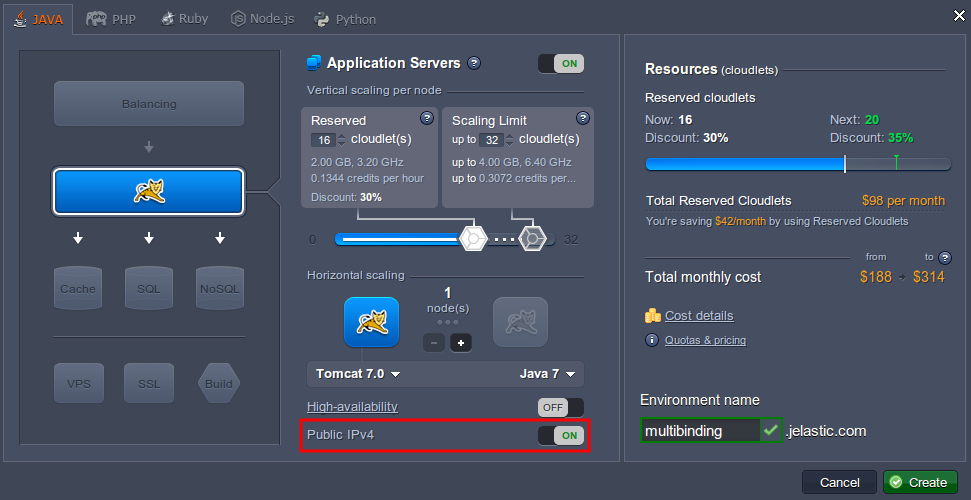
- เลือกแอปพลิเคชันเซิร์ฟเวอร์ (ยกตัวอย่างเช่นแมวตัวผู้) เปิด Public IPv4เปิดสำหรับเซิร์ฟเวอร์ของคุณและพิมพ์ชื่อ environment เช่นการรวมหลายรายการ
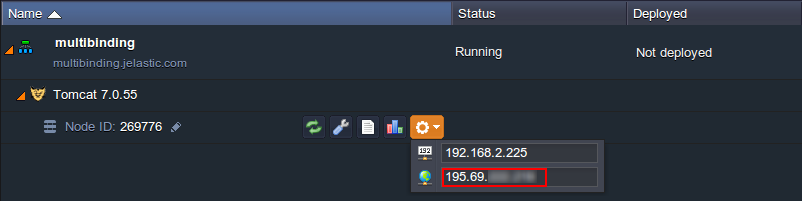
- ผูกชื่อโดเมนของคุณกับ Public IP ของ Tomcat ซึ่งสามารถดูได้ที่รายการดรอปดาวน์ของเซิร์ฟเวอร์นั้น ขั้นตอนการผูกโดเมนจะขึ้นอยู่กับบริษัทโฮสติ้งที่คุณซื้อโดเมน
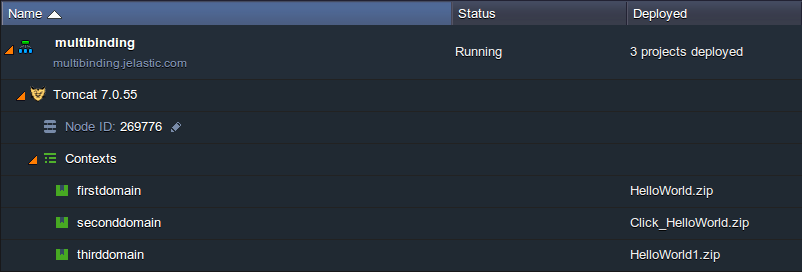
- อัปโหลดไฟล์ war ของคุณโดยไปที่ผู้จัดการฝ่ายปรับใช้และ deploy กับบริบทที่แตกต่างกัน
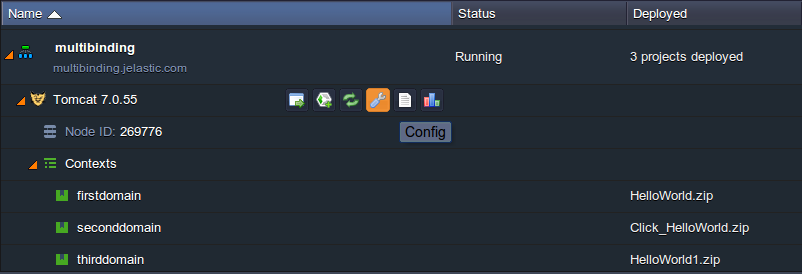
- คลิกปุ่มการกำหนดค่าที่ Tomcat แอปพลิเคชัน
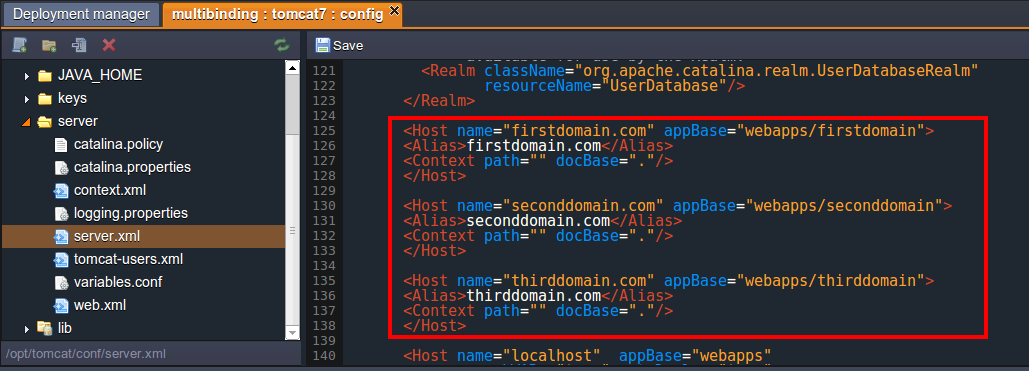
- ไปที่ไฟล์ server.xml (server directory) และตั้งค่าคอนฟิกสำหรับโฮสต์หลายโดเมนโดยเพิ่ม Host tags สำหรับแต่ละโดเมนที่คุณต้องการโฮสต์
ยกตัวอย่างเช่น:
<Host name="firstdomain.com" appBase="webapps/firstdomain">
<Alias>firstdomain.com</Alias>
<Context path="" docBase="."/>
</Host>

<Host name="seconddomain.com" appBase="webapps/seconddomain">
<Alias>seconddomain.com</Alias>
<Context path="" docBase="."/>
</Host>

<Host name="thirddomain.com" appBase="webapps/thirddomain">
<Alias>thirddomain.com</Alias>
<Context path="" docBase="."/>
</Host>
...
8. บันทึกการเปลี่ยนแปลงและรีสตาร์ท Tomcat
9. ตอนนี้คุณสามารถตรวจสอบผลลัพธ์โดยแอปพลิเคชันของคุณจะสามารถใช้งานได้ผ่านชื่อโดเมนที่ระบุไว้
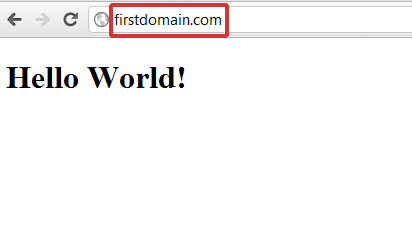
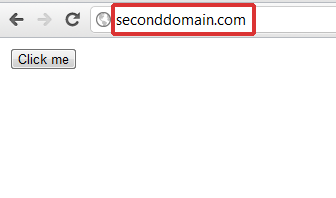
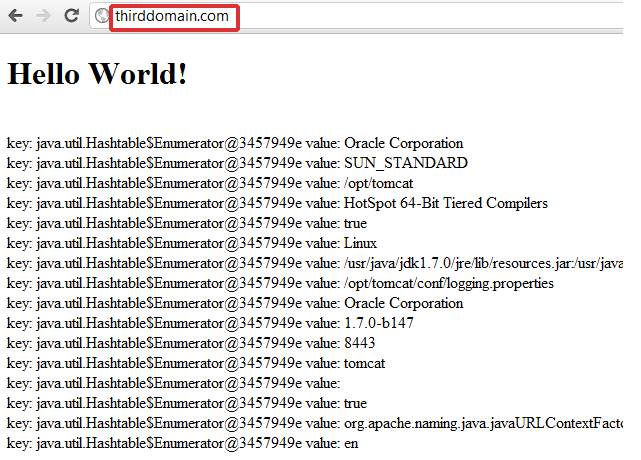
หมายเหตุ:หากคุณต้องการ deploy แอปพลิเคชันอีกครั้งกับ Tomcat instance ด้วย server.xml ที่กำหนดไว้แล้วคุณต้องคอมเมนต์ <Host> ก่อนที่จะ deploy ใหม่และยกเลิกคอมเมนต์ในภายหลัง