
การย้ายระหว่าง Region
คู่มือนี้เรียบเรียงสำหรับ Ruk-Com PaaS หน้าจอและตัวเลือกอาจแตกต่างตามเวอร์ชันและสิทธิ์ของบัญชี
ตรวจสอบ Environment, Region, สิทธิ์บัญชี และสำรองค่าปัจจุบันก่อนดำเนินการกับระบบจริง
ตรวจสอบชื่อเมนู ตัวเลือก และข้อกำหนดล่าสุดจากเนื้อหาภาษาอังกฤษในหน้าเดียวกันก่อนดำเนินการกับระบบจริง
วัตถุประสงค์
บทความนี้อธิบายการใช้งาน การย้ายระหว่าง Region บน Ruk-Com Cloud PaaS โดยจัดลำดับขั้นตอนและจุดตรวจสอบสำหรับการนำไปใช้งานจริง
ก่อนเริ่มดำเนินการ
- เข้าสู่ระบบด้วยบัญชีที่มีสิทธิ์จัดการ Environment ที่เกี่ยวข้อง
- ตรวจสอบชื่อ Environment, Region และทรัพยากรเป้าหมายก่อนบันทึกการเปลี่ยนแปลง
- สำรองข้อมูลหรือกำหนดแผนย้อนกลับก่อนแก้ไขระบบ Production
ภายในขอบเขตของการเข้าถึงภูมิภาคสภาพแวดล้อมที่หลากหลายการเลือกตำแหน่งที่เลือกเมื่อเริ่มต้นโปรเจกต์สามารถเปลี่ยนได้อย่างง่ายดาย โดยใช้ตัวเลือกการย้ายข้อมูล (เห็นได้ชัดว่าคุณมีสิทธิ์ในการเข้าถึงภูมิภาคของ environment หลายแห่ง) แสดงถึงเครื่องมือที่ทรงพลังที่สามารถช่วยให้คุณได้รับประโยชน์ทั้งในด้านต้นทุนและประสิทธิภาพการทำงาน ตัวอย่างเช่น คุณสามารถเลือกฮาร์ดแวร์ที่ถูกกว่าสำหรับขั้นตอนการพัฒนา/ทดสอบ จากนั้นย้ายแอปพลิเคชันที่พร้อมสำหรับการผลิตไปยังฮาร์ดแวร์ที่มีพารามิเตอร์ที่ดีที่สุดเพื่อวางจำหน่าย
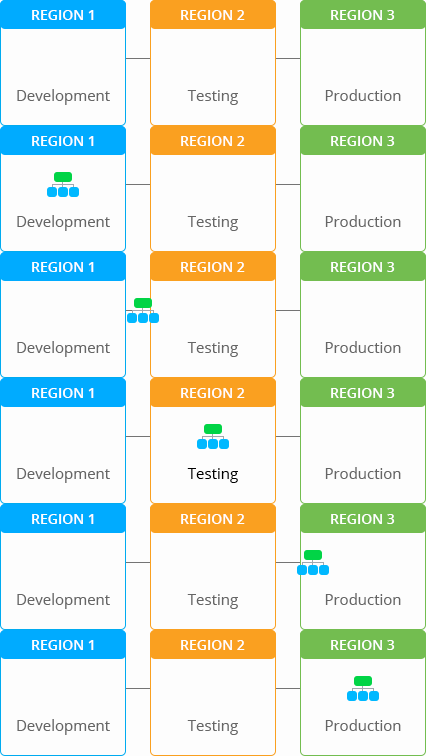
หมายเหตุ:ความพร้อมในการให้บริการตัวเลือกการย้ายข้อมูล รวมถึงการอนุญาตสำหรับแต่ละภูมิภาคของ environment จะขึ้นอยู่กับการตั้งค่าของผู้ให้บริการโฮสติ้ง
ดังนั้นการย้าย environment ที่มีอยู่ไปยังภูมิภาคฮาร์ดแวร์อื่น สามารถดำเนินการได้โดย:
- คลิกที่ปุ่มการตั้งค่าที่อยู่ถัดจาก enviornment ที่ต้องการและเลือกตัวเลือกอพยพไอออน
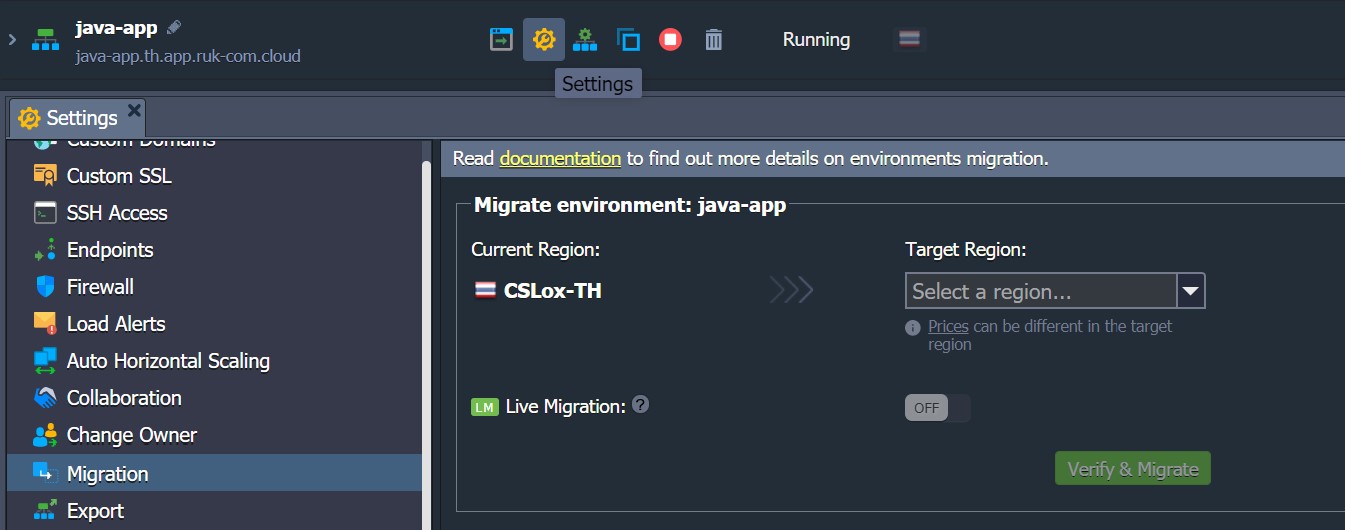
หมายเหตุ:
นโยบายการกำหนดราคาในภูมิภาคต่างๆ อาจแตกต่างกันไปตามพารามิเตอร์และจะนำไปใช้โดยอัตโนมัติหลังจากการย้ายตำแหน่งเสร็จสิ้น ดังนั้นจึงแนะนำให้ดูรายละเอียดค่าใช้จ่าย - โดยข้อมูลของค่าใช้จ่ายแตะละภูมิภาคสามารถดูได้โดยคลิกที่ราคาลิงก์ด้านล่างเลือกภูมิภาค
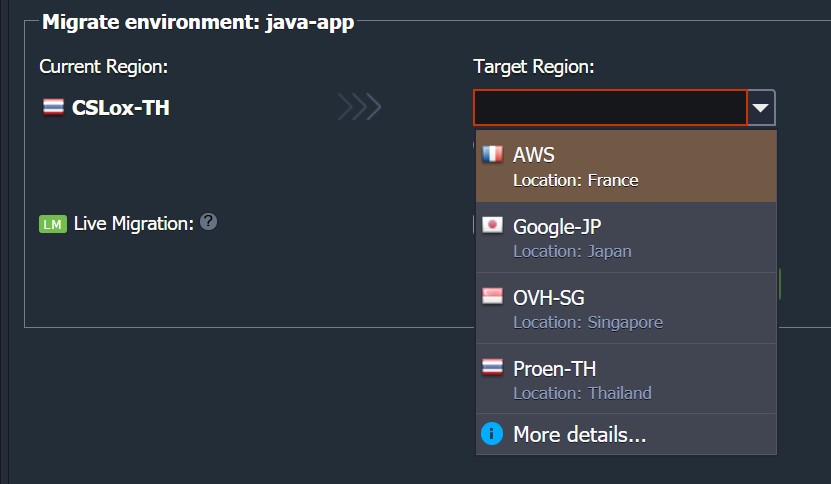
แท็บ Live Migration จะสามารถสลับ ON/OFF ได้ขึ้นอยู่กับ target region ที่เลือกในตัวอย่างนี้คุณสามารถกำหนดประเภทการย้ายข้อมูลได้ว่าควรใช้ประเภทใด (จากสองประเภทที่จัดเตรียมไว้):
- การโยกย้ายสด- ใช้ได้เฉพาะภูมิภาคที่มีป้าย LM กำกับในรายการ (ขึ้นอยู่กับตำแหน่งทางกายภาพของฮาร์ดแวร์ของภูมิภาคนั้นๆ)
- การโยกย้ายแบบออฟไลน์- สามารถใช้ได้กับทุกภูมิภาคของ environment
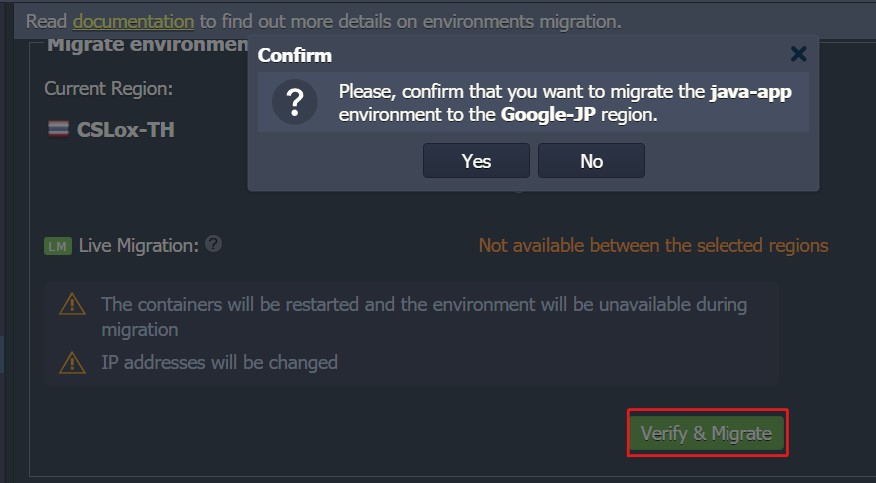
ระบุเงื่อนไขที่จำเป็นทั้งหมดแล้วคลิกปุ่มตรวจสอบและย้ายข้อมูลที่ด้านล่างเพื่อย้ายตำแหน่งที่ตั้ง จากนั้นจะมีป๊อปอัพเพื่อยืนยันการดำเนินการ
เมื่อ Migration เสร็จสมบูรณ์จะมีข้อความปรากฏที่แดชบอร์ดและแท็กกำกับภูมิภาคถัดจาก environment จะเปลี่ยนไป นอกจากนี้คุณจะได้รับอีเมลแจ้งเตือนพร้อมกับรายละเอียดการย้ายข้อมูล (เช่น ช่วงระยะเวลาสำหรับทุกคอนเทนเนอร์และการเปลี่ยนแปลงใดๆที่เกิดขึ้นกับพารามิเตอร์ผ่านกระบวนการนี้)
ด้านล่างนี้จะอธิบายโหมดของ Migration ทั้งสองโดยละเอียด
การโยกย้ายสด
ภายในตัวเลือกรายการ Target region คุณจะเห็นป้ายกำกับ LM แสดงถัดจากภูมิภาคนั้นๆ - ซึ่งใช้เพื่อทำเครื่องหมายว่า live migration พร้อมใช้งาน
เมื่อเลือกภูมิภาคแบบ live migration ตัวสลับ ON จะปรากฏด้านล่าง (จะเปิดใช้งานโดยค่าเริ่มต้น)
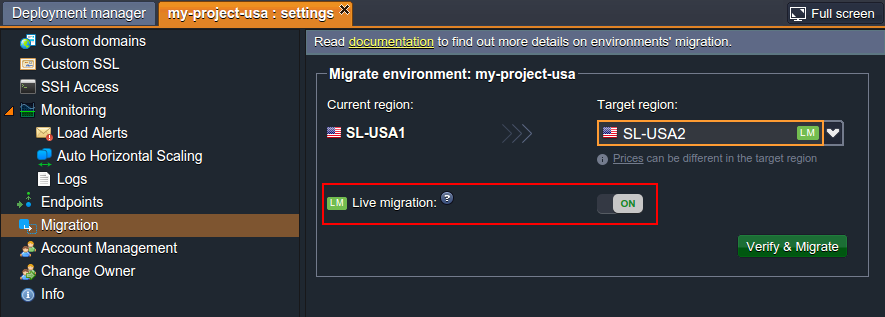
หากเลือกการย้ายประเภทนี้ Environment จะถูกดำเนินการโดยปริยาย กล่าวคือไม่ต้องรีสตาร์ทคอนเทนเนอร์และไม่จำเป็นต้องกำหนดค่าเพิ่มเติมใดๆ ดังนั้นแอปของคุณจะไม่เกิดการหยุดชะงัก
เพิ่มเติม:ในกรณีทีมี high load (คำขอที่เข้ามาจำนวนมาก) จะหยุดทำงานชั่วคราวการหยุดทำงาน(ประมาณ 10 วินาที) โดยแสดงข้อผิดพลาด 502 - environment หยุดทำงาน อย่างไรก็ตามเมื่อถ่ายโอนข้อมูลสำเร็จข้อมูลจะกลับมาทำงานต่อโดยอัตโนมัติ
หากต้องการโหมด offline ด้วยเหตุผลบางประการ - เพียงแค่ปิดสวิตซ์ที่เกี่ยวข้อง
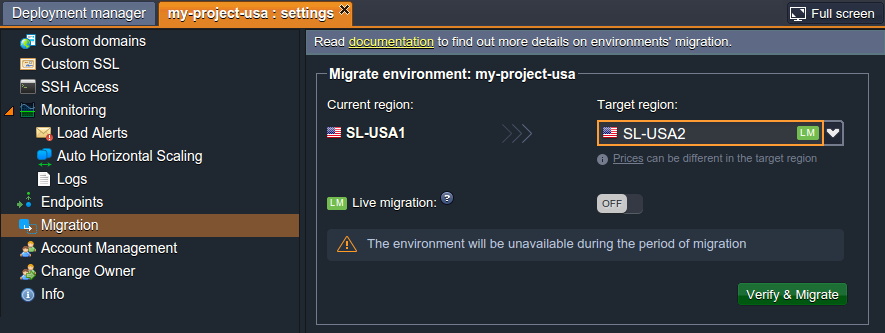
ในกรณีดังกล่าว environment ที่มีคอนเทนเนอร์ทั้งหมดอยู่ในนั้นจะไม่สามารถใช้งานได้สำหรับกระบวนการย้ายทั้งหมดและจะกลับมาทำงานได้ตามปกติ โดยไม่จำเป็นต้องปรับเปลี่ยนด้วยตนเองเพิ่มเติม
การโยกย้ายแบบออฟไลน์
เมื่อการย้ายแบบ live migration ไม่พร้อมใช้งาน (เนื่องจากการย้าย environment ไปยัง data center อื่น) หรือในกรณีที่ปิดใช้งานด้วยตนเอง offline mode จะถูกใช้งาน ในระหว่างการย้ายที่ตั้งดังกล่าว environment จะถูกปิดปิดตัวลงจนกว่าจะสิ้นสุดกระบวนการนี้
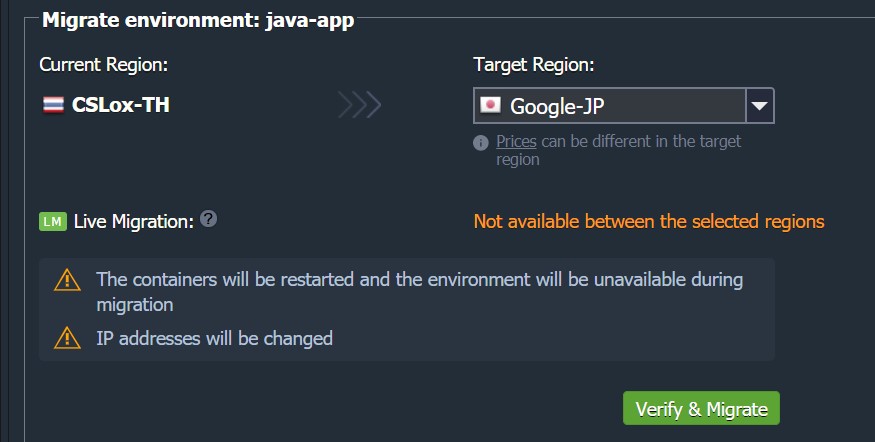
นอกจากนี้หากประเภทของ migration มีประเภทเดียว การตั้งค่า environment บางอย่างเช่น IP addresses ของ nodes และชื่อโดเมนที่กำหนดจะมีการเปลี่ยนแปลง ดังนั้นหลังจากการย้ายเสร็จสิ้นอาจต้องมีการกำหนดค่าด้วยตนเองบางอย่างเพื่อกู้คืนการทำงานของแอปพลิเคชันที่ย้าย - ข้อมูลที่จำเป็นทั้งหมดจะถูกส่งให้คุณเพิ่มเติมทางอีเมล
อย่างเห็นได้ชัดว่า จากข้อดีแลัข้อเสียที่กล่าวข้างต้นการย้ายแบบ live migration เป็นทางเลือกที่ดีกว่า (หากมี)