
คู่มือ Multiple Domains with Public IP สำหรับ การตั้งค่า Application
คู่มือนี้เรียบเรียงสำหรับ Ruk-Com PaaS หน้าจอและตัวเลือกอาจแตกต่างตามเวอร์ชันและสิทธิ์ของบัญชี
ตรวจสอบ Environment, Region, สิทธิ์บัญชี และสำรองค่าปัจจุบันก่อนดำเนินการกับระบบจริง
คำสั่ง ชื่อเมนู พารามิเตอร์ และค่าตัวอย่างในกรอบ Code คงรูปแบบตามระบบเพื่อให้คัดลอกและตรวจสอบได้ถูกต้อง
ประโยชน์ของการมีหลายโดเมน
- การใช้งาน
ข้อดีหลักประการหนึ่งของการมีชื่อโดเมนหลายชื่อคือการช่วยให้คุณได้รับทางเข้าหลายจุด: สิ่งนี้จะมีประโยชน์ตัวอย่างเช่นหากคุณต้องการให้โดเมนที่แตกต่างกันนำไปสู่ไซต์ที่มีธีมต่างกันสำหรับแคมเปญการตลาดหรือประสบการณ์ผู้ใช้ที่แตกต่างกัน
- ประหยัดต้นทุน
ประโยชน์อีกอย่างหนึ่งที่คุณสามารถใช้ประโยชน์ได้ก็คือความสามารถในการมีมากกว่าหนึ่งโดเมนที่ทำงานใน Environment เดียว. ตัวอย่างเช่นคุณสามารถมีสองแอปพลิเคชันที่แตกต่างกันโดยมีโดเมนที่แตกต่างกันสองโดเมนที่ทำงานบนอินสแตนซ์ Tomcat เดียว
การตั้งค่าหลายโดเมน
ในการใช้ชื่อโดเมนสำหรับแอปพลิเคชันของคุณคุณต้องจดทะเบียนหรือมีสิทธิ์การเข้าถึงระดับผู้ดูแลระบบ
-
เข้าสู่ระบบบัญชี PaaS
-
ขณะที่อยู่ในแดชบอร์ดแพลตฟอร์มให้คลิกที่สร้าง Environmentปุ่ม:
 3. ในโทโพโลยี Environmentกล่องโต้ตอบเลือกเซิร์ฟเวอร์แอปพลิเคชันของคุณ (เช่นแมวตัวผู้) เปิดสวิตช์IPv4 สาธารณะสำหรับเซิร์ฟเวอร์ของคุณและพิมพ์ชื่อ Environment ของคุณเช่นการรวมหลายรายการ.
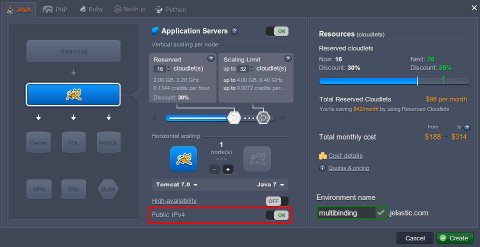 ในไม่กี่นาที Environment ของคุณด้วยแมวตัวผู้จะสร้างได้สำเร็จ
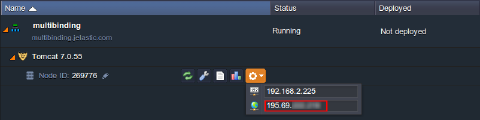
 4. ผูกมัดของคุณชื่อโดเมนไปยังที่อยู่ IP สาธารณะของ Tomcat ซึ่งคุณสามารถดูได้ในรายการแบบเลื่อนลงสำหรับเซิร์ฟเวอร์ขั้นตอนการผูกมัดขึ้นอยู่กับบริษัทโฮสติ้งที่คุณซื้อโดเมน
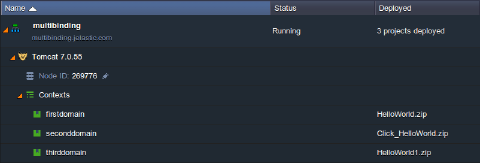
 5. อัปโหลดไฟล์/ไฟล์ war ของคุณไปที่ผู้จัดการฝ่ายปรับใช้และนำไปใช้กับบริบทที่แตกต่างกัน
 6. คลิกที่การกำหนดค่าปุ่มสำหรับ Tomcat
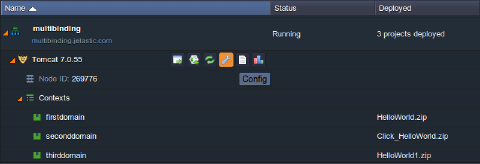 7. นำทางไปยังเซิร์ฟเวอร์.xmlไฟล์ (เซิร์ฟเวอร์directory) และตั้งค่าคอนฟิกูเรชันสำหรับโฮสต์หลายโดเมน (เพิ่มแท็กโฮสต์สำหรับแต่ละโดเมนที่คุณต้องการโฮสต์)
ตัวอย่างเช่น:
คัดลอก xml
<Host name="firstdomain.com" appBase="webapps/firstdomain">
<Alias>firstdomain.com</Alias>
<Context path="" docBase="."/>
</Host>

<Host name="seconddomain.com" appBase="webapps/seconddomain">
<Alias>seconddomain.com</Alias>
<Context path="" docBase="."/>
</Host>

<Host name="thirddomain.com" appBase="webapps/thirddomain">
<Alias>thirddomain.com</Alias>
<Context path="" docBase="."/>
</Host>
...
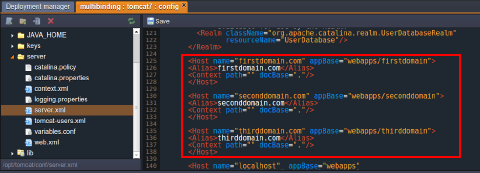 8.บันทึกการเปลี่ยนแปลงและรีสตาร์ทแมวตัวผู้
- ตอนนี้คุณสามารถตรวจสอบผลลัพธ์ได้แล้วแอปพลิเคชันของคุณจะสามารถใช้ได้ผ่านชื่อโดเมนที่ระบุ
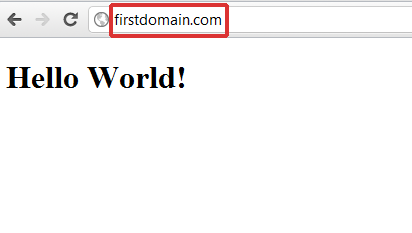
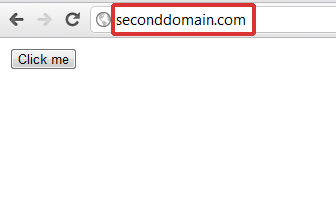
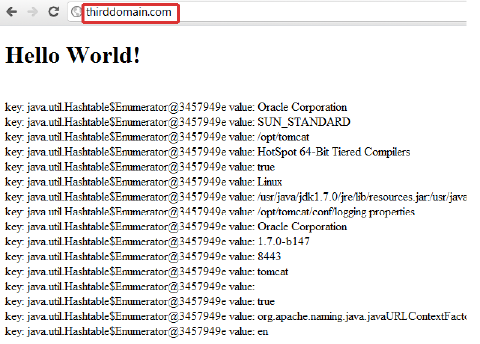
บันทึก:หากคุณต้องการ Deploy แอปพลิเคชันอีกครั้งกับอินสแตนซ์ Tomcat ที่กำหนดค่าไว้แล้วเซิร์ฟเวอร์.xmlคุณต้องแสดงความคิดเห็น< โฮสต์ >บล็อกก่อนที่จะปรับใช้ใหม่และยกเลิกการใส่เครื่องหมายข้อคิดเห็นในภายหลัง