
การใช้งาน phpMyAdmin
คู่มือนี้เรียบเรียงสำหรับ Ruk-Com PaaS หน้าจอและตัวเลือกอาจแตกต่างตามเวอร์ชันและสิทธิ์ของบัญชี
ตรวจสอบ Environment, Region, สิทธิ์บัญชี และสำรองค่าปัจจุบันก่อนดำเนินการกับระบบจริง
วัตถุประสงค์
บทความนี้อธิบายการใช้งาน การใช้งาน phpMyAdmin บน Ruk-Com Cloud PaaS โดยจัดลำดับขั้นตอนและจุดตรวจสอบสำหรับการนำไปใช้งานจริง
ก่อนเริ่มดำเนินการ
- เข้าสู่ระบบด้วยบัญชีที่มีสิทธิ์จัดการ Environment ที่เกี่ยวข้อง
- ตรวจสอบชื่อ Environment, Region และทรัพยากรเป้าหมายก่อนบันทึกการเปลี่ยนแปลง
- สำรองข้อมูลหรือกำหนดแผนย้อนกลับก่อนแก้ไขระบบ Production
Ruk-Com PaaS อนุญาตให้การจัดการการเข้าถึงพาเนล PHPMyAdmin สำหรับเซิร์ฟเวอร์ฐานข้อมูล MySQL, MariaDB และ PerconaDB ได้อย่างอิสระ
โดยค่าเริ่มต้นของการเชื่อมต่อกับ phpMyAdmin จะเปิดให้เข้าได้จากทั้งหมด หากต้องการจำกัดสิทธิ์การเข้าถึงสามารถแก้ไขไฟล์/etc/httpd/conf.d/phpMyAdmin-jel.confและค้นหา <Directory /usr/share/phpMyAdmin/>
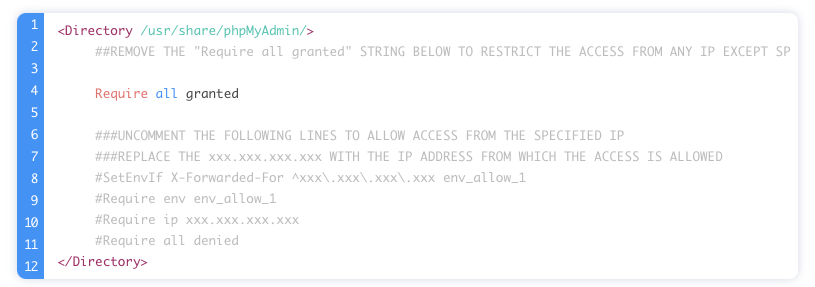
มาดูกันทีละขั้นตอนดีกว่า
1. เพื่อที่จะกำหนดสิทธิ์ในการเข้าถึง phpMyAdmin จำเป็นจะต้องแก้ไขค่า Config ของระบบดังนี้
2.ถัดไป แสดงรายการที่ IP ที่อนุญาต ซึ่งควรระบุในรูปแบบต่อไปนี้
- ถ้าโหนดฐานข้อมูลมีไอพีสาธารณะสามารถใส่ IP ตรงได้
- กรณีที่ไม่มีไอพีสาธารณะจำเป็นจะต้องเพิ่ม X-Forward-For เพื่อให้ทราบถึง IP ที่เรียกเข้ามาผ่าน Apache Web Server

ในกรณีนี้ควรที่จะระบุ{ที่อยู่ไอพี}ในรูปแบบ^xxx.xxx.xxx.xxxเพื่อให้ได้รับการประมวลผลอย่างถูกต้องของ Apache นอกจากนี้ยังสามารถใช้ชื่อตัวแปร{วาร์ชื่อ}ใด ๆ ได้ตามที่ต้องการ เช่น env_allow_1
กรณีที่ต้องการ Allow IP มากกว่า 1 สามารถทำได้ตามรูปภาพด้านล่าง
3. จำเป็นจะต้องมี Require all denied ไว้บรรทัดสุดท้ายเพื่อ Block IP อื่นที่ไม่อยู่ใน List
4.บันทึกการเปลี่ยนแปลงและรีสตาร์ทโหนดของเซิร์ฟเวอร์ฐานข้อมูล

เมื่อดำเนินการครบแล้วแหละ! การเชื่อมต่ออื่น ๆ ไปยังพาเนล phpMyAdmin จาก IP Address ที่ไม่ได้อยู่ในลิสที่ได้รับการอนุญาต จะถูกพาไปยังหน้าที่คล้ายกับภาพด้านล่าง
ตอนนี้คุณมั่นใจได้ว่าพาแนลแอดมินฐานข้อมูลของคุณนั้นถูกป้องกันจากการเชื่อมต่อที่ไม่ได้รับการอนุญาตเป็นที่เรียบร้อย