
การเข้าถึง SSH ผ่านทางเว็บเบราว์เซอร์
คู่มือนี้เรียบเรียงสำหรับ Ruk-Com PaaS หน้าจอและตัวเลือกอาจแตกต่างตามเวอร์ชันและสิทธิ์ของบัญชี
ตรวจสอบ Environment, Region, สิทธิ์บัญชี และสำรองค่าปัจจุบันก่อนดำเนินการกับระบบจริง
วัตถุประสงค์
บทความนี้อธิบายการใช้งาน การเข้าถึง SSH ผ่านทางเว็บเบราว์เซอร์ บน Ruk-Com Cloud PaaS โดยจัดลำดับขั้นตอนและจุดตรวจสอบสำหรับการนำไปใช้งานจริง
ก่อนเริ่มดำเนินการ
- เข้าสู่ระบบด้วยบัญชีที่มีสิทธิ์จัดการ Environment ที่เกี่ยวข้อง
- ตรวจสอบชื่อ Environment, Region และทรัพยากรเป้าหมายก่อนบันทึกการเปลี่ยนแปลง
- สำรองข้อมูลหรือกำหนดแผนย้อนกลับก่อนแก้ไขระบบ Production
แพลตฟอร์มนี้ช่วยให้คุณสามารถเชื่อมต่อกับคอนเทนเนอร์ได้โดยตรงผ่าน Web SSH Client โดยไม่จำเป็นต้องสร้าง SSH key pair หรือกำหนดค่าใดๆ เพิ่มเติมให้ยุ่งยาก
วิธีการใช้งาน:
1. เลือกเลเยอร์ (Layer) หรือโหนด (Node) ที่คุณต้องการเข้าถึง
2. คลิกปุ่ม "Web SSH" ที่อยู่ถัดจากเลเยอร์นั้น
3. ระบบจะเปิดแท็บใหม่พร้อมหน้าต่างโปรแกรม Terminal Emulator ที่เชื่อมต่อกับคอนเทนเนอร์โดยอัตโนมัติ
ด้วยวิธีนี้ คุณสามารถจัดการระบบภายในคอนเทนเนอร์ได้สะดวก รวดเร็ว และปลอดภัย โดยไม่ต้องตั้งค่าใดๆ เพิ่มเติม
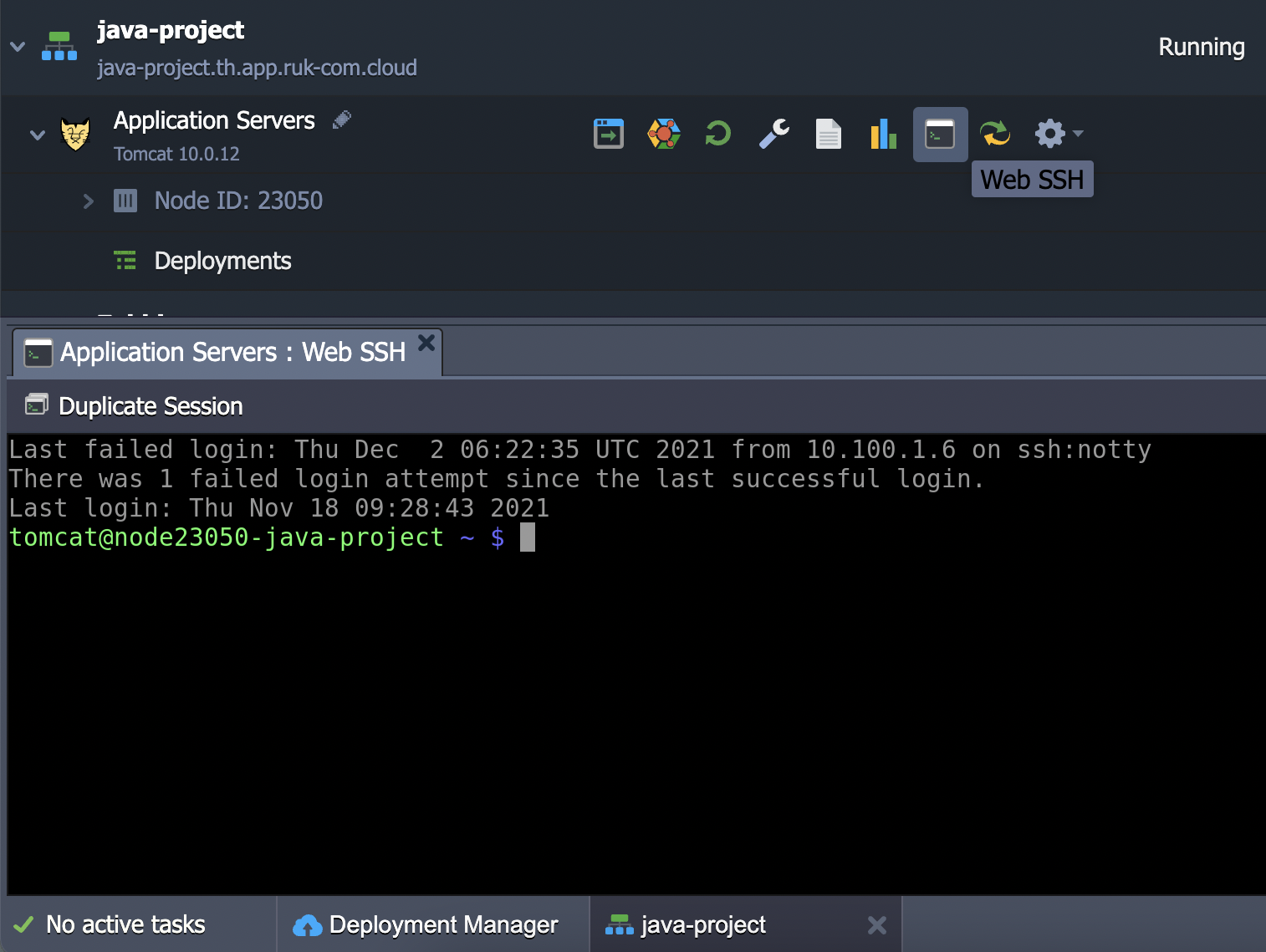
การเปิดหลาย Session ด้วยปุ่ม Duplicate Session
คุณสามารถคลิกที่ปุ่ม "Duplicate Session" เพื่อเปิดแท็บใหม่ที่เชื่อมต่อกับ คอนเทนเนอร์เดียวกัน ได้ทันที ฟีเจอร์นี้ช่วยให้คุณสามารถทำงาน หลายอย่างพร้อมกัน บนโหนดเดียวได้อย่างสะดวก
- wp:รายการรายการ
- เปิดหน้าต่างหนึ่งเพื่อรันคำสั่ง
tail -fเพื่อติดตาม log แบบเรียลไทม์ /wp:list-item wp:รายการรายการ - อีกหน้าต่างหนึ่งใช้จัดการหรือแก้ไขแอปพลิเคชัน เช่น แก้ กำหนดค่า หรือ restart service /wp:list-item
นอกจากนี้ web SSH client ยังมีทางลัดที่ฝังไว้เพื่อความสะดวกในการจัดการ คุณสามารถดูได้โดยวางเมาส์เหนือไอคอนแป้นพิมพ์ที่มุมบนขวาของแท็บ):
- wp:รายการรายการ
- คัดลอก(Ctrl + Shift + C) /wp:list-item wp:รายการรายการ
- วาง(Ctrl + V) /wp:list-item wp:รายการรายการ
- การตั้งค่า(Ctrl + Shift + Alt) - อนุญาตให้กำหนดค่าโปรแกรมจำลอง เช่น เปลี่ยนวิธีการป้อนข้อมูล เปลี่ยนข้อความในคลิปบอร์ดด้วยตนเอง ฯลฯ
ตอนนี้คุณสามารถเริ่มจัดการคอนเทนเนอร์ของคุณผ่าน SSH (เช่น การกำหนดตัวแปรเองหรือเปลี่ยนการตั้งค่า firewall และอื่นๆอีกมากมาย)