
ภาพรวม Platform CLI
คู่มือนี้เรียบเรียงสำหรับ Ruk-Com PaaS หน้าจอและตัวเลือกอาจแตกต่างตามเวอร์ชันและสิทธิ์ของบัญชี
ตรวจสอบ Environment, Region, สิทธิ์บัญชี และสำรองค่าปัจจุบันก่อนดำเนินการกับระบบจริง
คำสั่ง ชื่อเมนู พารามิเตอร์ และค่าตัวอย่างในกรอบ Code คงรูปแบบตามระบบเพื่อให้คัดลอกและตรวจสอบได้ถูกต้อง
อินเทอร์เฟซบรรทัดคำสั่งของแพลตฟอร์ม (คลีไอ) ได้รับการออกแบบมาเพื่อทำให้การโต้ตอบกับบัญชี Cloud Platform ของคุณง่ายขึ้นทำให้คุณสามารถดำเนินการคำสั่งที่จำเป็นผ่านทางเทอร์มินัลของเครื่องในพื้นที่ของคุณสามารถจัดการการดำเนินงานส่วนใหญ่ที่มีอยู่จากระยะไกลเสริมความสามารถมากมายที่มีให้ผ่านทางแดชบอร์ดและแพลตฟอร์ม API
 ประโยชน์หลักที่นี่คือเครื่องมืออัตโนมัติขั้นสูงและค่อนข้างเรียบง่ายที่ CLI มอบให้กับนักพัฒนาคำสั่งข้อความธรรมดาสามารถจัดกลุ่มเป็นสคริปต์ได้อย่างง่ายดายและในลักษณะนี้จะเป็นการสร้างกลไกอันทรงพลังเพื่อให้บรรลุวัตถุประสงค์ต่างๆตั้งแต่งานอัตโนมัติที่พบบ่อยที่สุดและบ่อยที่สุดไปจนถึงการตรวจสอบแอพและการจัดการกระบวนการ DevOps ที่ซับซ้อน
ดังนั้นเรามาเริ่มกันที่การติดตั้งแพลตฟอร์ม CLIและเปิดเผยบางส่วนประเด็นสำคัญของการใช้งานก่อนดำเนินการต่อไป
จากนั้นคุณสามารถดำดิ่งลึกลงไปด้วยบทช่วยสอน CLI ของแพลตฟอร์มในการดำเนินงานโดยเฉพาะ
การติดตั้ง CLI
ในการติดตั้งแพลตฟอร์ม CLI ที่เครื่องของคุณคุณจะต้องรันโค้ดเพียงบรรทัดเดียวผ่านเทอร์มินัลของคุณ:
สำเนา
curl -s ftp://node.example.ruk-com.cloud/pub/cli/jelastic-cli-installer.sh | bash
หมายเหตุ:
- โปรดตรวจสอบให้แน่ใจว่าคุณมีชวาของเวอร์ชัน 8 หรือสูงกว่าติดตั้งไว้ก่อน
- ในกรณีที่คุณใช้ Windows OS คุณจะต้องติดตั้ง Environment แบบ Unix ก่อน (เช่นซิกวิน) และรันคำสั่งที่เหมาะสมทั้งหมดภายในนั้น
ดังนั้นแพลตฟอร์ม CLI จะถูกติดตั้งไปยังเฉพาะรักคอมป้าสโฟลเดอร์ที่คุณบ้านไดเรกทอรีโครงสร้างของโฟลเดอร์และสคริปต์ทุบตีภายในแสดงถึงลำดับชั้นของแพลตฟอร์ม API ซึ่งส่งผลให้กระบวนการทำงานที่เกี่ยวข้องมีความคล้ายคลึงกันโดยสิ้นเชิงดังนั้นคุณจึงคุ้นเคยกับ CLI ของเราได้อย่างรวดเร็ว
เริ่มต้นใช้งาน
ฐานของแพลตฟอร์ม CLI แสดงด้วยไฟล์ปฏิบัติการ.ไหเก็บถาวรและคำสั่งที่กำหนดค่าไว้ล่วงหน้า (สคริปต์ทุบตี) เพื่อการใช้งานด้วยความช่วยเหลือของคำสั่งเหล่านี้คุณจะสามารถตรวจสอบควบคุมและทำให้วงจรชีวิตของ Environment ของคุณเป็นแบบอัตโนมัติได้
- ในการเริ่มต้นควรผ่านการรับรองความถูกต้องมันถูกเรียกโดยอัตโนมัติเมื่อใช้คำสั่ง CLI แรกเช่น:
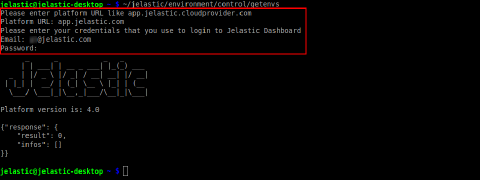 เพียงทำตามแบบสอบถามที่ปรากฏโดยระบุค่าที่ถาม:
- URL ของแพลตฟอร์ม- URL การติดตั้ง PaaS ในไฟล์แอป.{โฮสต์เตอร์_โดเมน}รูปแบบ
- อีเมล- อีเมล (เข้าสู่ระบบ) เชื่อมโยงกับบัญชีของคุณ
- รหัสผ่าน- รหัสผ่านบัญชีของคุณ
หากข้อมูลที่ป้อนถูกต้องคุณจะเห็นโลโก้และเวอร์ชันของแพลตฟอร์มที่ใช้อยู่ในปัจจุบัน
เคล็ดลับ:การรับรองความถูกต้องสามารถเริ่มต้นได้ด้วยตนเองตัวอย่างเช่นหากคุณต้องการสลับเซสชันปัจจุบันและเข้าสู่ระบบในฐานะผู้ใช้อื่นหรือที่การติดตั้ง PaaS อื่นใช้คำสั่งต่อไปนี้:
สำเนา
~/jelastic/users/authentication/signin --login {email} --password {password} --platformUrl {platformUrl}
ในที่นี้ค่าในวงเล็บปีกกาควรแทนที่ด้วยพารามิเตอร์บัญชีที่เกี่ยวข้อง (อธิบายไว้ข้างต้น)
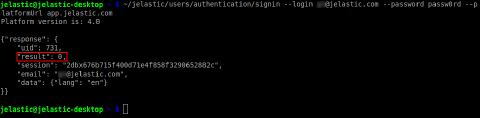 ที่“ผลลัพธ์”: 0คุณสมบัติภายในการตอบสนองที่ได้รับ (วงกลมในภาพด้านบน) หมายความว่าการดำเนินการผ่านไปได้สำเร็จและไม่มีข้อผิดพลาดลักษณะการทำงานดังกล่าวหมายถึงคำสั่งทั้งหมดที่คุณเรียกใช้
- ข้อมูลเกี่ยวกับเซสชันผู้ใช้จริง (เช่นที่อยู่แพลตฟอร์มและข้อมูลประจำตัวของคุณ) จะถูกจัดเก็บไว้ในระบบที่สร้างขึ้นโดยอัตโนมัติ~/.config/Ruk-Com PaaS/Ruk-Com PaaS.propertiesไฟล์. ระบบจะดึงข้อมูลโดยอัตโนมัติเมื่อจำเป็นช่วยให้คุณมุ่งความสนใจไปที่การดำเนินการที่ดำเนินการไปแล้วโดยไม่ต้องมีขั้นตอนการตรวจสอบสิทธิ์ซ้ำๆ
ตามค่าเริ่มต้นคำสั่ง CLI จะถือว่าดำเนินการได้สำเร็จแม้ว่าเมธอด API ที่ถูกเรียกจะส่งกลับข้อผิดพลาดก็ตามคุณสามารถเปลี่ยนพฤติกรรมนี้ได้ด้วยรักคอม PaaS.non_zero_exit_codeเพิ่มพารามิเตอร์ลงในไฟล์กำหนดค่ากำหนดว่าคำสั่ง CLI ควรตอบสนองด้วยรหัสศูนย์ตามปกติหรือไม่ (เท็จ- ค่าเริ่มต้น) หรือด้วยรหัสที่ไม่ใช่ศูนย์เมื่อวิธี API ที่ดำเนินการส่งคืนข้อผิดพลาด (จริง).
- ในกรณีที่คุณยังใหม่กับ API ของเราและต้องการรายละเอียดเกี่ยวกับโครงสร้างอินเทอร์เฟซบรรทัดคำสั่งคุณสามารถเข้าถึงไฟล์วิธีใช้ที่ฝังไว้ได้:
สำเนา
~/jelastic/help
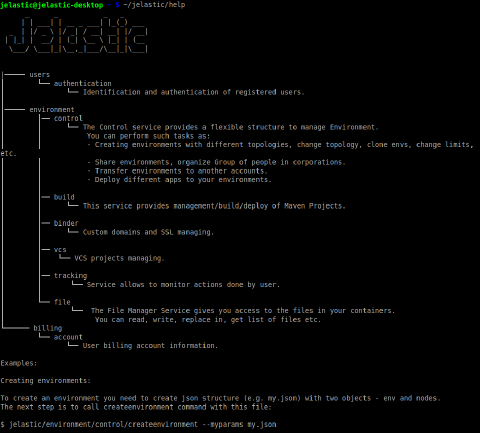 ที่นี่คุณสามารถดูรายการลำดับชั้นของประเภทคำสั่ง (วิธีการ) ที่มีอยู่ได้แต่ละวิธีมีโฟลเดอร์ชื่อเดียวกันโดยเฉพาะซึ่งมีสคริปต์หลายตัว (เช่นฟังก์ชันที่ใช้ได้) อยู่ภายใน
- เพื่อรับรายการการดำเนินการที่เป็นไปได้ทั้งหมดสำหรับวิธีการเฉพาะคุณสามารถใช้คำสั่งรายการแบบง่ายสำหรับไดเร็กทอรีที่เหมาะสมเช่น:
สำเนา
ls ~/jelastic/environment/control
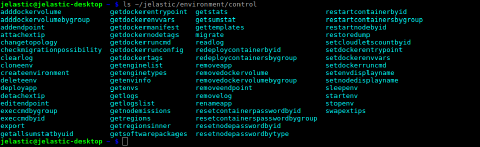 แต่ละฟังก์ชันที่นำเสนอสามารถเรียกได้อย่างง่ายดายโดยใช้เส้นทางแบบเต็ม
- สำหรับข้อมูลเพิ่มเติมเกี่ยวกับการดำเนินการเฉพาะให้รันโดยไม่มีพารามิเตอร์เพื่อดูรายการข้อกำหนดที่ไม่ได้รับทั้งหมด
 คุณยังสามารถตรวจสอบเอกสาร API ของเราเพื่อรับข้อมูลเพิ่มเติมได้
- ตามค่าเริ่มต้นภาพเคลื่อนไหว "กำลังโหลด" จะแสดงขึ้นในขณะที่รอการดำเนินการคำสั่งใดๆโดยจะแสดงภาพการกระทำที่กำลังดำเนินการอยู่
อย่างไรก็ตามหากคุณต้องการบันทึกการตอบกลับลงในไฟล์ (เช่นเพื่อใช้งานในงานอัตโนมัติบางอย่าง) องค์ประกอบนี้อาจซ้ำซ้อนและจัดรูปแบบ JSON ที่เสียหายหากต้องการซ่อนภาพเคลื่อนไหวขณะโหลดให้เพิ่มคำสั่งของคุณด้วยอาร์กิวเมนต์ต่อไปนี้:
สำเนา
--silent true
ด้วยวิธีนี้สคริปต์การทำงานอัตโนมัติของคุณจะสามารถใช้เอาต์พุตที่ได้รับได้ทันทีโดยไม่ต้องแก้ไขเพิ่มเติมใดๆ
เคล็ดลับ:CLI ที่ติดตั้งจะตรวจสอบการอัปเดตโดยอัตโนมัติเมื่อมีเวอร์ชันใหม่คุณจะเห็นการแจ้งเตือนที่เกี่ยวข้องพร้อมกับคำแนะนำในการอัปเกรด
ตอนนี้เมื่อคุณมีความรู้พื้นฐานเกี่ยวกับแพลตฟอร์ม CLI แล้วคุณก็สามารถสำรวจมันต่อได้ด้วยตัวเอง
บทช่วยสอน CLI
รับประกันการจัดการระยะไกลแบบเต็มรูปแบบแพลตฟอร์ม CLI ทำงานร่วมกับ Environment และแอปพลิเคชันทุกประเภทรองรับการดำเนินการที่เหมาะสมทั้งหมดตั้งแต่การดำเนินการที่ง่ายที่สุดไปจนถึงการดำเนินการที่ซับซ้อนเพื่อเปิดเผยความสามารถด้วยการจัดแสดงจริงเราขอนำเสนอตัวอย่างการใช้งานที่พบบ่อยที่สุด:
- การสร้าง Environment
- Environment เริ่ม/หยุด
- การโคลน Environment
- การโยกย้าย Environment
- การปรับขนาดเซิร์ฟเวอร์
- ปรับใช้คอนเทนเนอร์ใหม่
- ปริมาณคอนเทนเนอร์
- จุดเมานต์
- การ Deploy โครงการ VCS
- สลับ IP สาธารณะ
- ติดตั้ง JPS
ต่อจากนั้นเมื่อคุณเข้าใจแนวคิดเกี่ยวกับวิธีการทำงานกับแพลตฟอร์ม CLI และความเป็นไปได้ที่มีให้คุณสามารถเริ่มสร้างสคริปต์อัตโนมัติของคุณเองสำหรับการดำเนินการรอบอายุ Environment บ่อยครั้งได้
คุณสามารถค้นหาข้อมูลทั้งหมดเกี่ยวกับคำสั่งและวิธีการที่มีอยู่ทั้งหมดได้ในเอกสารประกอบ API ของแพลตฟอร์ม