
ชื่อโดเมนที่กำหนดเอง
คู่มือนี้เรียบเรียงสำหรับ Ruk-Com PaaS หน้าจอและตัวเลือกอาจแตกต่างตามเวอร์ชันและสิทธิ์ของบัญชี
ตรวจสอบ Environment, Region, สิทธิ์บัญชี และสำรองค่าปัจจุบันก่อนดำเนินการกับระบบจริง
ตรวจสอบชื่อเมนู ตัวเลือก และข้อกำหนดล่าสุดจากเนื้อหาภาษาอังกฤษในหน้าเดียวกันก่อนดำเนินการกับระบบจริง
วัตถุประสงค์
บทความนี้อธิบายการใช้งาน ชื่อโดเมนที่กำหนดเอง บน Ruk-Com Cloud PaaS โดยจัดลำดับขั้นตอนและจุดตรวจสอบสำหรับการนำไปใช้งานจริง
ก่อนเริ่มดำเนินการ
- เข้าสู่ระบบด้วยบัญชีที่มีสิทธิ์จัดการ Environment ที่เกี่ยวข้อง
- ตรวจสอบชื่อ Environment, Region และทรัพยากรเป้าหมายก่อนบันทึกการเปลี่ยนแปลง
- สำรองข้อมูลหรือกำหนดแผนย้อนกลับก่อนแก้ไขระบบ Production
สำหรับ Ruk-Com Cloud คุณสามารถเปลี่ยนแปลง URL เริ่มต้นของ Env (เช่น{env_name}.app.ruk-com.cloud เป็นโดเมนที่คุณต้องการได้ การเปลี่ยนชื่อโดเมนที่กำหนดเองจะช่วยในการส่งเสริมการโปรโมตสินค้าบนเว็บไซต์หรือช่วยส่งเสริมให้เว็บไซต์เป็นที่น่าจดจำ
ก่อนที่จะเข้าสู่ขั้นตอนการดำเนินการ เรามาทำความรู้จักกับพื้นฐานของโดเมนกันก่อน
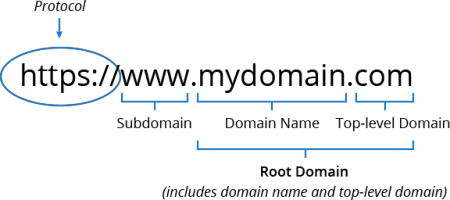
- โดเมนคือ ชื่อที่คุณสามารถตั้งขึ้นเพื่อใช้ในการเข้าเว็บไซต์ผ่าน Browser โดยจะประกอบด้วยกัน 3 ส่วน
- ทีแอลดี(Top-level Domain) อยู่ด้านขวาสุดของโดเมน ตัวอย่างเช่น.com, .net, .in.th ฯลฯ
- สแอลดี(Second-level Domain) อยู่ตรงกลางระหว่าง subdomain กับ TLD
- โดเมนย่อยอยู่ด้านซ้ายมือสุดของโดเมนซึ่งจะใช้หรือไม่ใช้ก็ได้ ยกตัวอย่างเช่น www.
- โดเมนรากคือการนำ SLD กับ TLD ของโดเมนมารวมกัน จะใช้เป็นชื่อในการเรียกแทนเว็บไซต์ ยกตัวอย่างเช่น ruk-com.in.th
- DNSคือระบบที่ทำหน้าที่ในการแปลงโดเมนเป็นหมายเลขไอพีที่ต้องการจะระบุถึง Web Services ยกตัวอย่างเช่น เมื่อคุณเข้าเว็บไซต์ www.mydomain.com ใน Browser ของคุณ
DNS จะทำหน้าที่ในการค้นหา IP จริงของ Server ที่มีความเกี่ยวข้องกับโดเมนนี้เพื่อเรียกข้อมูลมาแสดง
เคล็ดลับ: Ruk-Com Cloud มีการจัดเตรียม Fullชื่อโดเมน gTLD + IDNให้คุณได้ใช้งาน คุณสามารถใช้ชื่อ TLD ได้ทั้งภาษาท้องถิ่นและสากลสำหรับกำหนดชื่อโดเมน
สำหรับการใช้งานโดเมนที่กำหนดเองคุณสามารถดำเนินการตามขั้นตอนดังต่อไปนี้
ตั้งค่า Dns Record
Dns Record มีหลายประเภทที่สามารถนำมาใช้ในการเชื่อมต่อกับ Ruk-Com Cloud environment
- CNAME- ใช้เชื่อมต่อโดเมนของคุณกับ env ของคุณ ( จำเป็นจะต้องทำการผูกโดเมนผ่าน Ruk-Com Cloud Dashboard ก่อน)
- ชื่อ- (ถ้า Dns Server ที่คุณใช้งานสามารถดำเนินการได้) เชื่อมต่อโดเมนราก
- บันทึก- เชื่อมต่อโดเมนของคุณกับ public IP (จำเป็นจะต้องเปิด external IP ใน envoriment ก่อน)
โน็ต: CNAME/ANAME DNS recods นั้นจะสามารถใช้กับโหลดบาลานเซอร์ที่ใช้ร่วมกัน(ไม่จำเป็นต้องใช้งาน public IP) แต่อย่างไรก็ตาม ในกรณีถ้าใช้งานกับ Env Production แนะนำให้ใช้ไอพีสาธารณะและตั้งค่าผ่าน A record.
หมายเหตุ:ที่CNAME/ชื่อสามารถใช้บันทึก DNS กับโหลดบาลานเซอร์ที่ใช้ร่วมกัน(เช่นไม่มี IP สาธารณะ) อย่างไรก็ตาม ขอแนะนำให้แนบสำหรับสภาพแวดล้อมการใช้งานจริงไอพีสาธารณะและกำหนดค่าบันทึก.
ทั้งนี้ ในกรณีกคลาวด์ส่วนตัวการตั้งค่า เมื่อเจ้าของแพลตฟอร์มควบคุมสภาพแวดล้อมทั้งหมด ข้อจำกัดของ Shared Load Balancer สามารถปิดใช้งานได้ ทำให้การใช้งาน CNAME เป็นตัวเลือกที่พร้อมสำหรับการใช้งานจริง
ตัวอย่างการตั้งค่า Dns Record สำหรับโดเมนของคุณ
- เข้าสู่ระบบ เข้าระบบสมาชิกของระบบบริการลูกค้า Ruk-Com
- ไปที่เมนู ชื่อโดเมน
- เลือกที่ โดเมนของฉัน
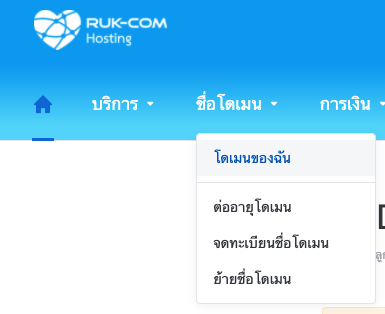
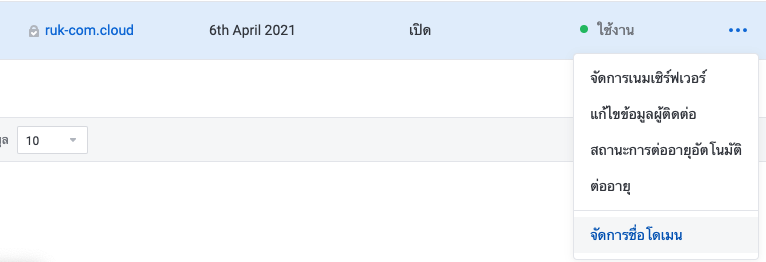
- ค้นหารายการโดเมนที่ต้องการแก้ไข Dns Record หลังจากนั้นกดที่ (...) ที่อยู่ด้านขวามือสุดของรายการแล้วเลือก จัดการชื่อโดเมน
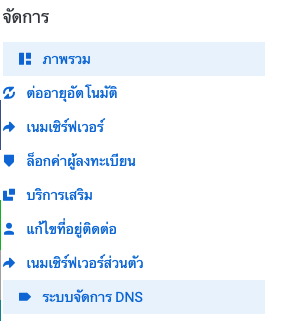
- หลังจากเข้ามาที่หน้าจัดการชื่อโดเมนแล้วให้เข้าไปที่เมนู "ระบบจัดการ DNS"
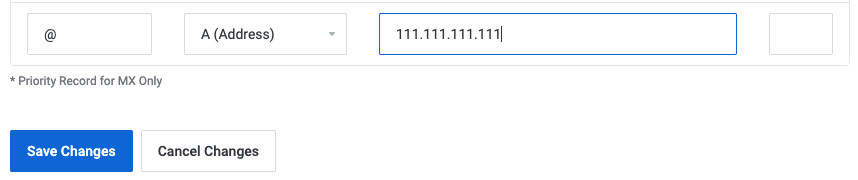
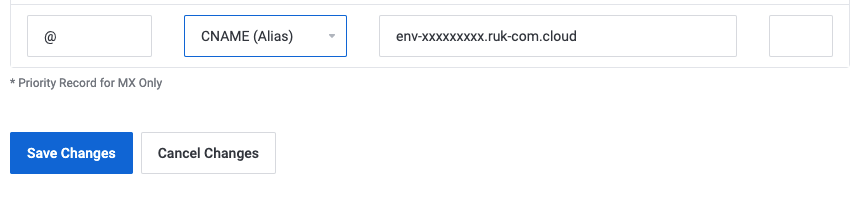
- เพิ่ม A record หรือ CNAME ของ environment แล้วกด "Save"
การเชื่อมต่อโดเมนกับ Env
เมื่อเรามีการใช้งานโดยไม่ได้ใช้งาน public ip (เช่น การตั้งค่า DNS Record ให้ชี้มาที่ ชื่อ Env โดยใช้ CNAME/ANAME) คุณต้องตั้งค่าโดเมนที่ใช้งานกับ Env เพื่อให้ Shared Load Balancers Route Traffic มาที่ Env ที่ถูกต้อง
โน็ต: กรณีถ้ามีการเปิด public ip ไว้ที่ Env ไม่จำเป็นต้องการกำหนดชื่อโดเมน
- ในหน้าจัดการ Ruk-Com Cloud กดที่ settings ของ Env ที่ต้องการตั้งค่าโดเมน

- หลังจากกดปุ่ม settings แล้วให้เลือกเมนู "Custom Domains" ในด้านซ้ายมือ หลังจากนั้นใส่ชื่อโดเมนที่ต้องการ (เช่น www.myexternaldomain.com or myexternaldomain.com) และกดที่ปุ่ม Bind หลังจากรอสักครู่คุณก็จะสามารถเรียกใช้งาน env ผ่านโดเมนที่กำหนด

โน๊ต: อาจจะใช้เวลาสักครู่ในการที่ URL ใหม่ที่ตั้งค่าจะสามารถใช้งานได้