
การเข้าถึง SSH ไปยังพื้นที่จัดเก็บข้อมูล GIT
คู่มือนี้เรียบเรียงสำหรับ Ruk-Com PaaS หน้าจอและตัวเลือกอาจแตกต่างตามเวอร์ชันและสิทธิ์ของบัญชี
ตรวจสอบ Environment, Region, สิทธิ์บัญชี และสำรองค่าปัจจุบันก่อนดำเนินการกับระบบจริง
ตรวจสอบชื่อเมนู ตัวเลือก และข้อกำหนดล่าสุดจากเนื้อหาภาษาอังกฤษในหน้าเดียวกันก่อนดำเนินการกับระบบจริง
วัตถุประสงค์
บทความนี้อธิบายการใช้งาน การเข้าถึง SSH ไปยังพื้นที่เก็บข้อมูล GIT บน Ruk-Com Cloud PaaS โดยจัดลำดับขั้นตอนและจุดตรวจสอบสำหรับการนำไปใช้งานจริง
ก่อนเริ่มดำเนินการ
- เข้าสู่ระบบด้วยบัญชีที่มีสิทธิ์จัดการ Environment ที่เกี่ยวข้อง
- ตรวจสอบชื่อ Environment, Region และทรัพยากรเป้าหมายก่อนบันทึกการเปลี่ยนแปลง
- สำรองข้อมูลหรือกำหนดแผนย้อนกลับก่อนแก้ไขระบบ Production
คุณสามารถdeploy แอปพลิเคชันของคุณได้อย่างง่ายดายจากที่จัดเก็บระยะไกล public หรือ private GIT/SVN สำหรับแต่ละภาษาโปรแกรมที่รองรับ:Java, PHP, Ruby, Python และ Node.js
เพื่อที่จะได้รับความปลอดภัยมากขึ้น คุณสามารถเข้าถึงที่จัดเก็บ private GIT ผ่าน SSH ซึ่งง่ายต่อการโคลนและอัปเดตแอปพลิเคชัน นอกจากนี้สิ่งนี้ยังช่วยให้คุณทำงานกับที่เก็บข้อมูลเหล่านั้นที่เซิร์ฟเวอร์ส่วนตัวแทนที่จะเป็นบริการโฮสต์บนเว็บทั่วไปสำหรับโปรเจกต์ต่างๆ เช่น GitHub, GitLab, Bitbucket เป็นต้น
สำหรับการเข้าถึงที่จัดเก็บ private GIT ของคุณโดยใช้ SSH protocol ที่ปลอดภัยสามารถทำได้ตามขั้นตอนง่ายๆด้านล่างนี้:
2.เพิ่ม Private SSH Key ไปยังบัญชี Ruk-Com Cloud
3.เพิ่ม Public SSH Key ไปยังบัญชี Git
การสร้าง SSH Keychain
เริ่มต้นด้วยการสร้างคู่คีย์ SSH (เช่น 2 คีย์ที่เกี่ยวข้อง: public และ private) เพื่อผูกกับที่จัดเก็บ GIT กับบัญชี Ruk-Com Cloud โปรดทำตามคำแนะนำการสร้าง SSH Key หากคุณไม่เคยสร้าง keychain มาก่อน
หมายเหตุ:คีย์ของคุณต้องไม่มีการป้องกันด้วยรหัสผ่าน(รหัสผ่าน)เพื่อใช้ในการสร้างการเชื่อมต่อระหว่างบัญชี Ruk-Com Cloud และ GIT
การเพิ่ม Private SSH Key ไปยังบัญชี Ruk-Com Cloud
เมื่อคุณมีคีย์ SSH ที่สร้างขึ้นมาคู่หนึ่งแล้วให้วางแต่ละคีย์ไว้ในระบบที่เหมาะสมกัน ก่อนอื่นคุณต้องเพิ่ม private key ของคุณในบัญชี
1. เข้าสู่ระบบบัญชี Ruk-Com Cloud และไปที่การตั้งค่าคลิกปุ่มการตั้งค่าที่มุมบนขวาของแดชบอร์ด

2. ภายในแท็บการตั้งค่าผู้ใช้ที่เปิดอยู่การตั้งค่าผู้ใช้ให้สลับไปที่ตัวเลือกคีย์ SSH > คีย์ส่วนตัวและคลิกที่ปุ่มเพิ่มคีย์ส่วนตัว
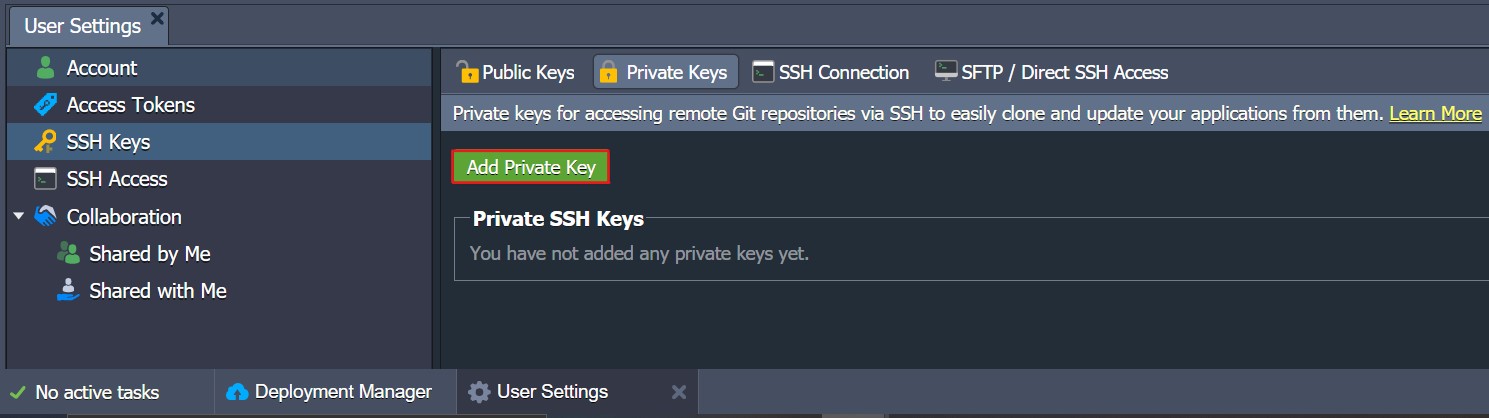
3. คัดลอก private SSH key ของคุณแล้ววางลงในช่องข้อความจากนั้นพิมพ์ชื่อสำหรับคีย์นี้ (เช่น git-key) และเสร็จสิ้นการเพิ่มด้วยปุ่มเพิ่ม
เพิ่มเติม:หากคุณได้รับข้อผิดพลาดขณะเพิ่มคีย์ โปรดตรวจสอบให้แน่ใจว่าไม่มีการป้องกันด้วยรหัสผ่านข้อความรหัสผ่านหากมีให้ลบออกแล้วลองอีกครั้ง
4. รอซักครู่ Private key ใหม่ของคุณจะปรากฏในแท็บที่เกี่ยวข้อง
คุณสามารถลบคีย์ของคุณได้ตลอดเวลาหากไม่ต้องการอีกต่อไปเพียงคลิกปุ่มกากบาทสีแดง การลบคีย์ออกจากผู้จัดการจะไม่ลบออกจากโปรเจกต์ GIT ที่มีอยู่ใน Ruk-Com Cloud ดังนั้นคุณจะสามารถทำงานกับต่อไปได้เหมือนเดิม
เพิ่ม Public SSH Key ไปยังบัญชี Git
หลังจากที่อัปโหลด private key ของคุณไปยัง Ruk-Com Cloud แล้วก็ถึงเวลาปรับเปลี่ยนบัญชีที่จัดเก็บ GIT
หากที่เก็บ GIT ของคุณอยู่ที่เซิร์ฟเวอร์ส่วนตัวระยะไกล เพียงอัปโหลด SSH public key ที่เหมาะสมและเพิ่มลงในรายการของคีย์ที่ได้รับอนุญาต
ในกรณีที่คุณกำลังใช้บริการโฮสติ้งของโปรเจ็กต์บนเว็บให้ทำตามคำแนะนำทีละขั้นตอนโดยละเอียดด้านล่าง ซึ่งมีบริการยอดนิยม 3 อย่าง:
GitHub
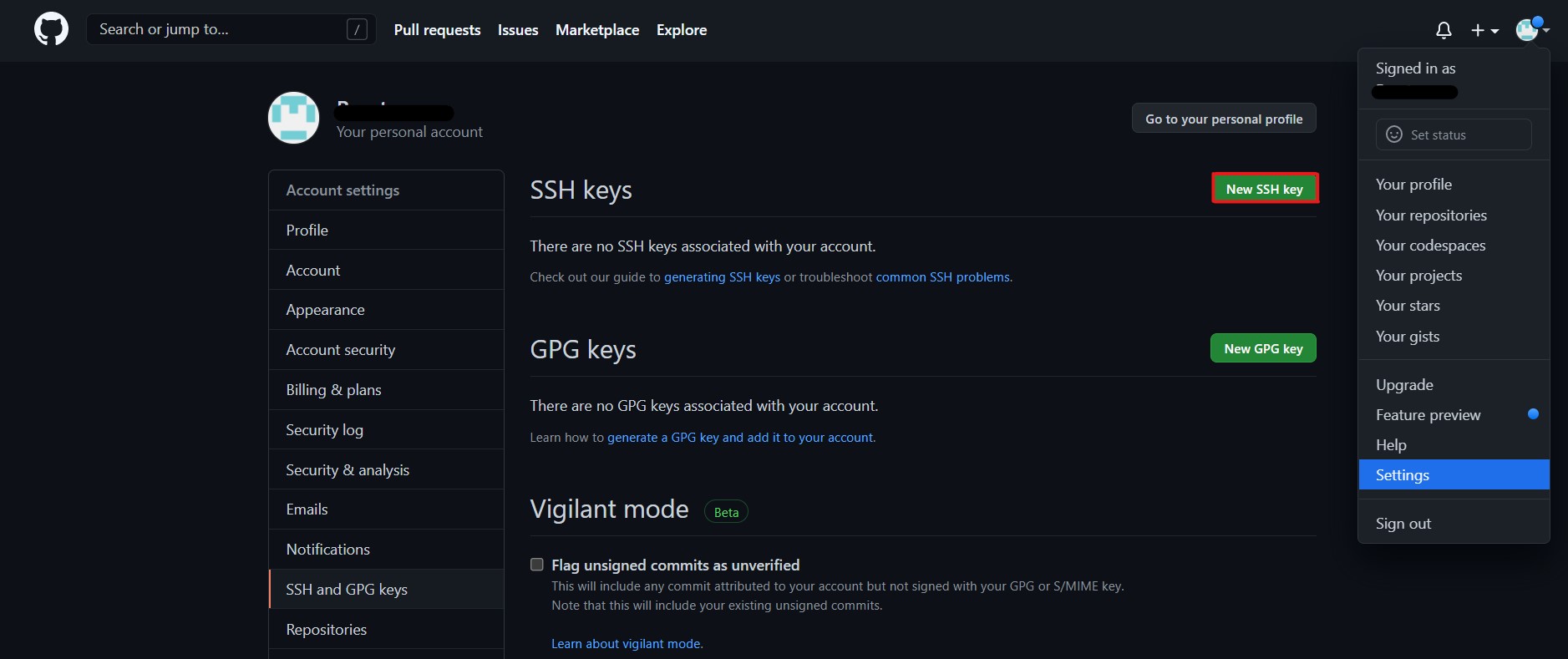
1. เข้าสู่ระบบด้วยบัญชี GitHub ของคุณโดยใช้ข้อมูลประจำตัวของคุณ ไปที่การตั้งค่าของบัญชีการตั้งค่า(มุมบนขวา) เลือกแท็บคีย์ SSH และ GPGที่แผงด้านซ้ายและคลิกที่ปุ่มคีย์ SSH ใหม่ใหม่
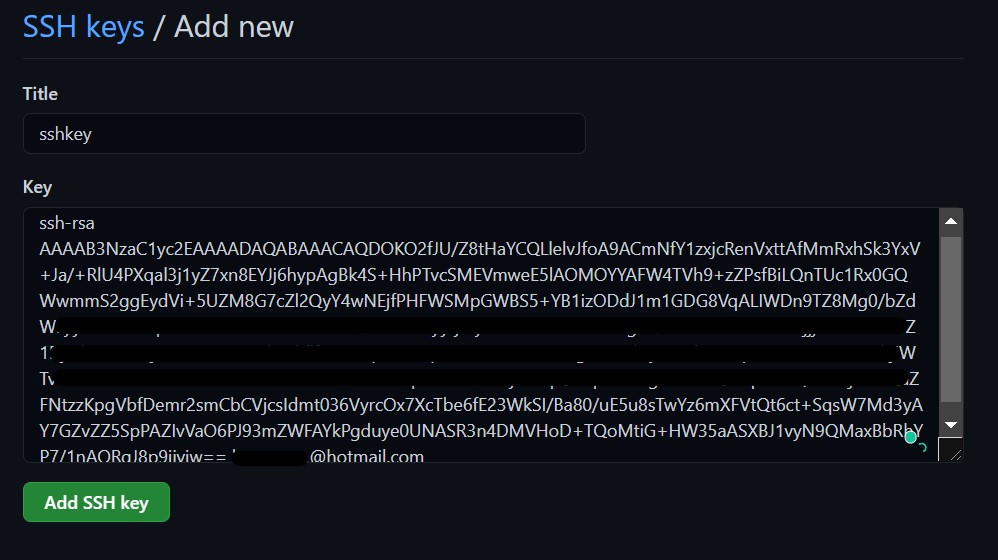
2. วาง public SSH key ของคุณลงในช่องป้อนคีย์และตั้งชื่อคีย์ (เช่น sshkey) เสร็จแล้วคลิกเพิ่มคีย์ SSH
3. คุณสามารถตรวจสอบคีย์ที่เพิ่มใหม่ซึ่งจะปรากฏในแท็บ SSH keys เดียวกัน
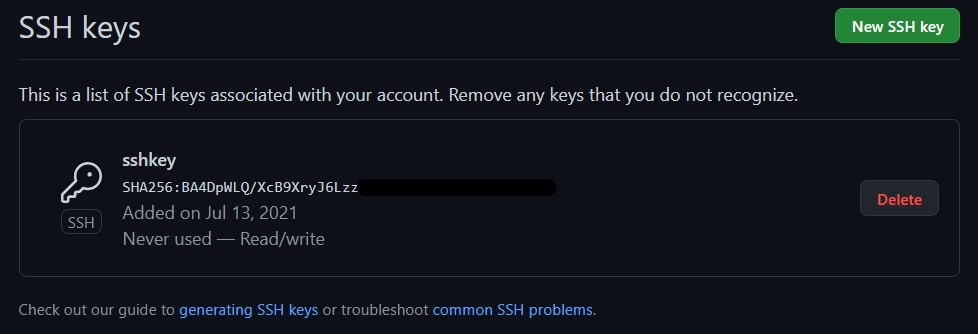
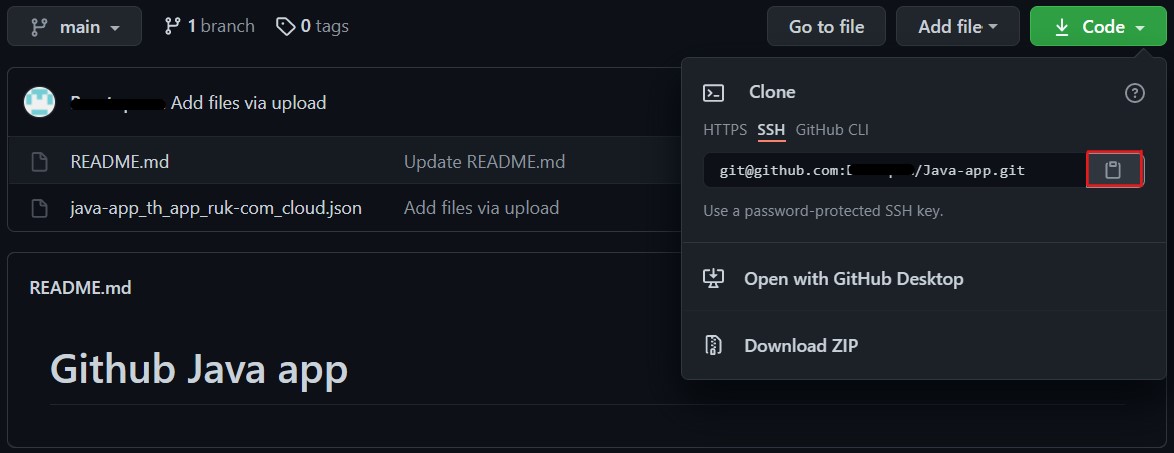
4. ในการรับลิงก์ SSH ไปยังโปรเจกต์ของคุณให้ไปที่จัดเก็บที่ต้องการ (คุณต้องเข้าสู่ระบบ) และเปลี่ยนประเภทลิงก์เป็น SSH ในส่วนของ clone URL ที่หน้าต่างด้านขวา จากนั้นคลิกปุ่มคัดลอกไปยังคลิปบอร์ด (หรือคัดลอกด้วยตนเอง)
GitLab
1. เข้าสู่ระบบด้วยบัญชี GitLab ของคุณ ไปที่การตั้งค่าของบัญชีการตั้งค่า(มุมบนขวา) และไปที่แท็บ SSH keys ที่เมนูทางด้านซ้าย
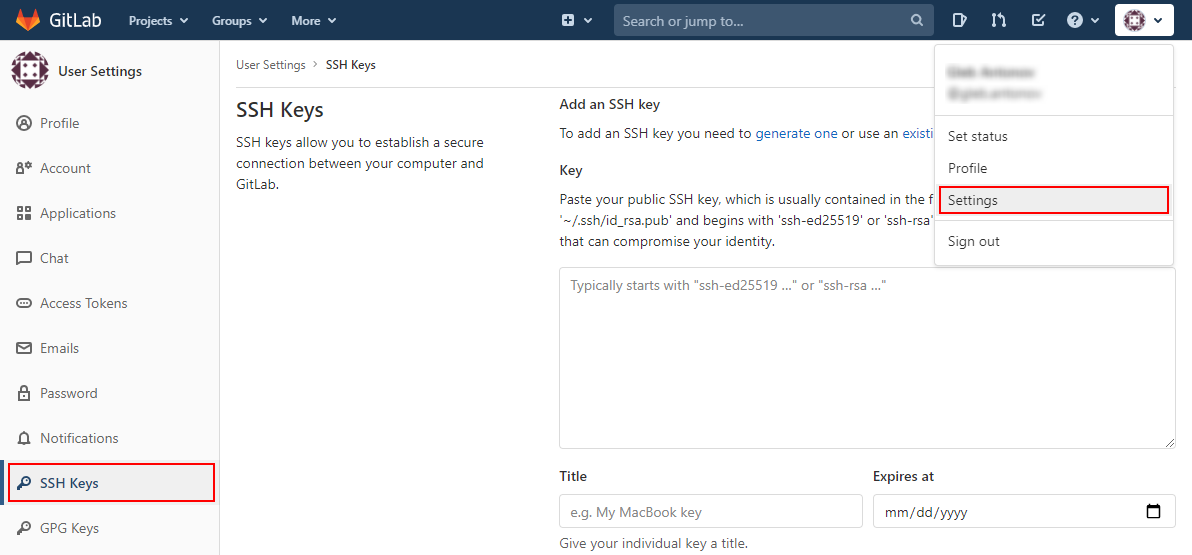
2. วาง public SSH key ของคุณลงในช่องป้อนคีย์ ตั้งชื่อคีย์ (เช่น Ruk-Com PaaS-sshkey) และใส่วันหมดอายุ (ไม่บังคับ) เสร็จแล้วคลิกเพิ่มคีย์ SSH
หมายเหตุ:วันหมดอายุเป็นเพียงข้อมูลเท่านั้นและไม่สามารถป้องกันคุณจากการใช้คีย์ ตัวอย่างเช่น ผู้ดูแลระบบสามารถใช้เพื่อให้คีย์หมุนได้
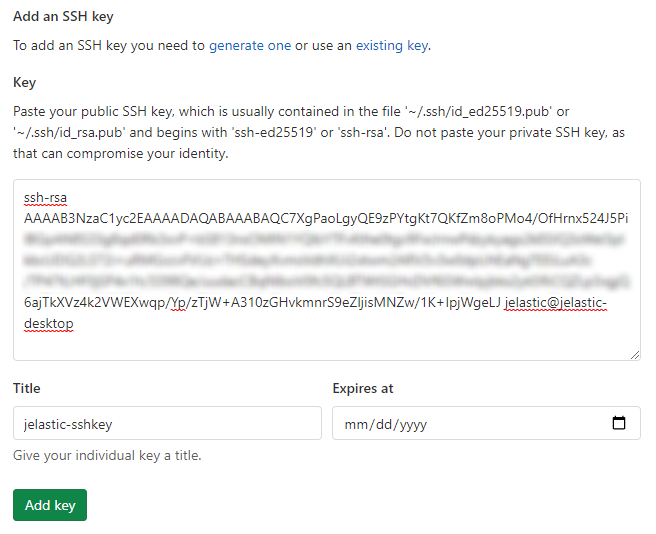
3. คีย์ของคุณจะปรากฏในรายการ SSH keys ด้านล่าง

4. ในการรับลิงก์ SSH ไปยังโปรเจกต์ของคุณให้ไปที่จัดเก็บที่ต้องการ (คุณต้องเข้าสู่ระบบ) ขยายเมนูโคลนและคัดลอกลิงก์โคลนด้วย SSH
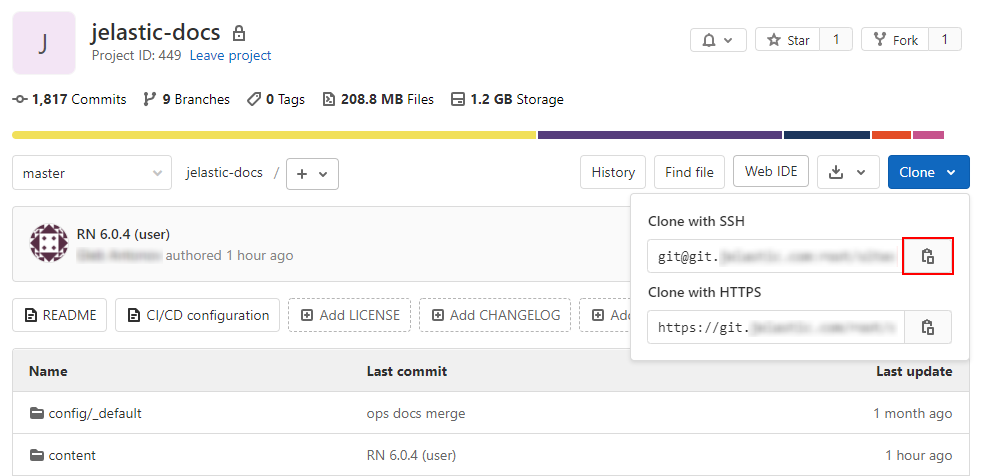
บิทบัคเก็ต
1. เข้าสู่ระบบด้วยบัญชี Bitbucket โดยใช้ข้อมูลประจำตัวของคุณและเลือกจัดการบัญชีจากเมนูการตั้งค่าของผู้ใช้งานที่มุมบนขวา
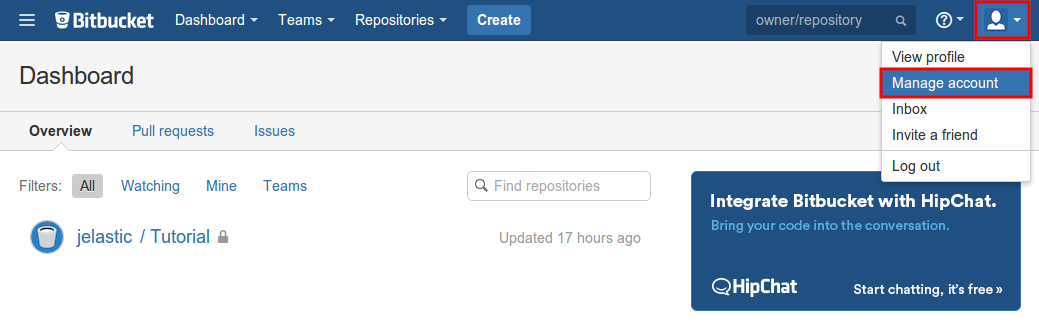
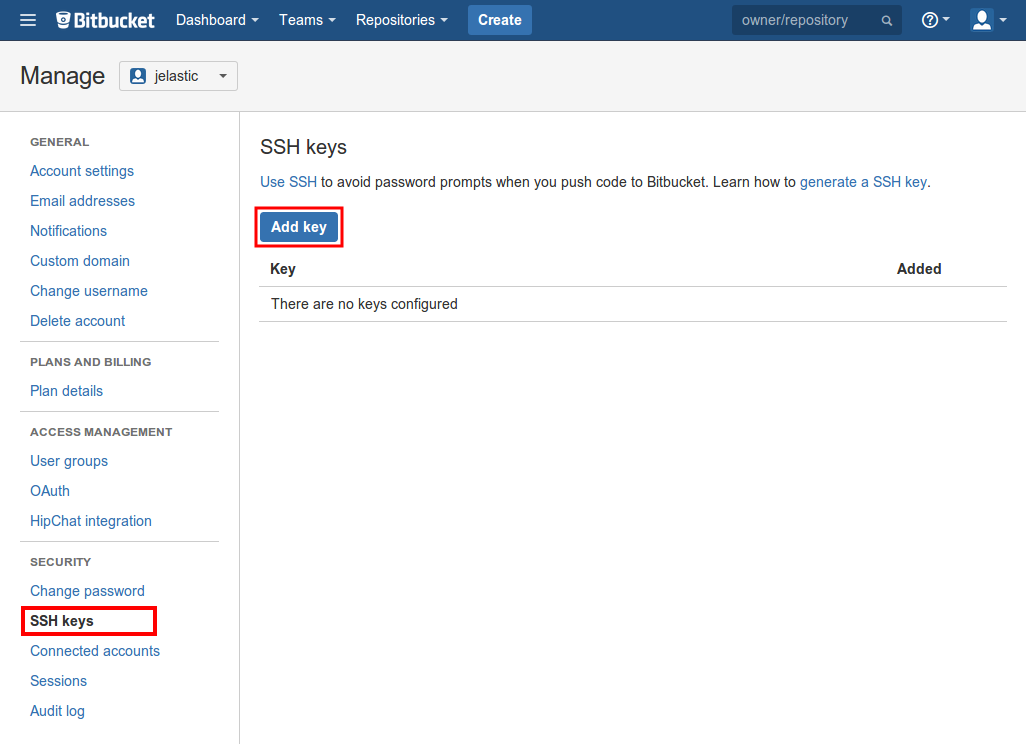
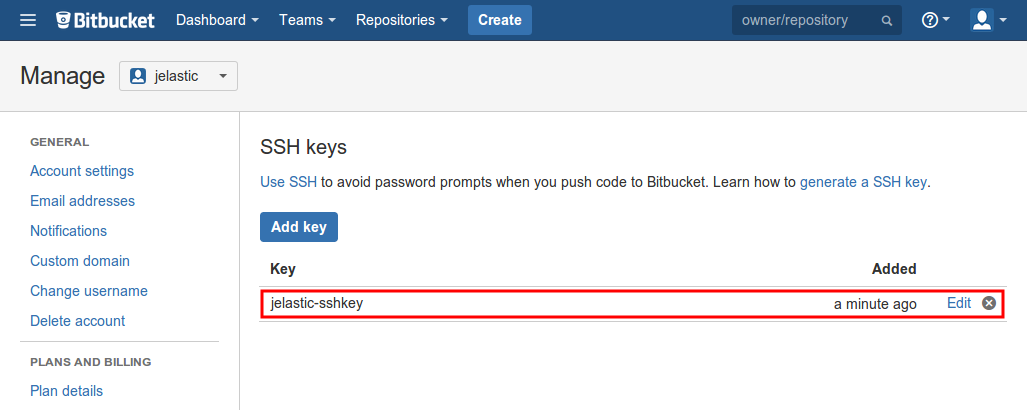
2. เมื่อเปิดหน้าการตั้งค่าแล้วให้สลับไปที่แท็บ SSH Keys (ภายในส่วนความปลอดภัย) โดยใช้รายการหมวดหมู่ทางซ้ายมือ จากนั้นเลือกเพิ่มรหัสที่ส่วนกลางของหน้านี้
3. ในเฟรมที่ปรากฏให้วาง public SSH key ของคุณลงในช่องป้อนข้อมูล Key และตั้งชื่อ Label สำหรับคีย์ของคุณ (เช่น Ruk-Com PaaS-sshkey) แล้วคลิกปุ่มเพิ่มรหัส
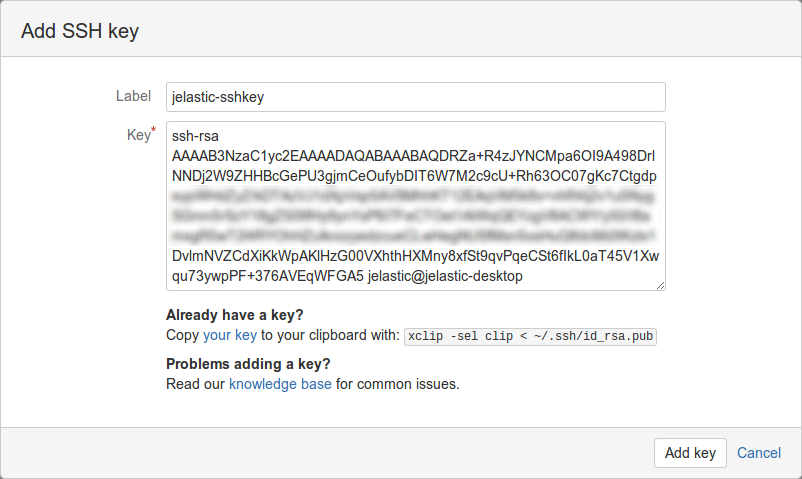
4. ตรวจสอบว่าคีย์ที่เพิ่มใหม่ของคุณปรากฏในแท็บ SSH keys เดียวกัน
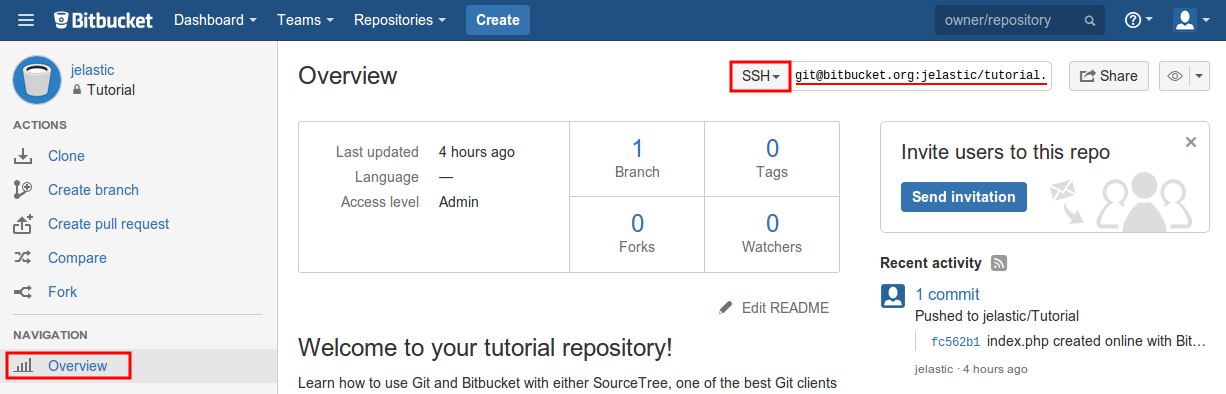
5. ในการรับลิงก์ SSH ไปยังโปรเจกต์ของคุณ ให้เข้าไปที่ส่วนของภาพรวม(คุณต้องเข้าสู่ระบบ) และเปลี่ยนประเภทลิงก์เป็น SSH ภายในรายการดรอปดาวน์ที่เกี่ยวข้องด้านบนของหน้า จากนั้นคัดลอกสตริงที่แสดง
Deploy โปรเจกต์ผ่าน SSH
ขั้นตอนสุดท้ายนี้คุณสามารถดำเนินการ deploy โปรเจ็กต์ของคุณผ่านการเชื่อมต่อที่ปลอดภัยได้
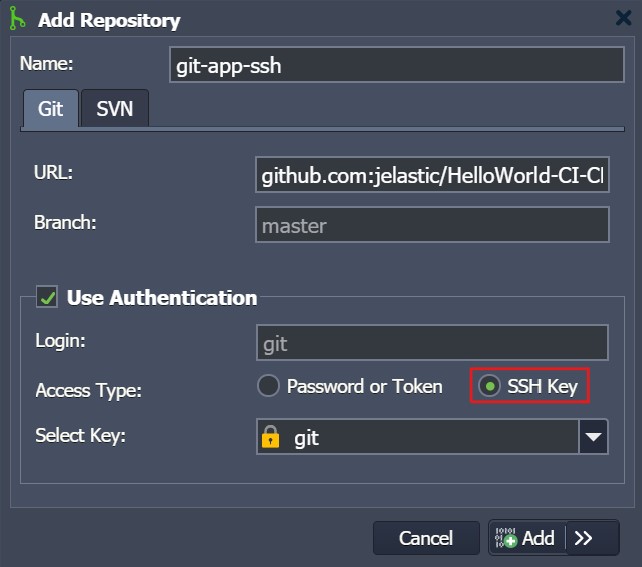
1. ไปที่ผู้จัดการฝ่ายปรับใช้ด้านล่างของแดชบอร์ด จากนั้นคลิกปุ่มเพิ่ม repoแล้วระบุข้อมูลต่อไปนี้ในฟอร์มที่เปิดขึ้น:
- ชื่อ- ชื่อแอปพลิเคชันของคุณ (ไม่อนุญาตให้เว้นวรรคและใช้สัญลักษณ์พิเศษ)
- URL-คอมไพล์URL ที่เหมาะสมไปยังที่จัดเก็บ
- สาขา- สาขาที่ต้องการของ project (master โดยค่าเริ่มต้น)
- ทำเครื่องหมายถูกที่ช่องใช้การรับรองความถูกต้องเลือกตัวเลือกประเภทการเข้าถึงเป็น SSH Key และเลือก คีย์จากรายการ
2. เมื่อเพิ่มโปรเจกต์ลงใน Deployment Manager แล้วให้วางเมาส์เหนือโปรเจกต์แล้วกดปุ่ม deploy ที่ปรากฏเพื่อปรับใช้แอปพลิเคชันของคุณ
ภายในหน้าต่างที่เปิดขึ้น คุณต้องระบุเป้าหมายการ deploy และกำหนดค่าเพิ่มเติมบางอย่าง:
- environment - เลือก environment เป้าหมายที่ต้องการจากรายการ
เพิ่มเติม:สำหรับ Java-based environments คุณต้องเลือกสร้างโหนดเพิ่มเติม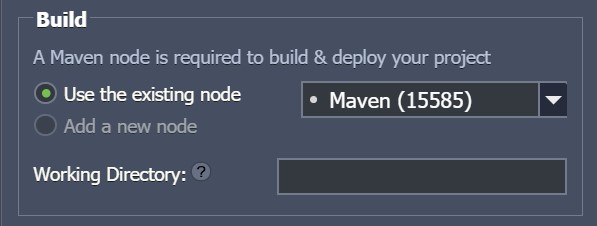
- เส้นทาง- พิมพ์ context ที่คุณต้องการ deploy แอปพลิเคชันของคุณ (หรือปล่อยให้เป็นค่าเริ่มต้น)
- ตะขอ- เพิ่มการดำเนินการก่อนก่อนและหลังโพสต์-การ deploy (หากต้องการ)
- ตรวจสอบและปรับใช้การอัปเดตอัตโนมัติ- เปิดใช้งานการอัปเดตเป็นระยะสำหรับการเปลี่ยนแปลงโปรเจกต์ของคุณจากที่เก็บ (ดำเนินการเฉพาะเมื่อมีการเปลี่ยนแปลงโค้ด) โดยมีช่วงเวลาที่กำหนด
- แก้ไขข้อขัดแย้งอัตโนมัติ- ป้องกันความขัดแย้งในการรวมกันด้วยคำสั่ง "git reset –hard" จะถูกเรียกในระหว่างการอัพเดตโปรเจ็กต์ครั้งต่อไป (ไฟล์ที่ขัดแย้งกันจะได้รับการอัปเดตตามเวอร์ชันที่จัดเก็บและละทิ้งการเปลี่ยนแปลงที่ทำในเครื่อง)
- เปิดใช้งานการใช้งานแบบไม่ต้องหยุดทำงาน- ปรับเปลี่ยนโฟลว์การ deploy เพื่อหลีกเลี่ยงการหยุดทำงานของแอปพลิเคชัน downtime (สำหรับ PHP server เท่านั้น)
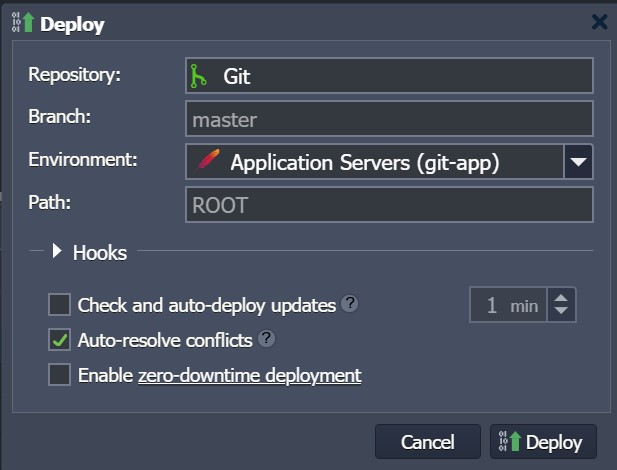
เมื่อป้อนข้อมูลทั้งหมดแล้ว ให้คลิกปรับใช้เพื่อดำเนินการและรอจนกว่าโปรเจกต์ของคุณจะ deploy สำเร็จ
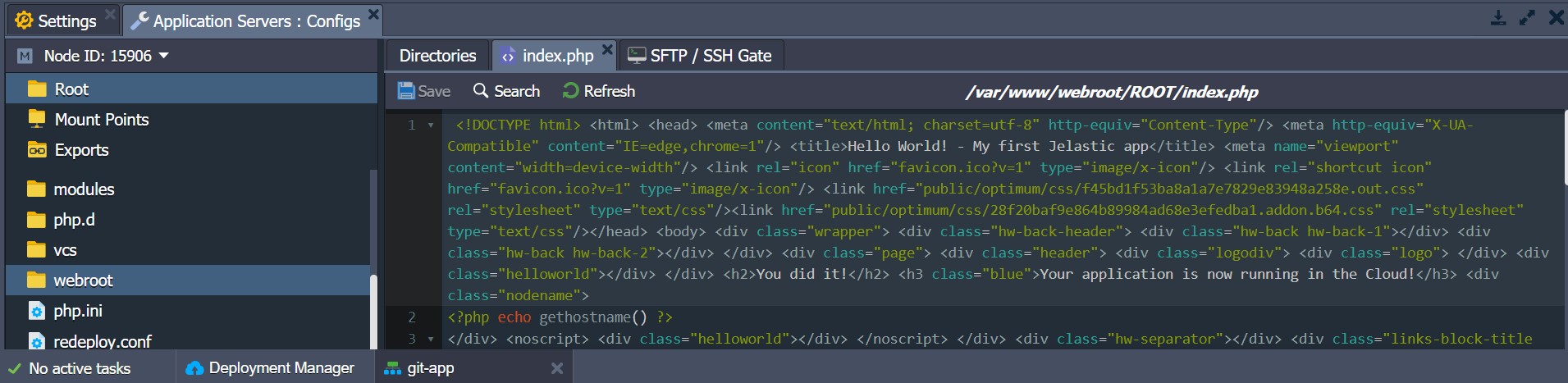
3. คุณสามารถทำให้แน่ใจว่าโปรเจกต์ไฟล์ของคุณพร้อมใช้งานแล้วโดยเปิดตัวจัดการไฟล์การกำหนดค่าสำหรับ environment ของคุณ ไปที่ webroot directory และตรวจสอบโฟลเดอร์ที่ตั้งชื่อตาม context ที่ระบุภายใน (ROOT โดยค่าเริ่มต้น)
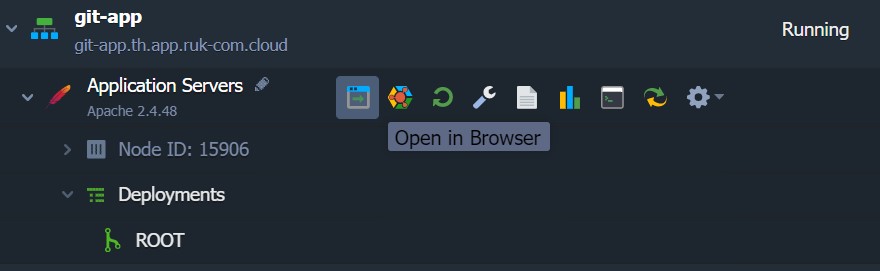
4. สุดท้ายนี้คุณสามารถคลิกเปิดในเบราว์เซอร์สำหรับ environment ของคุณและทำให้แน่ใจว่าแอปพลิเคชันของคุณกำลังทำงาน
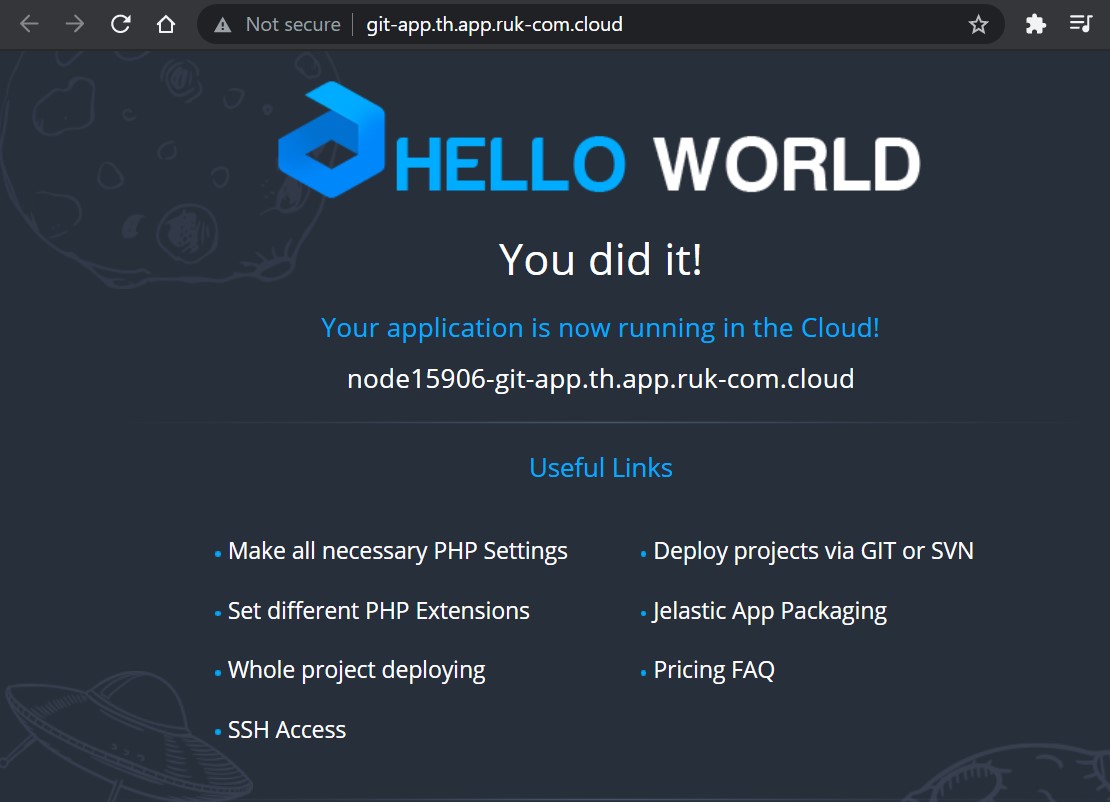
และนี่คือทั้งหมด! เพลิดเพลินกับการกระทำระหว่างกันที่มีการป้องกันสูงกับระบบควบคุมเวอร์ชัน โคลนและอัปเดตโครงการของคุณ และโฮสต์ที่ Ruk-Com Cloud PaaS โดยตรงจากที่จัดเก็บ private GIT ของคุณผ่าน SSH