
การนำทางข้ามกลุ่มสิ่งแวดล้อม
คู่มือนี้เรียบเรียงสำหรับ Ruk-Com PaaS หน้าจอและตัวเลือกอาจแตกต่างตามเวอร์ชันและสิทธิ์ของบัญชี
ตรวจสอบ Environment, Region, สิทธิ์บัญชี และสำรองค่าปัจจุบันก่อนดำเนินการกับระบบจริง
วัตถุประสงค์
บทความนี้อธิบายการใช้งาน การนำทางข้ามกลุ่มสิ่งแวดล้อม บน Ruk-Com Cloud PaaS โดยจัดลำดับขั้นตอนและจุดตรวจสอบสำหรับการนำไปใช้งานจริง
ก่อนเริ่มดำเนินการ
- เข้าสู่ระบบด้วยบัญชีที่มีสิทธิ์จัดการ Environment ที่เกี่ยวข้อง
- ตรวจสอบชื่อ Environment, Region และทรัพยากรเป้าหมายก่อนบันทึกการเปลี่ยนแปลง
- สำรองข้อมูลหรือกำหนดแผนย้อนกลับก่อนแก้ไขระบบ Production
การจัดเตรียมแอปพลิเคชันเป็นกลุ่ม environment ช่วยให้กระบวนการทำงานของคุณสะดวกสบายยิ่งขึ้นซึ่งทำได้โดยการตั้งค่าแท็กพิเศษเพื่อกรอง environment และแสดงภายในคอลัมน์ที่มีชื่อเดียวกันในหน้าแดชบอร์ดของผู้ใช้งาน
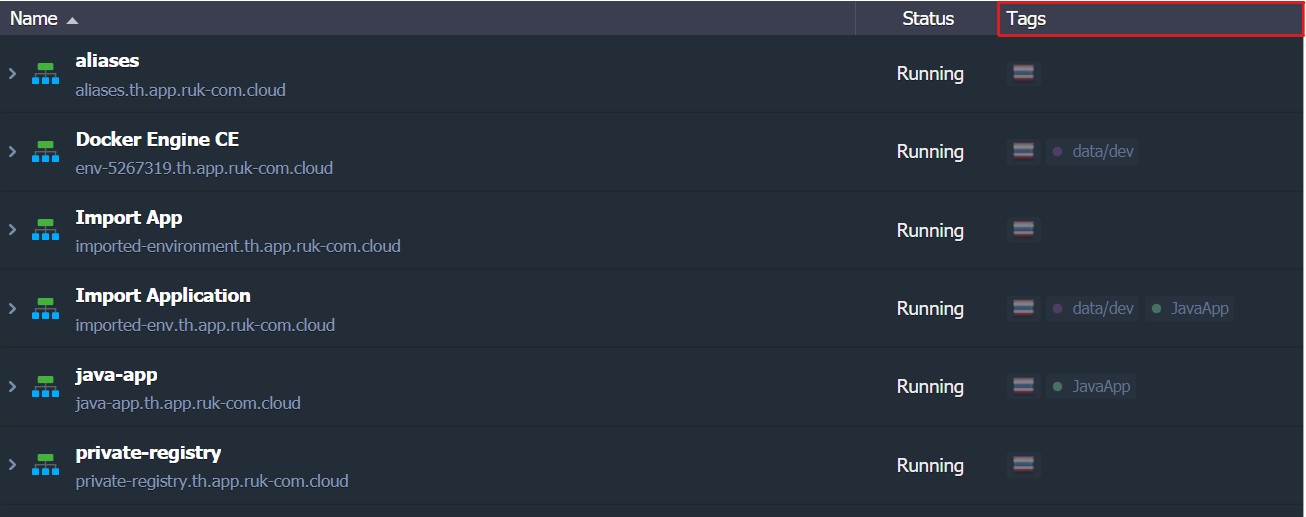
คุณสามารถสลับตำแหน่งระหว่าง environment ของคุณด้วยองค์ประกอบ UI ต่อไปนี้:
การนำทางผ่านแท็ก
คอลัมน์แท็กแสดงรายการกลุ่มของ environment ทั้งหมด - สามารถคลิกที่แท็กโดยเฉพาะเพื่อดู environment ของกลุ่มนั้นๆ

การกรองจะถูกใช้โดยอัตโนมัติในขณะที่ป้ายกำกับกลุ่มที่เลือกจะแสดงเป็นองค์ประกอบการซ้อนในแผง Env Groups ที่ด้านบน

ด้วยวิธีนี้ ชื่อกลุ่มที่เหมาะสมจะถูกซ่อนไว้ชั่วคราวในคอลัมน์แท็ก (เนื่องจากคุณอยู่ภายในนั้นแล้ว)
เพิ่มเติม:การเลือกกลุ่มปัจจุบันมีรายการย่อยเพิ่มเติมเด็ก(เช่น กลุ่มย่อย) สามารถดูได้ที่เมนูการจัดการของกลุ่มที่แผงด้านบน คลิกที่ดรอปดาวน์ของ environment ที่ต้องการ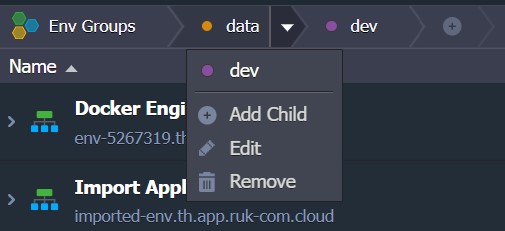
เพียงแค่คลิกกลุ่มย่อยเพื่อเปิด
หากต้องการยกเลิกการกรองและกลับสู่รายการ environment เดิมที่มีอยู่ให้คลิกที่ Env Groups
การนำทางผ่านแผง Env Groups
เมื่อขยายเมนู Env Groups ที่แผงด้านบนคุณจะเห็นรายการของกลุ่ม environment ด้านบนทั้งหมดภายในบัญชีของคุณ รวมถึงกลุ่มย่อยที่ประกอบด้วย (ถ้ามี)
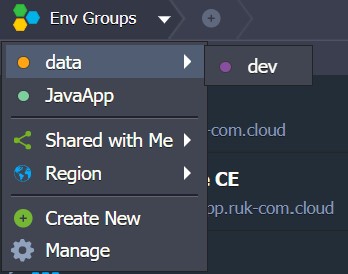
คลิกที่ environment รายการใดรายการหนึ่งที่คุณต้องการ นอกจากนี้ยังมีตัวเลือกอื่นๆที่จัดเตรียมไว้เพิ่มเติม ซึ่งอิงตามพารามิเตอร์ต่อไปนี้:
- แบ่งปันกับฉัน- เลือกตัวเลือกนี้เพื่อเข้าถึงรายการenvironment ที่แชร์กับบัญชีของคุณ

เพิ่มเติม:เมื่อวางเมาส์เหนือแบ่งปันกับฉันคุณจะเห็นรายชื่อการทำงานร่วมกันที่คุณเป็นเจ้าของ การเลือก environment นี้จะแสดงสภาพแวดล้อมที่แบ่งปันกับคุณ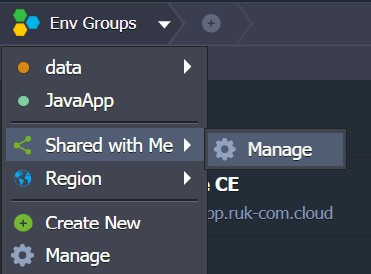
หากเลือกจัดการที่เมนูย่อยนี้คลิกปุ่ม Manage ที่รายการย่อย จากนั้นเลือกแท็บ Account settings > Shared with Me จะเปิดขึ้น
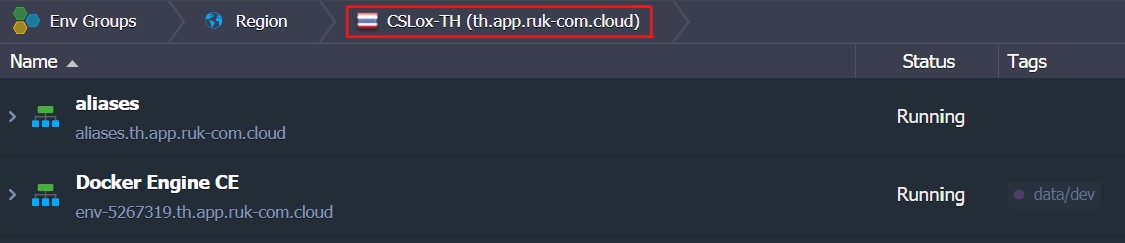
- ภูมิภาค- ใช้ตัวเลือกนี้เพื่อกรอง environments ตามรายการภูมิภาคของ environment ที่พร้อมใช้งานสำหรับบัญชีของคุณ
ในตอนนี้คุณได้ทราบวิธีการหาตำแหน่งระหว่างกลุ่ม environment ต่างๆอย่างง่ายแล้วและคุณสามารถตรวจสอบความเป็นไปได้เพิ่มเติมบางประการสำหรับการจัดการกลุ่มที่ Ruk-Com Cloud dashboard