
คู่มือการ Deploy
คู่มือนี้เรียบเรียงสำหรับ Ruk-Com PaaS หน้าจอและตัวเลือกอาจแตกต่างตามเวอร์ชันและสิทธิ์ของบัญชี
ตรวจสอบ Environment, Region, สิทธิ์บัญชี และสำรองค่าปัจจุบันก่อนดำเนินการกับระบบจริง
ตรวจสอบชื่อเมนู ตัวเลือก และข้อกำหนดล่าสุดจากเนื้อหาภาษาอังกฤษในหน้าเดียวกันก่อนดำเนินการกับระบบจริง
วัตถุประสงค์
บทความนี้อธิบายการใช้งาน คู่มือการปรับใช้ บน Ruk-Com Cloud PaaS โดยจัดลำดับขั้นตอนและจุดตรวจสอบสำหรับการนำไปใช้งานจริง
ก่อนเริ่มดำเนินการ
- เข้าสู่ระบบด้วยบัญชีที่มีสิทธิ์จัดการ Environment ที่เกี่ยวข้อง
- ตรวจสอบชื่อ Environment, Region และทรัพยากรเป้าหมายก่อนบันทึกการเปลี่ยนแปลง
- สำรองข้อมูลหรือกำหนดแผนย้อนกลับก่อนแก้ไขระบบ Production
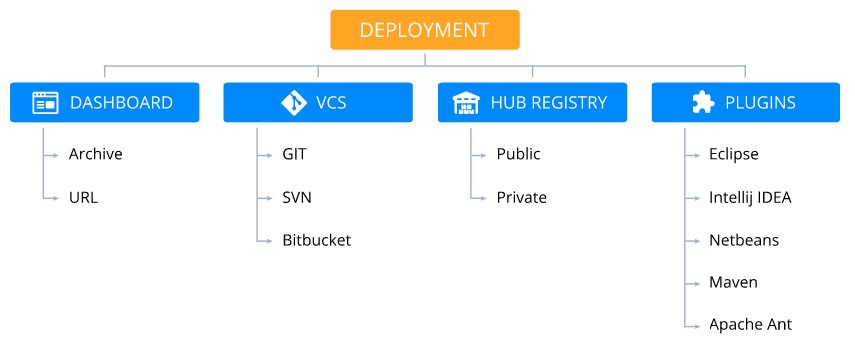
Ruk-Com Cloud PaaS รองรับการ deploy อัตโนมัติของแอปพลิเคชันหลากหลายวิธีซึ่งช่วยให้เลือกตัวเลือกที่เหมาะสมที่สุดซึ่งจะเหมาะกับความต้องการของคุณโดยเฉพาะ:
- wp:รายการรายการ
- แดชบอร์ด- การdeploy ผ่านไฟล์เก็บถาวร(ระบุเป็นไฟล์ในเครื่องหรือ URL) /wp:list-item wp:รายการรายการ
- วีซีเอส- อนุญาตให้deploy จากที่เก็บ VCSของคุณ (เช่น Git, SVN, Bitbucket) /wp:list-item wp:รายการรายการ
- ฮับรีจิสทรี- สร้างคอนเทนเนอร์แบบกำหนดเองด้วยแอปพลิเคชันของคุณตาม Docker image ที่จัดเก็บไว้ในสาธารณะหรือส่วนตัวรีจิสทรี /wp:list-item wp:รายการรายการ
- ปลั๊กอิน- deploys โปรเจกต์โดยใช้หนึ่งในเครื่องมือพัฒนาซอฟต์แวร์ยอดนิยม (งานมด, คราส, Intellij IDEA, มาเวนหรือเน็ตบีนส์) เพื่อรวมเข้ากับแพลตฟอร์ม /wp:list-item
สำหรับข้อมูลเพิ่มเติมเกี่ยวกับสองตัวเลือกสุดท้ายให้ดูจาก links ที่เหมาะสม ในคู่มือนี้เราจะอธิบายการ deploy ผ่านที่เก็บถาวรและที่จัดเก็บ VCS สามารถเรียกได้จากผู้จัดการฝ่ายปรับใช้หรือวางเมาส์เหนือ Deployments และเลือกตัวเลือกที่คุณต้องการ
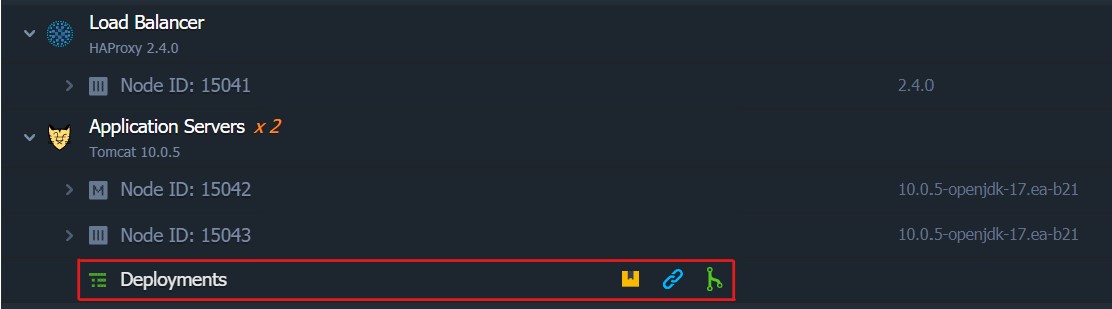
สองไอคอนแรกคือ (Local file และ URL) ที่สอดคล้องกับการ deploy ผ่าน Archive และไอคอนสุดท้ายคือ (Git / SVN) - เพื่อ deploy จาก VCS repository
เลือกตัวเลือกที่เหมาะสมและคลิกเพื่อดำเนินการกำหนดค่าการ deploy ของคุณ
หมายเหตุ:
- การ deploy ประเภท VCS สำหรับ Java application servers จะดำเนินการโดยใช้โหนดการสร้าง Mavenโปรดดูรายละเอียดเพิ่มเติมในลิงก์คู่มือ
-การดำเนินการ.NET deploymentสำหรับแอปพลิเคชันเซิร์ฟเวอร์ IIS ที่ใช้ Windows นั้นแตกต่างจากโฟลว์มาตรฐานที่อธิบายไว้ในคู่มือนี้
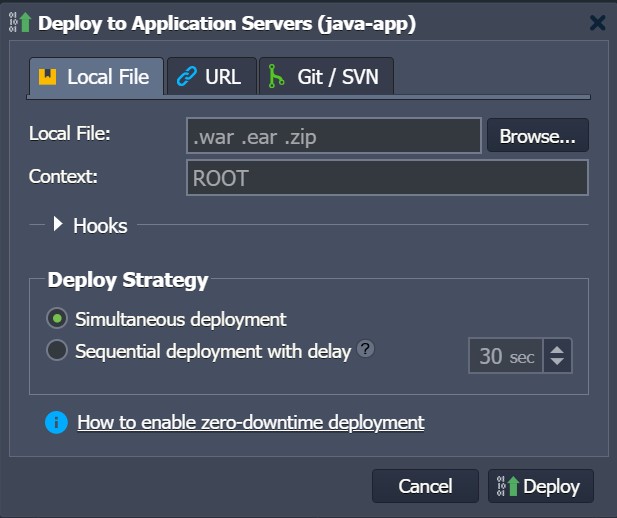
การกำหนดค่าการปรับใช้การเก็บถาวร
การดำเนินการนี้ง่ายมากและสามารถทำได้เพียงไม่กี่วินาทีโดยการตั้งค่าพารามิเตอร์หลัก 2 ตัว (เช่น จัดเตรียมเก็บไฟล์ถาวรที่จำเป็นและระบุ environment เป้าหมาย) การ deploy สามารถปรับให้เข้ากับความต้องการของคุณโดยเฉพาะโดยการปรับเปลี่ยนการกำหนดค่าเพิ่มเติม
ในส่วนของด้านล่างนี้จะอธิบายโดยละเอียดเกี่ยวกับตัวเลือกภายในเฟรม:
- wp:รายการรายการ
- ไฟล์ในเครื่อง(หรือURL) - ชี้ไปที่ไฟล์เก็บถาวรที่จะ deploy (จะถูกเลือกโดยอัตโนมัติเมื่อติดตั้งจาก Deployment Manager)
- สิ่งแวดล้อม- เลือก environment เป้าหมายด้วยแอปพลิเคชันเซิร์ฟเวอร์ (จะถูกเลือกโดยอัตโนมัติเมื่อติดตั้งจากแอปพลิเคชันเซิร์ฟเวอร์)
- เส้นทาง- ตั้งค่าสภาพแวดล้อมที่กำหนดเองตามความต้องการของคุณ ตัวเลือกนี้ขึ้นอาจถูกจำกัดเนื่องจากภาษาของโปรแกรมที่ใช้โดยเฉพาะ (เช่นหลามและโหนด jsมี path สำหรับการ deploy เดียวที่กำหนดไว้ล่วงหน้า)
- ตะขอ- ใช้สคริปต์ที่จัดเตรียมให้ทั้งก่อน/หลังกระบวนการ deploy
- ปรับใช้กลยุทธ์(สำหรับการ deployserver ที่ปรับขนาด) - อนุญาตให้เลือกระหว่างตัวแปรการ deploy พร้อมกันที่ค่อนข้างเร็วกว่าซึ่งจะทำให้เกิด downtime ในเวลาสั้นๆ และตัวเลือกการ deploy ตามลำดับจะมี delay เพื่อดำเนินการ deploy บนเซิร์ฟเวอร์ทีละรายการโดยตั้งค่า delay ไว้ระหว่างการดำเนินการซึ่งรับรองว่าแอปพลิเคชันทำงาน
- เปิดใช้งานการปรับใช้แบบไม่ต้องหยุดทำงาน(สำหรับ PHP server เท่านั้น) - ปรับเปลี่ยน (หากเลือกตัวเลือกนี้) โฟลว์การ deploy เพื่อหลีกเลี่ยงการหยุดทำงานของแอปพลิเคชัน การหยุดทำงาน /wp:list-item
การกำหนดค่าการปรับใช้ Git / SVN
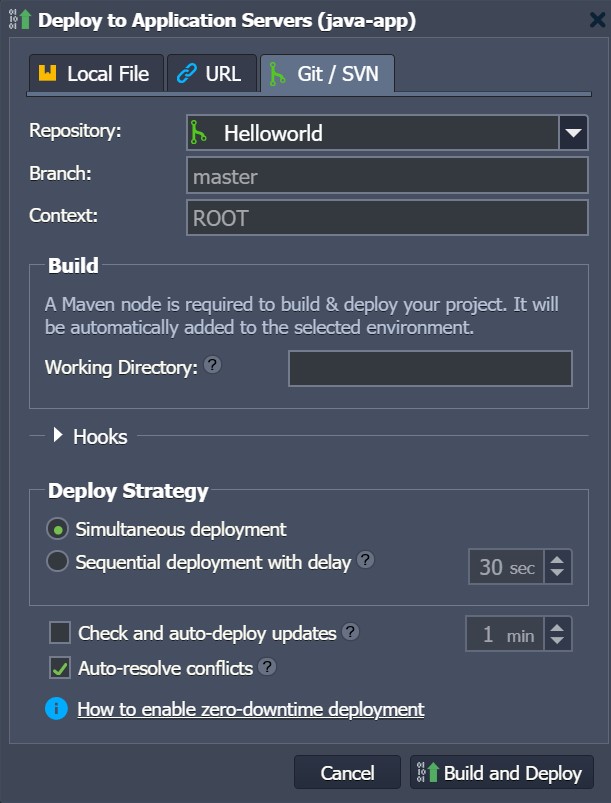
การดำเนินการนี้ง่ายมากและสามารถทำได้เพียงไม่กี่วินาทีโดยการตั้งค่าพารามิเตอร์หลัก 2 ตัว (เช่น เลือกที่จัดเก็บที่ต้องการพื้นที่เก็บข้อมูลจาก Deployment Manager และระบุ environment เป้าหมาย) การ deploy สามารถปรับให้เข้ากับความต้องการของคุณโดยเฉพาะโดยการปรับเปลี่ยนการกำหนดค่าเพิ่มเติม
ในส่วนของด้านล่างนี้จะอธิบายโดยละเอียดเกี่ยวกับตัวเลือกภายในเฟรม:
- wp:รายการรายการ
- พื้นที่เก็บข้อมูล- อนุญาตให้เลือก Git / SVN project จาก Deployment Manager (หรือข้ามไปยังแบบฟอร์มเพิ่มเติม)
- สาขา- กำหนดสาขาที่ใช้จัดเก็บ (master โดยค่าเริ่มต้น)
- สิ่งแวดล้อม- เลือก environment ด้วยแอปพลิเคชันเซิร์ฟเวอร์ (จะถูกเลือกโดยอัตโนมัติเมื่อติดตั้งจากแอปพลิเคชันเซิร์ฟเวอร์)
- เส้นทาง- ตั้งค่าสภาพแวดล้อมที่กำหนดเองตามความต้องการของคุณ ตัวเลือกนี้ขึ้นอาจถูกจำกัดเนื่องจากภาษาของโปรแกรมที่ใช้โดยเฉพาะ (เช่นหลามและโหนด jsมี path สำหรับการ deploy เดียวที่กำหนดไว้ล่วงหน้า)
- สร้าง- (สำหรับการ deploy Java application) อนุญาตให้เลือกโหนดการสร้าง Maven(หรือเพิ่ม node หนึ่งใน environment เป้าหมาย) และหากจำเป็นให้เลือกที่จัดเก็บ Working Directory
- ตะขอ- ใช้สคริปต์ที่จัดเตรียมให้ทั้งก่อน/หลังกระบวนการ deploy
- ปรับใช้กลยุทธ์(สำหรับการ deployserver ที่ปรับขนาด) - อนุญาตให้เลือกระหว่างตัวแปรการ deploy พร้อมกันที่ค่อนข้างเร็วกว่าซึ่งจะทำให้เกิด downtime ในเวลาสั้นๆ และตัวเลือกการ deploy ตามลำดับจะมี delay เพื่อดำเนินการ deploy บนเซิร์ฟเวอร์ทีละรายการโดยตั้งค่า delay ไว้ระหว่างการดำเนินการซึ่งรับรองว่าแอปพลิเคชันทำงาน
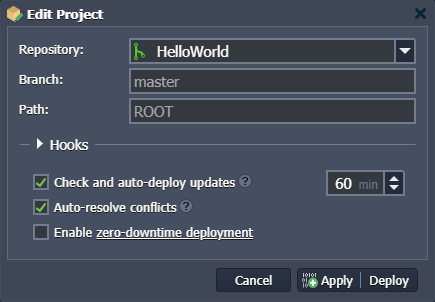
- ตรวจสอบและปรับใช้การอัปเดตอัตโนมัติ- เปิดใช้งานการตรวจสอบเป็นระยะสำหรับการเปลี่ยนแปลงโค้ดในที่เก็บของคุณ (ด้วยความถี่ที่กำหนดค่าได้) หากมี โปรเจกต์จะเริ่มต้นการ deploy โดยอัตโนมัติ
- แก้ไขข้อขัดแย้งอัตโนมัติ- ป้องกันไม่ให้เกิดการขัดแย้งในการรวมกัน โดยอัปเดตไฟล์ที่ขัดแย้งเป็นเวอร์ชันที่เก็บ (เช่น การเปลี่ยนแปลงที่ทำในเครื่องจะถูกยกเลิก)
- เปิดใช้งานการปรับใช้แบบไม่ต้องหยุดทำงาน(สำหรับ PHP server เท่านั้น) - ปรับเปลี่ยน (หากเลือกตัวเลือกนี้) โฟลว์การ deploy เพื่อหลีกเลี่ยงการหยุดทำงานของแอปพลิเคชัน การหยุดทำงาน /wp:list-item
ภายในไม่กี่นาที แอปพลิเคชันของคุณจะใช้งานได้สำเร็จ ตอนนี้คุณสามารถเข้าถึงได้โดยคลิกที่ปุ่มเปิดเบราว์เซอร์วิเคราะห์ผ่าน Logs หรือจัดการด้วย file manager ผ่านการเข้าถึง SSH
การแก้ไขโครงการ Git / SVN
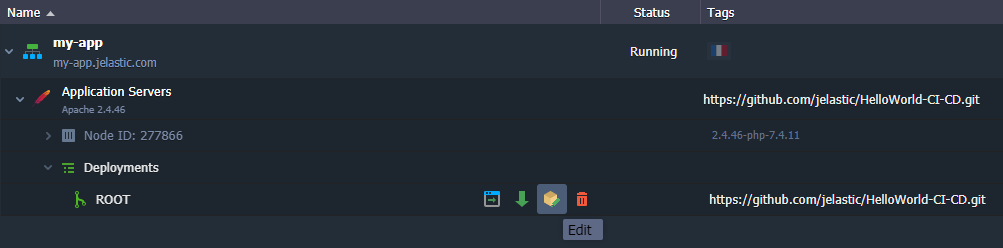
คุณสามารถปรับเปลี่ยนโปรเจกต์ VCS ที่ deploy แล้วได้โดยคลิกปุ่มแก้ไขเพื่อการปรับใช้ที่เหมาะสม
ภายในเฟรมที่เปิดอยู่คุณคุณสามารถแก้ไขพารามิเตอร์เดียวกันกับที่อธิบายไว้ข้างต้นสำหรับเฟรมการ deploy ตัวอย่างเช่นการเปลี่ยน branch, เพิ่ม hooks, เปิดใช้งานการอัปเดต auto-deploy และอื่นๆ
หมายเหตุ:หากมีการเปลี่ยนแปลงข้อมูลรับรองการเข้าถึงที่จัดเก็บของโปรเจกต์ คุณต้องระบุข้อมูลใหม่เพื่อทำงานกับโปรเจกต์นี้ต่อไป ขั้นแรกแก้ไขการพิสูจน์ตัวตนสำหรับที่จัดเก็บที่ผู้จัดการฝ่ายปรับใช้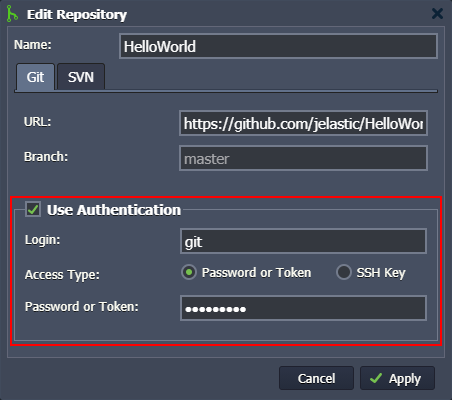
จากนั้นคุณต้องแก้ไขโปรเจกต์ที่มีอยู่ทั้งหมดจากที่จัดเก็บโดยจะปรากฏเฟรมให้ยืนยันว่าคุณต้องการอัปเดตข้อมูลรับรองหรือไม่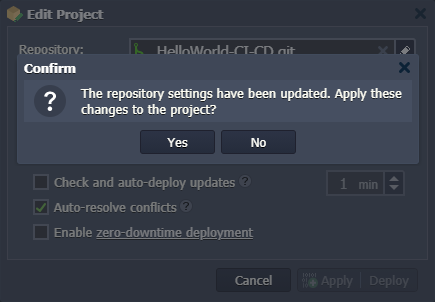
คลิกปุ่มใช่เพื่อใช้ข้อมูลใหม่สำหรับโปรเจกต์