ตรวจสอบ Log
คู่มือนี้เรียบเรียงสำหรับ Ruk-Com PaaS หน้าจอและตัวเลือกอาจแตกต่างตามเวอร์ชันและสิทธิ์ของบัญชี
ตรวจสอบ Environment, Region, สิทธิ์บัญชี และสำรองค่าปัจจุบันก่อนดำเนินการกับระบบจริง
คำสั่ง ชื่อเมนู พารามิเตอร์ และค่าตัวอย่างในกรอบ Code คงรูปแบบตามระบบเพื่อให้คัดลอกและตรวจสอบได้ถูกต้อง
ไฟล์บันทึกเป็นแหล่งข้อมูลหลักที่สำคัญที่สุดเกี่ยวกับสิ่งที่เกิดขึ้นกับ Environment ของคุณตัวอย่างเช่นงานการพัฒนาหรือการทดสอบใดๆจำเป็นต้องมีการเข้าถึงข้อมูลที่สำคัญนี้
ดังนั้นหากต้องการดูบันทึกของ Node ให้ทำตามขั้นตอนเหล่านี้:
-
เข้าสู่ระบบแดชบอร์ดแพลตฟอร์มด้วยข้อมูลประจำตัวของคุณ
-
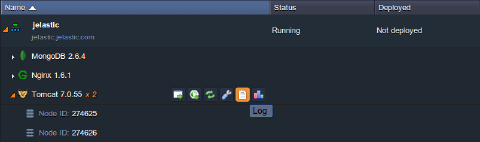
คลิกที่บันทึกไอคอนสำหรับ Node ที่ต้องการ
 3. แท็บบันทึกจะปรากฏที่ด้านล่างของแดชบอร์ดของคุณหาก Environment ของคุณมีหลายอย่างNode ประเภทเดียวกันคุณสามารถเลือกรายการที่คุณต้องการดูบันทึกได้ในรายการแบบเลื่อนลง
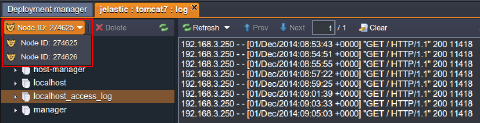 การใช้ปุ่มเหนือข้อความบันทึกที่คุณสามารถทำได้ชัดเจนบันทึกหรือรีเฟรชมัน. ใช้ก่อนหน้าและต่อไปปุ่มสำหรับนำทางผ่านเนื้อหาบันทึกหากมีขนาดใหญ่
เคล็ดลับ:เพื่อให้การตรวจสอบบันทึกสะดวกยิ่งขึ้นรีเฟรชอัตโนมัติมีการใช้คุณสมบัติซึ่งเปิดใช้งานตามค่าเริ่มต้นทำให้ไฟล์บันทึกที่เปิดอยู่มีการรีเฟรชทุกๆ 3 วินาทีและขจัดความล่าช้าหรือความจำเป็นในการรีเฟรชด้วยตนเองเพื่อรับข้อมูลล่าสุดทำให้สามารถติดตามกระบวนการแบบเรียลไทม์เช่นการติดตั้งหรือการอัปเดตได้อย่างง่ายดาย
หากมีปัญหาเกิดขึ้นคุณสามารถปิดการใช้งานได้รีเฟรชอัตโนมัติมุ่งความสนใจไปที่ข้อมูลนั้นมากกว่าข้อมูลใหม่เพื่อสิ่งนั้นให้ยกเลิกการเลือกตัวเลือกที่เหมาะสมในรีเฟรชรายการแบบเลื่อนลงเหนือหน้าต่างเอาต์พุตบันทึก
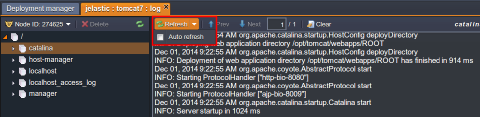 ในทำนองเดียวกันคุณสามารถเปิดใช้งานรีเฟรชอัตโนมัติตัวเลือกอีกครั้ง
- ไฟล์บันทึกทุกไฟล์ในโฟลเดอร์สามารถลบได้โดยตรงจากรายการบันทึกได้อย่างง่ายดายในการดำเนินการนี้ให้วางเมาส์เหนือบันทึกเซิร์ฟเวอร์ที่ต้องการแล้วคลิกปุ่มกากบาทที่ปรากฏหรือเลือกแล้วกดลบที่แผงเครื่องมือด้านบน
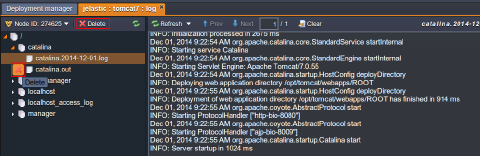 5. สามารถดาวน์โหลดบันทึกได้ผ่านทาง FTP หากต้องการเรียนรู้เพิ่มเติมเกี่ยวกับการติดตั้งและการใช้งานโมดูล FTP โปรดดูที่รองรับ FTP/FTPSเอกสาร.
- นี่คือรายการไฟล์บันทึกที่คุณสามารถดูได้ขึ้นอยู่กับ Node:
| Node | ไฟล์บันทึกที่มีอยู่ |
|---|---|
| ทอมแคท 6, 7 ทอมอี | ผู้จัดการ localhost_access_log catalina โฮสต์-ผู้จัดการ localhost |
| ท่าเทียบเรือ | {วันที่} คำขอ |
| GlassFish | {วันที่} คำขอ |
| MySQL MariaDB | mysqld |
| PosgreSQL | postgresql- {วันในสัปดาห์} |
| โซฟาดีบี | โซฟา |
| อาปาเช่ | เข้าถึงบันทึกจำลองโฮสต์ error_log |
| NGINX PHP | เกิดข้อผิดพลาดในการเข้าถึง php-fpm |
| โหลดบาลานเซอร์ NGINX | ข้อผิดพลาด tcp_access error_log เข้าถึง localhost |
| เมคแคช | เมคแคช |
| Node js | Node |
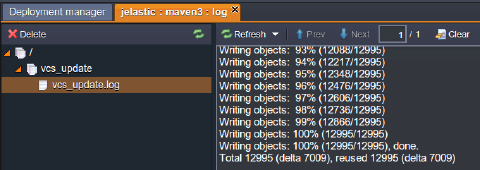
เคล็ดลับ:หากคุณใช้รีโมทGIT/SVNพื้นที่จัดเก็บข้อมูลสำหรับการ Deploy แอปพลิเคชันของคุณใหม่vcs_updateไฟล์บันทึกการดึงถูกเพิ่มลงในไฟล์มาเวนNode (สำหรับ Java) หรืออาปาเช่/NGINXเซิร์ฟเวอร์แอปพลิเคชัน (สำหรับ PHP) ซึ่งมีข้อมูลเกี่ยวกับการสร้างและการ Deploy โครงการของคุณ