
การจัดการกลุ่ม Environment: วิธีกำหนดแก้ไขและลบ
คู่มือนี้เรียบเรียงสำหรับ Ruk-Com PaaS หน้าจอและตัวเลือกอาจแตกต่างตามเวอร์ชันและสิทธิ์ของบัญชี
ตรวจสอบ Environment, Region, สิทธิ์บัญชี และสำรองค่าปัจจุบันก่อนดำเนินการกับระบบจริง
ตรวจสอบชื่อเมนู ตัวเลือก และข้อกำหนดล่าสุดจากเนื้อหาภาษาอังกฤษในหน้าเดียวกันก่อนดำเนินการกับระบบจริง
วัตถุประสงค์
บทความนี้อธิบายการใช้งาน การจัดการกลุ่มสภาพแวดล้อม: วิธีกำหนด แก้ไข และลบ บน Ruk-Com Cloud PaaS โดยจัดลำดับขั้นตอนและจุดตรวจสอบสำหรับการนำไปใช้งานจริง
ก่อนเริ่มดำเนินการ
- เข้าสู่ระบบด้วยบัญชีที่มีสิทธิ์จัดการ Environment ที่เกี่ยวข้อง
- ตรวจสอบชื่อ Environment, Region และทรัพยากรเป้าหมายก่อนบันทึกการเปลี่ยนแปลง
- สำรองข้อมูลหรือกำหนดแผนย้อนกลับก่อนแก้ไขระบบ Production
คำแนะนำด้านล่างนี้ประกอบด้วยข้อมูลเกี่ยวกับตัวเลือกการจัดการขั้นพื้นฐานที่ Ruk-Com Cloud Platform สำหรับการทำงานกับกลุ่ม environment ซึ่งจะอธิบายข้อมูลเชิงลึกเกี่ยวกับวิธีการ:
- กำหนดกลุ่มให้กับสิ่งแวดล้อม- กำหนดกลุ่มของ env
- เพิ่มกลุ่มย่อย- เพิ่มกลุ่มย่อย
- แก้ไขกลุ่ม- แก้ไขกลุ่ม
- ลบกลุ่ม- ลบกลุ่ม
กำหนดกลุ่มให้กับสิ่งแวดล้อม
ขณะที่โปรเจกต์กำลังทำงานคุณอาจต้องสร้าง environment ที่เกี่ยวข้องเพิ่มขึ้นและรวมเข้ากับกลุ่มที่เหลือของส่วนประกอบที่มีอยู่แล้วในแอปพลิเคชัน
ในการระบุ labels สำหรับ environment ให้วางเมาส์เหนือคอลัมน์แท็กแล้วคลิกปุ่มที่ปรากฏขึ้น:
- เพิ่มลงในกลุ่ม Env- ในกรณีที่ยังไม่มีการกำหนดแท็กให้กับ environment

- แก้ไขกลุ่ม Env- หากมีแท็บบางแท็บแนบอยู่แล้ว

ในกล่องโต้ตอบที่เปิดขึ้น คุณสามารถกำหนดกลุ่มสำหรับ environment นี้ (โดยการเลือกผ่านรายการที่มีอยู่โดยอัตโนมัติเพื่อดึงข้อมูลที่มีอยู่) การสร้างและการกำหนดแท็กใหม่ (เพียงพิมพ์ชื่อที่ต้องการแล้วกด Enter)
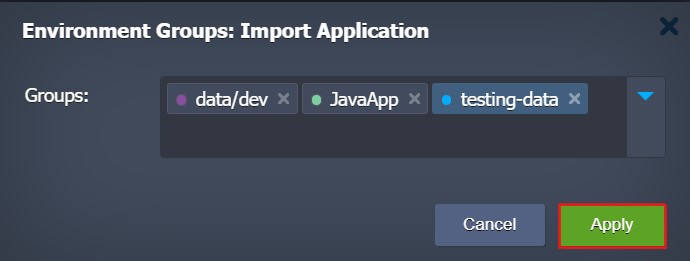
เมื่อคลิก Apply แล้วจะแสดงที่แท็กทั้งหมดภายในคอลัมน์แท็กสำหรับ environment ที่เกี่ยวข้อง
เคล็ดลับ:
-คุณสามารถกำหนดแท็กให้กับ environment ได้มากเท่าที่คุณต้องการ
-ใช้ตัวคั่นทับเฉือนเพื่อกำหนดหรือสร้างกลุ่มที่ซ้อนกันผ่านช่องป้อนข้อมูล
นอกจากนี้ หากกระบวนการสร้าง environment จากภายในกลุ่ม environment (เช่น เมื่อแท็กที่เกี่ยวข้องแสดงขึ้นภายในแผงกลุ่ม Env ที่ด้านบนสุด) Entities ที่สร้างขึ้นใหม่ทั้งหมดจะถูกรวมเข้ากับกลุ่มนี้โดยอัตโนมัติ
เพิ่มกลุ่มย่อย
กลุ่มย่อยจะช่วยแบ่งกลุ่ม environment ระดับบนสุดออกเป็นส่วนๆที่เล็กกว่า (เช่น เพื่อแยกการคำนวณและข้อมูลของโปรเจกต์เดี่ยวหรือแยกขั้นตอนการพัฒนา)

การซ้อนดังกล่าวสามารถรวมระดับได้ไม่จำกัด สามารถตั้งค่าได้ด้วยวิธีต่อไปนี้:
- ระหว่างการสร้างกลุ่มใหม่โดยการพิมพ์ path แบบเต็มในช่อง Name (โดยใช้เครื่องหมายทับเป็นตัวคั่น) หรือเลือกกลุ่มหลักในรายการที่เหมาะสม (เพื่อให้กลุ่มใหม่นี้รวมอยู่ในกลุ่มหลักที่เลือก)
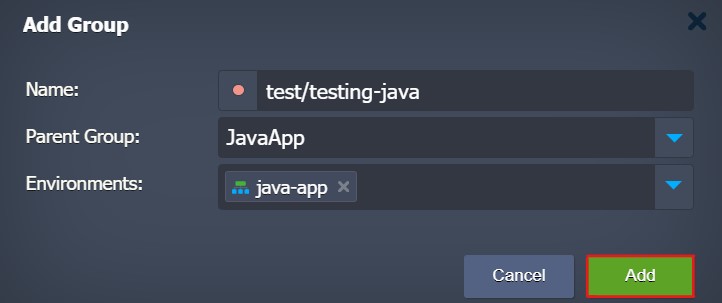
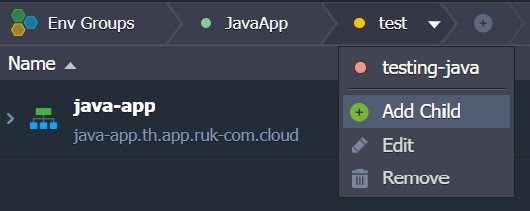
- ขณะที่อยู่ภายในกลุ่ม สามารถกดขยายรายการสำหรับกลุ่มนั้นแล้วคลิกเพิ่มเด็ก
- เฟรมการจัดการกลุ่มสิ่งแวดล้อม(เปิดโดยกลุ่ม Env > จัดการ) และเลือกกลุ่มที่ต้องการแล้วคลิกปุ่มเพิ่ม > เพิ่มลูก
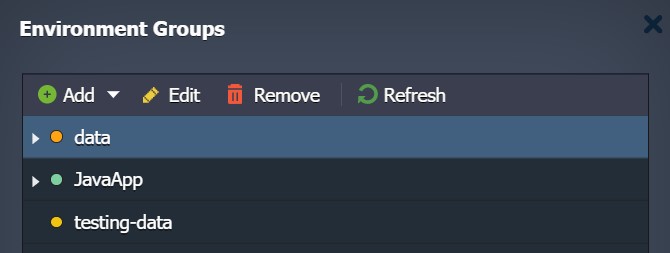
ในสองกรณีหลัง เฟรม Add Group จะเปิดขึ้นซึ่งกลุ่มที่เหมาะสมจะถูกตั้งค่าเป็น parent โดยอัตโนมัติ
แก้ไขกลุ่ม
คุณสามารถปรับเปลี่ยนกลุ่ม environment ในบัญชีของคุณใหม่เพื่อให้ตรงกับความต้องการได้ตลอดเวลา ตัวเลือกที่เหมาะสมสามารถเข้าถึงได้ด้วยวิธีใดวิธีหนึ่งต่อไปนี้:
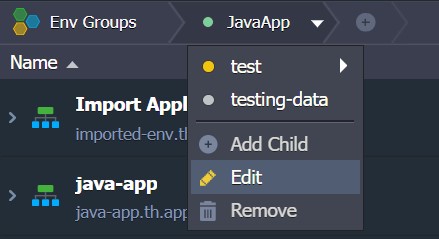
- คลิกดรอปดาวน์เพื่อขยายรายการสำหรับกลุ่มที่ต้องการแล้วคลิกแก้ไข
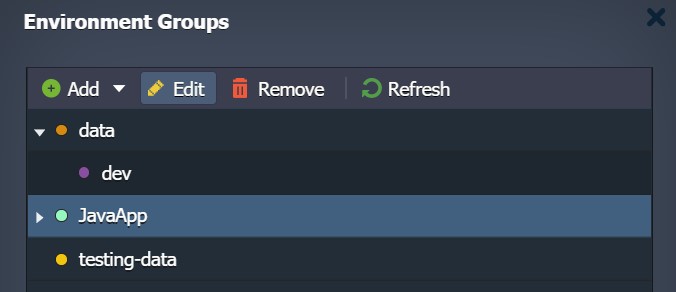
- เฟรมการจัดการกลุ่มสิ่งแวดล้อม(เปิดโดยกลุ่ม Env > จัดการ) และเลือกกลุ่มที่ต้องการแล้วคลิกปุ่มแก้ไข
การแก้ไขทั้งสองแบบจะมีหน้าต่างปรากฏขึ้นดังภาพ:
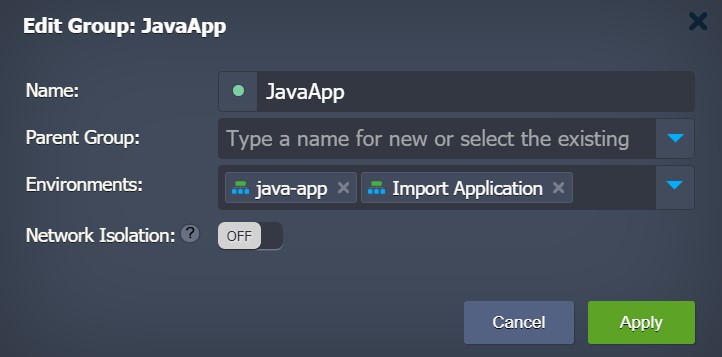
ในตัวอย่างนี้คุณสามารถปรับข้อมูลทั้งหมดที่คุณได้ระบุไว้ในขั้นต้นระหว่างการสร้างกลุ่มนี้ เช่น:
- ชื่อ- พิมพ์ชื่อใหม่สำหรับกลุ่มของคุณ (สามารถเปลี่ยนสีได้เช่นกัน)
- กลุ่มผู้ปกครอง- ตั้งค่าหรือเปลี่ยนการซ้อนสำหรับกลุ่มปัจจุบัน
- สภาพแวดล้อม- เพิ่มหรือลบ environments ออกจากกลุ่ม
คลิกสมัครเพื่อบันทึกการตั้งค่า
หมายเหตุ:เมื่อดำเนินการแก้ไขผ่านกล่องโต้ตอบการจัดการกลุ่มสภาพแวดล้อม คุณต้องรีเฟรชรายการกลุ่มเพื่อให้การตั้งค่าใหม่แสดงในเฟรมนี้ทันที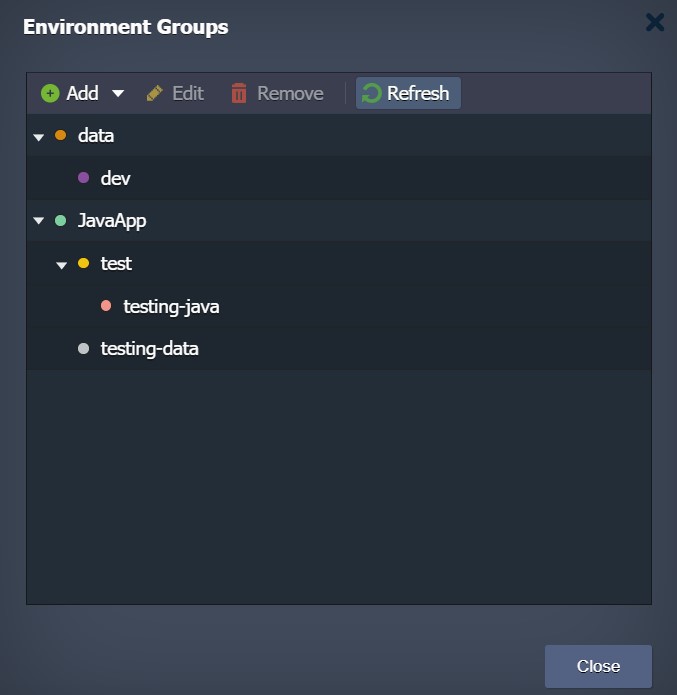
ลบกลุ่ม
หากคุณไม่ต้องการกลุ่มที่สร้างไว้ก่อนหน้านี้ คุณสามารถลบออกจากแดชบอร์ดได้อย่างง่ายดาย
หมายเหตุ:
การลบกลุ่มจะไม่มีผลกระทบต่อสภาพแวดล้อมที่รวมอยู่ (ยกเว้นการถอดแท็กที่เกี่ยวข้องออก) ในทำนองเดียวกันเมื่อลบสภาพแวดล้อมทั้งหมดออกจากกลุ่มแล้ว แท็กที่เกี่ยวข้องจะยังสามารถใช้งานได้ที่แดชบอร์ดสำหรับการเลือก
การลบกลุ่มสามารถดำเนินการอย่างใดอย่างหนึ่งดังต่อไปนี้:
- เลือกกลุ่มที่ไม่ต้องการแล้ว คลิกดรอปดาวน์เพื่อขยายรายการภายในแผงด้านบนแล้วคลิกลบ
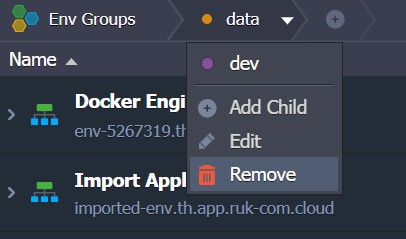
- หรือไปที่กลุ่ม Env > จัดการเลือกกลุ่มที่ไม่ต้องการภายในรายการที่แสดงและคลิกปุ่มลบ
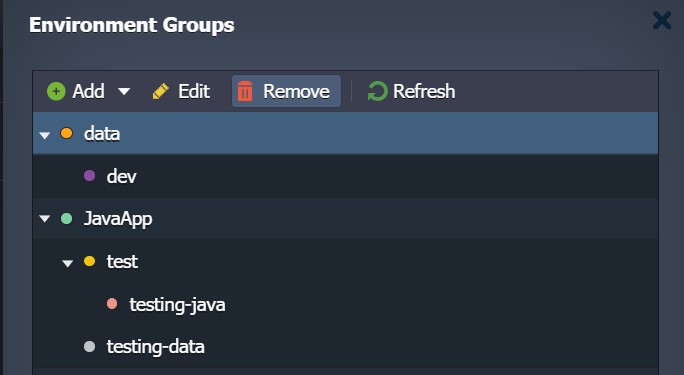
การดำเนินการลบกลุ่ม คุณจะต้องยืนยันการลบโดยเลือกใช่ที่ปรากฏในเฟรม
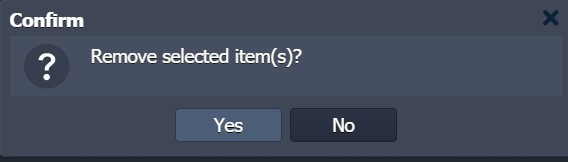
ด้วยวิธีนี้คุณสามารถใช้การกำหนดค่ากลุ่ม environment ที่จำเป็นทั้งหมดและปรับปรุงการแบ่งกลุ่มได้ที่แดชบอร์ดของคุณเอง