
การสร้าง Database Server
คู่มือนี้เรียบเรียงสำหรับ Ruk-Com PaaS หน้าจอและตัวเลือกอาจแตกต่างตามเวอร์ชันและสิทธิ์ของบัญชี
ตรวจสอบ Environment, Region, สิทธิ์บัญชี และสำรองค่าปัจจุบันก่อนดำเนินการกับระบบจริง
วัตถุประสงค์
บทความนี้อธิบายการใช้งาน การสร้าง Database Server บน Ruk-Com Cloud PaaS โดยจัดลำดับขั้นตอนและจุดตรวจสอบสำหรับการนำไปใช้งานจริง
ก่อนเริ่มดำเนินการ
- เข้าสู่ระบบด้วยบัญชีที่มีสิทธิ์จัดการ Environment ที่เกี่ยวข้อง
- ตรวจสอบชื่อ Environment, Region และทรัพยากรเป้าหมายก่อนบันทึกการเปลี่ยนแปลง
- สำรองข้อมูลหรือกำหนดแผนย้อนกลับก่อนแก้ไขระบบ Production
Ruk-Com Cloud ได้ให้ชุดเครื่องมือของการสเกล (Scale) ที่ปรับขนาดได้และสามารถบริหารจัดการ Database Server ได้อย่างเต็มประสิทธิภาพสามารถติดตั้งและดำเนินการได้อย่างง่ายดาย กระบวนการของการสร้างฐานข้อมูลใหม่นั้นค่อนข้างง่ายและใช้เวลาเพียงไม่กี่นาทีในการสร้าง Database Server เท่านั้น
1.เปิด Topology wizard โดยคลิกที่ New environment (เพื่อตั้งค่า Env ใหม่) หรือเลือกที่ปุ่ม Change environment topology (เพื่อเพิ่มฐานข้อมูลไปยัง Env ที่มีอยู่ก่อนแล้ว)

2.จากนั้นเลือกว่าต้องการใช้งานประเภท SQL หรือ NoSQL ในส่วนของ wizard จะแสดงขึ้นมาเพื่อให้เลือก Database และ Version ที่ต้องการ
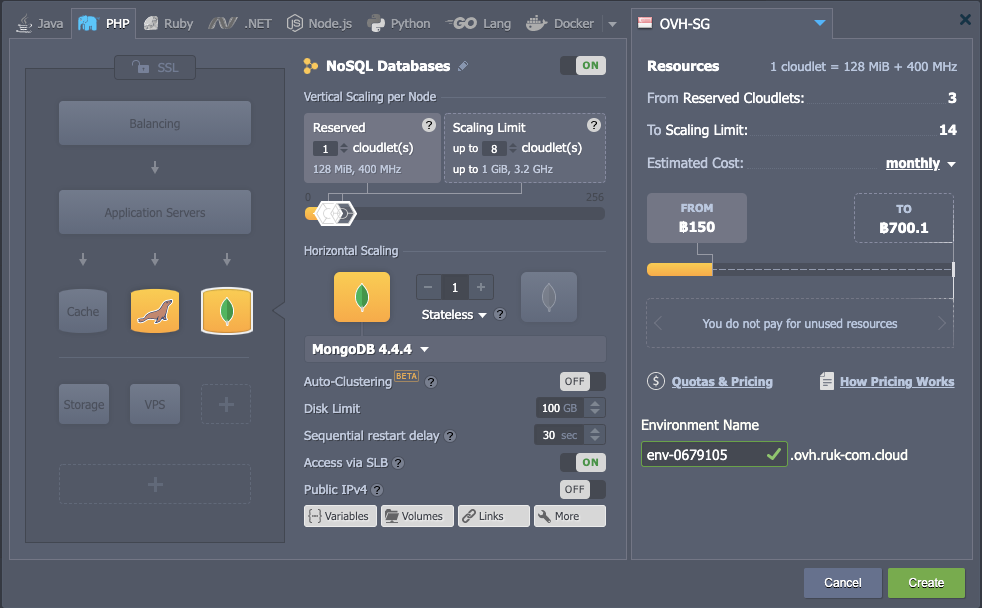
กดเลือกลิสรายการเพื่อเลือกระบบการบริหารจัดการฐานข้อมูลที่รองรับ
- สำหรับ SQL- MySQL 5.x, MariaDB 5.x / 10.x, PostgreSQL 9.x, PerconaDB 5.x, MSSQL 2012
- สำหรับ NoSQL- MongoDB 2.x / 3.x, CouchDB 1.x, Redis 2.x / 3.x, Neo4j 1.x / 2.x / 3.x, คาสซานดรา 2.x / 3.x, OrientDB 1/ 2
ทาง Ruk-Com Cloud จะมีการพัฒนาและอัพเดทลิสของเซิร์ฟเวอร์ฐานข้อมูลอยู่เสมอหากมี Version ใหม่ทางเราจะเทสและอัพเดทให้ภายใน 45 วันหลัง Version ใหม่ออกมา
เมื่อสร้าง database server ได้แล้ว คุณจะได้รับอีเมลแจ้งเตือนพร้อมข้อมูลรายละเอียด (ลิงค์ URL, การเข้าสู่ระบบและรหัสผ่าน) สำหรับเข้าไปยังพาเนลจัดการฐานข้อมูล
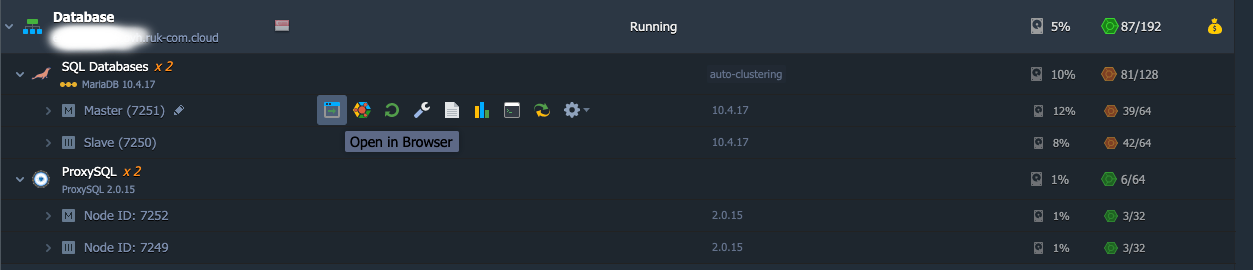
3. เพื่อที่จะเปิดพาเนลการจัดการฐานข้อมูลสำหรับแอดมิน ให้กดที่ปุ่ม Open in Browser ที่อยู่ถัดจาก database node ในส่วนของแดชบอร์ด (หรือเขียน URL พาเนลการจัดการระบบด้วยตนเองด้วยตนเอง)
ข้อมูลการใช้งานและรหัสผ่านต่างๆจะถูกส่งไปที่ Email อัตโนมัติหลังจากสร้าง Node เรียบร้อย (กรณีหาไม่เจออาจจะต้องลองดูที่ถัง Junk ของกล่อง Email)
ข้อมูลพิ่มเติม
- สำหรับ Containers ที่ไม่มีที่อยู่ IP สาธารณะในส่วนคอนโซลของแอดมินนั้นใช้ผ่าน https:// เป็นค่าเริ่มต้น
- ถ้าใช้ฐานข้อมูล MSSQL ให้ใช้ Built in ของสตูดิโอการจัดการเซิร์ฟเวอร์ Microsoft SQLสำหรับการบริหารจัดการ
เมื่อฐานข้อมูลพร้อมแล้ว คุณสามารถเชื่อมต่อแอปพลิเคชันไปยังฐานข้อมูลเชื่อมต่อแอปพลิเคชันของคุณกับ DB
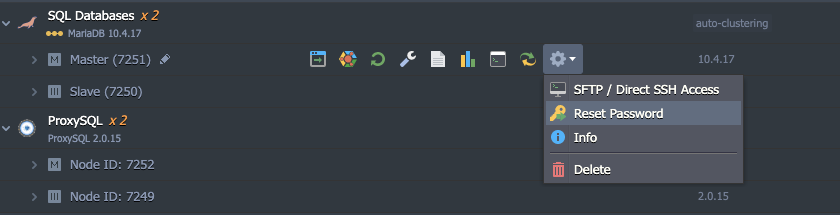
การรีเซ็ตรหัสผ่านฐานข้อมูล
เพื่อที่จะรีเซ็ตรหัสผ่านสำหรับ Database node ให้คลิกที่ปุ่ม Additionally ที่อยู่ถัดไปตรงแดชบอร์ด รหัสผ่านจะถูกสุ่มให้ใหม่และส่งไปให้ใน Email อีกครั้ง
URL พาเนล สำหรับฐานข้อมูลในส่วนของแอดมิน

URL พาเนล ของแอดมิน สำหรับ Database servers ใน Ruk-Com Cloud ประกอบด้วยส่วนต่าง ๆ ต่อไปนี้
โหนด{node_id}-{environment_name}.{hoster_domain}
โดยที่
- {node_id} - ไอดีของ database container ที่เป็นเป้าหมาย ที่สามารถตั้งอยู่บนแดชบอร์ด (เช่น 7251 สำหรับ MySQL)
- {environment-name} – ชื่อของสภาพแวดล้อมที่คุณได้เพิ่มเซิร์ฟเวอร์ไป (เช่น env-1234567)
- {hoster_domain} – ชื่อ Domain ของแต่ละ Region
หมายเหตุ : ในแต่ละภูมิภาคดาต้าเซ็นเตอร์ค่า hoster_domain ของแต่ละ region จะแตกต่างกันออกไป