การเข้าถึง SFTP / SSH โดยตรง
คู่มือนี้เรียบเรียงสำหรับ Ruk-Com PaaS หน้าจอและตัวเลือกอาจแตกต่างตามเวอร์ชันและสิทธิ์ของบัญชี
ตรวจสอบ Environment, Region, สิทธิ์บัญชี และสำรองค่าปัจจุบันก่อนดำเนินการกับระบบจริง
วัตถุประสงค์
บทความนี้อธิบายการใช้งาน การเข้าถึง SFTP / SSH โดยตรง บน Ruk-Com Cloud PaaS โดยจัดลำดับขั้นตอนและจุดตรวจสอบสำหรับการนำไปใช้งานจริง
ก่อนเริ่มดำเนินการ
- เข้าสู่ระบบด้วยบัญชีที่มีสิทธิ์จัดการ Environment ที่เกี่ยวข้อง
- ตรวจสอบชื่อ Environment, Region และทรัพยากรเป้าหมายก่อนบันทึกการเปลี่ยนแปลง
- สำรองข้อมูลหรือกำหนดแผนย้อนกลับก่อนแก้ไขระบบ Production
คุณสามารถใช้งาน FTP ผ่านการติดตั้งโปรแกรมเสริม add-ons หาก environment ที่คุณต้องการเข้าถึงนั้นไม่รองรับ add-ons คุณสามารถสร้างการเชื่อมต่อ sftp ผ่านหน้าแดชบอร์ดโดยมีวิธีดังนี้:
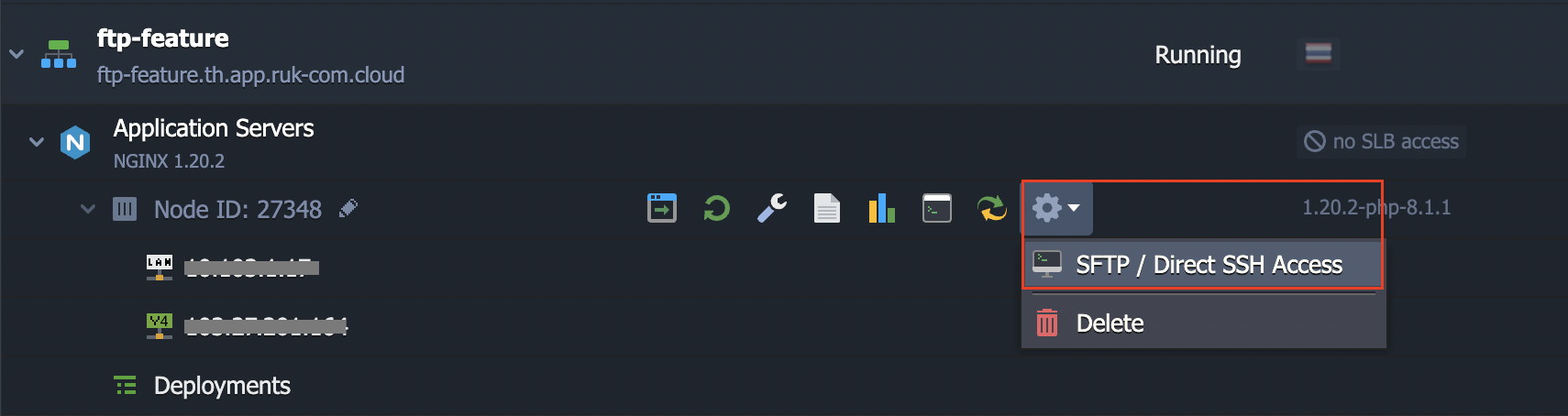
1. เลือกโหนดที่คุณต้องการเชื่อมต่อ sftp จากนั้นคลิกที่ปุ่มรูปเฟืองด้านขวา เลือกการเข้าถึง SFTP / SSH โดยตรง
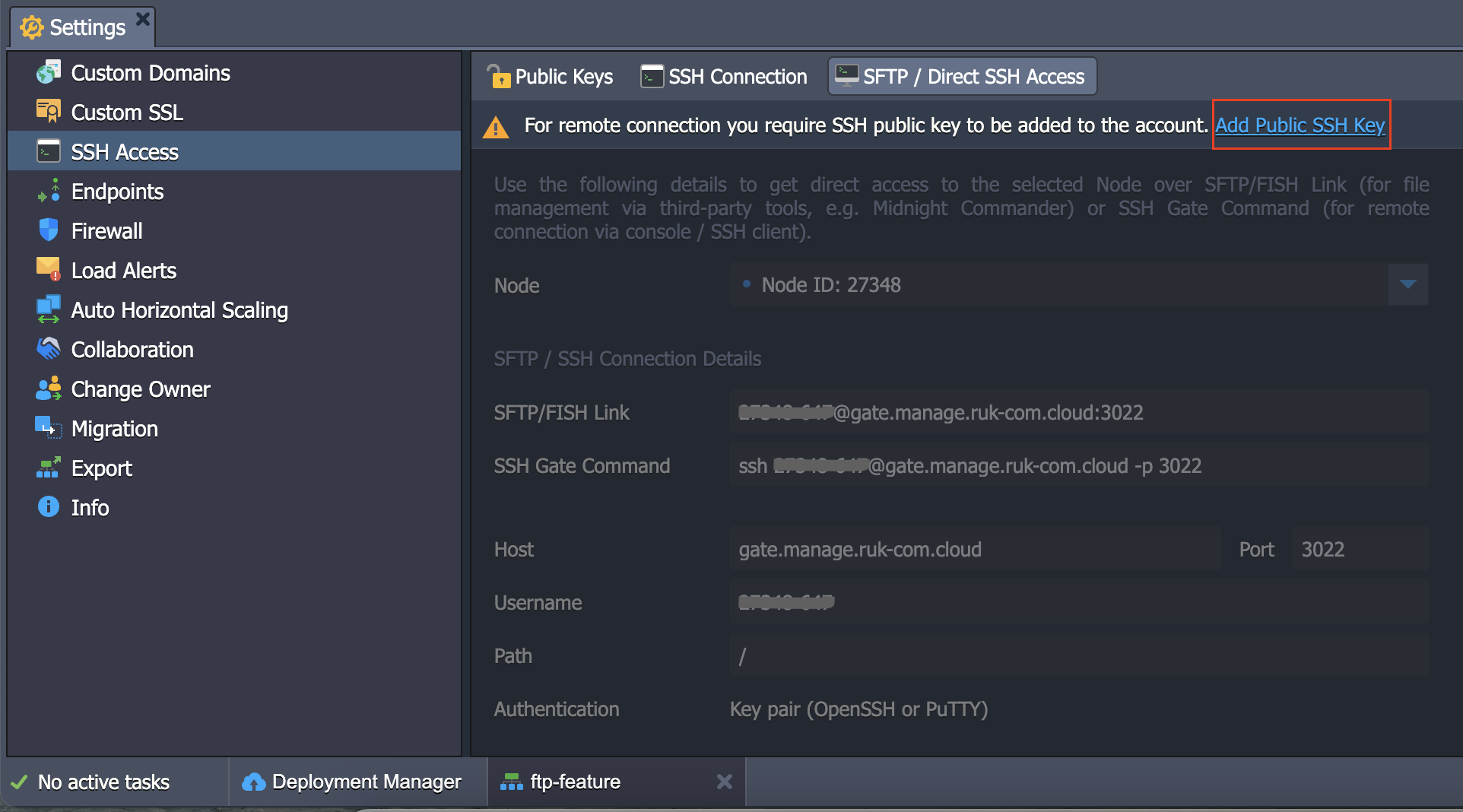
2. การตั้งค่า SFTP / Direct SSH Access จะปรากฏขึ้นให้คุณคลิกเพิ่มคีย์ SSH สาธารณะ
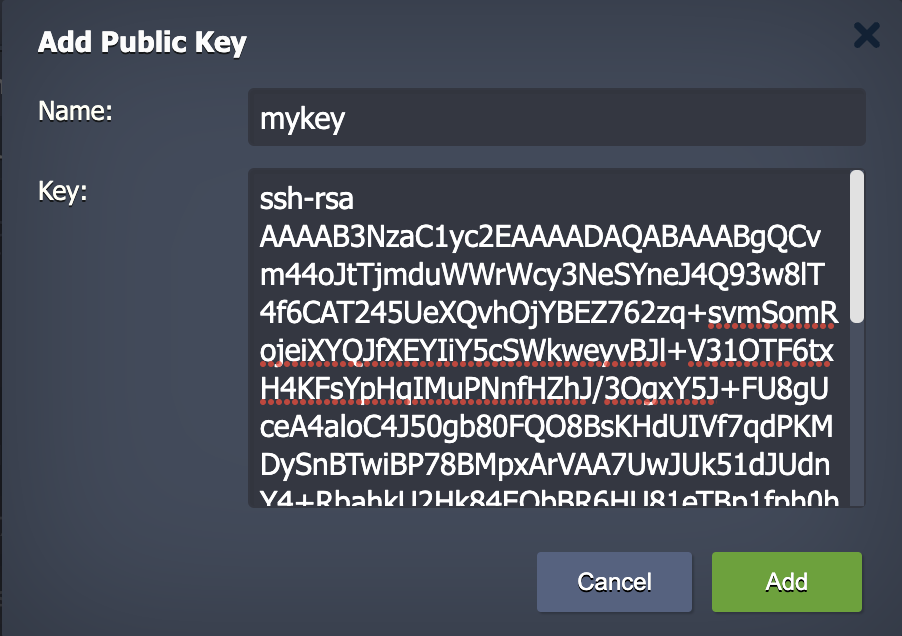
3. เพิ่ม public key ของคุณในหน้าแดชบอร์ดโดยระบุชื่อ(เช่นมายคีย์) และกุญแจสาธารณะของคุณลงในช่องแล้วคลิกเพิ่ม
- คุณสามารถสร้าง public key ได้ที่เครื่องของคุณโดยใช้คำสั่งssh-keygenผ่าน terminal ตัวอย่างเช่น
ssh-keygen -t rsa
- SSH key จะถูกสร้างที่เครื่องของคุณซึ่งประกอบด้วยไฟล์id_rsaคือ private key และid_rsa.pubคือ public key
- ใช้คำสั่งด้านล่างนี้เพื่อดู public key ของคุณ
cat .ssh/id_rsa.pub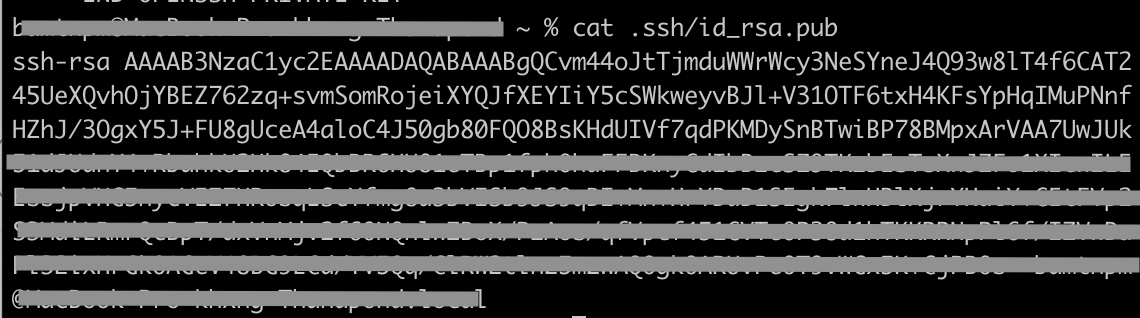
- คัดลอก key แล้วเพิ่มที่หน้าแดชบอร์ดเพิ่มคีย์สาธารณะ
การใช้ SFTP ผ่าน FileZilla
การเชื่อมต่อเซิร์ฟเวอร์ของคุณผ่าน FileZilla สามารถทำตามขั้นตอนง่ายๆดังนี้:
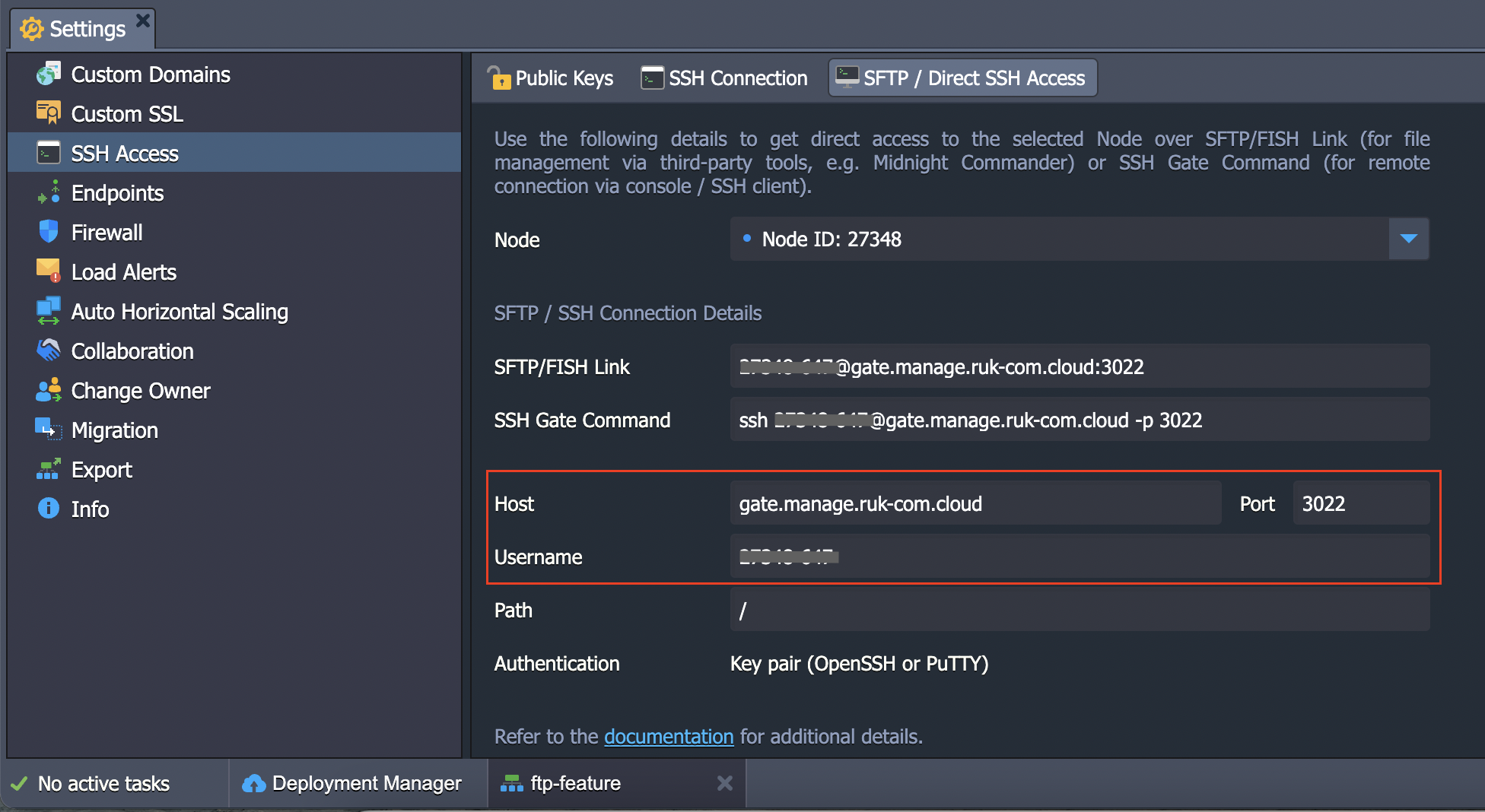
1. หลังจากที่คุณเพิ่ม public key แล้ว คุณสามารถใช้ข้อมูลโฮสต์ ชื่อผู้ใช้ พอร์ตเพื่อเชื่อมต่อผ่าน FileZilla ได้
2. เข้าไปที่ FileZilla เครื่องของคุณ คลิกปุ่มผู้จัดการไซต์
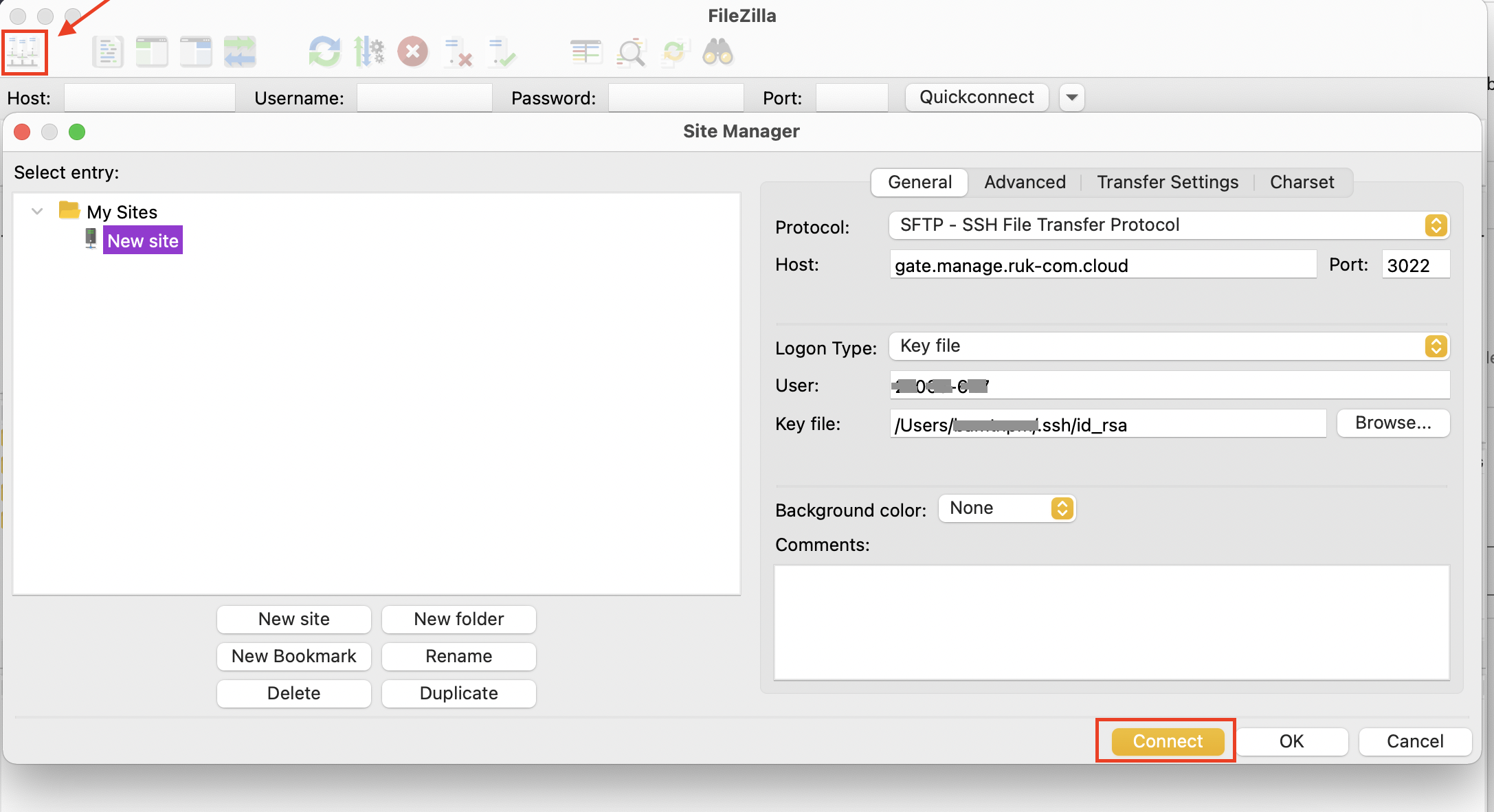
ตั้งค่าการเชื่อมต่อดังนี้
- พิธีสาร: เลือก SFTP - SSH File Transfer Protocol
- โฮสต์:gate.manage.ruk-com.cloud
- พอร์ต:3022
- ประเภทการเข้าสู่ระบบ:เลือก Key file
- ผู้ใช้:ระบุ username ที่หน้าการตั้งค่าแดชบอร์ดของคุณ
- ไฟล์สำคัญ:คลิกปุ่ม Browse แล้วเลือกไฟล์id_rsaที่เครื่องของคุณ
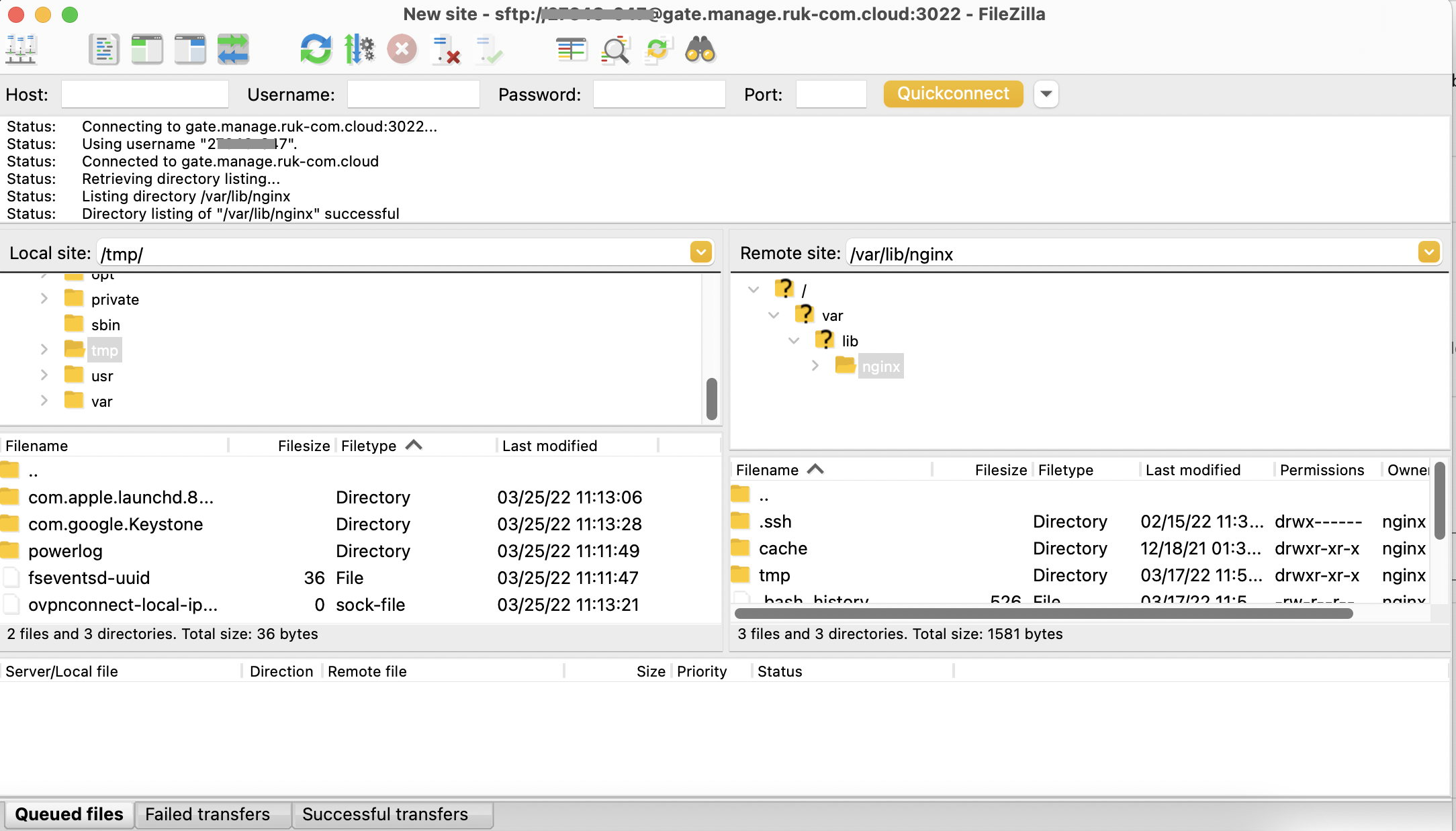
เมื่อคุณป้อนข้อมูลเสร็จแล้ว คลิกเชื่อมต่อเพื่อเชื่อมต่อไปยังแอปพลิเคชันเซิร์ฟเวอร์ของคุณ
3. หากเชื่อมต่อได้สำเร็จแล้วจะขึ้นสถานะแสดงประสบความสำเร็จเมื่อดำเนินการครบแล้วคุณสามารถถ่ายโอนไฟล์ของคุณได้แล้ว