
อุปกรณ์ปลายทาง: การเชื่อมต่อโดยตรงกับคลาวด์
คู่มือนี้เรียบเรียงสำหรับ Ruk-Com PaaS หน้าจอและตัวเลือกอาจแตกต่างตามเวอร์ชันและสิทธิ์ของบัญชี
ตรวจสอบ Environment, Region, สิทธิ์บัญชี และสำรองค่าปัจจุบันก่อนดำเนินการกับระบบจริง
ตรวจสอบชื่อเมนู ตัวเลือก และข้อกำหนดล่าสุดจากเนื้อหาภาษาอังกฤษในหน้าเดียวกันก่อนดำเนินการกับระบบจริง
วัตถุประสงค์
บทความนี้อธิบายการใช้งาน อุปกรณ์ปลายทาง: การเชื่อมต่อโดยตรงกับคลาวด์ บน Ruk-Com Cloud PaaS โดยจัดลำดับขั้นตอนและจุดตรวจสอบสำหรับการนำไปใช้งานจริง
ก่อนเริ่มดำเนินการ
- เข้าสู่ระบบด้วยบัญชีที่มีสิทธิ์จัดการ Environment ที่เกี่ยวข้อง
- ตรวจสอบชื่อ Environment, Region และทรัพยากรเป้าหมายก่อนบันทึกการเปลี่ยนแปลง
- สำรองข้อมูลหรือกำหนดแผนย้อนกลับก่อนแก้ไขระบบ Production
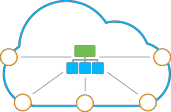
ฟีเจอร์ Endpoints แสดงถึงความเป็นไปได้ของการแมป TCP/UDP ports ผ่าน Shared Load Balancer ซึ่งมีจุดมุ่งหมายเพื่อลดความซับซ้อนในการทำงานร่วมกันของอินสแตนซ์กับเครื่องมือและทรัพยากรของบุคคลที่สามโดยจะสามารถสร้างการเชื่อมต่อโดยตรง (ผ่านโปรโตคอล TCP หรือ UDP แบบ raw) กับโหนดที่เกี่ยวข้องโดยไม่ต้องแนบไอพีสาธารณะที่อยู่
การเชื่อมโยงดังกล่าวสามารถใช้เพื่อเปิดใช้งานงานต่างๆได้หลากหลาย เช่น การจัดการ remote database, การ deploy แอปโดยตรงจาก IDE (สำหรับไอไอเอส) การรันหลายโปรเจกต์บนอินสแตนซ์เดียว, การเข้าถึงแผงดูแลระบบของเซิร์ฟเวอร์โดยไม่ผูกกับที่อยู่ภายนอก ฯลฯ
เคล็ดลับ:นอกจากความสะดวกที่เพิ่มขึ้นแล้ว Endpoint ยังช่วยลดค่าใช้จ่ายของคุณสำหรับการใช้งาน IP ภายนอกซึ่งจำเป็นสำหรับการดำเนินการดังกล่าว จะเห็นได้ชัดว่าปลายทางไม่สามารถแทนที่ได้อย่างสมบูรณ์ แต่อาจมีประโยชน์ในงานบางประเภทและเมื่อทำงานร่วมกับฟีเจอร์อื่นๆ (เช่น การปรับขนาดแนวตั้งและแนวนอนอัตโนมัติ, ระดับส่วนลดฯลฯ) วิธีการดังกล่าวสามารถช่วยให้คุณประหยัดค่าใช้จ่ายได้มาก
การจัดการ Endpoints
รายการของ endpoints สามารถเข้าถึงได้ผ่าน environment โดยคลิกที่เมนูการตั้งค่า
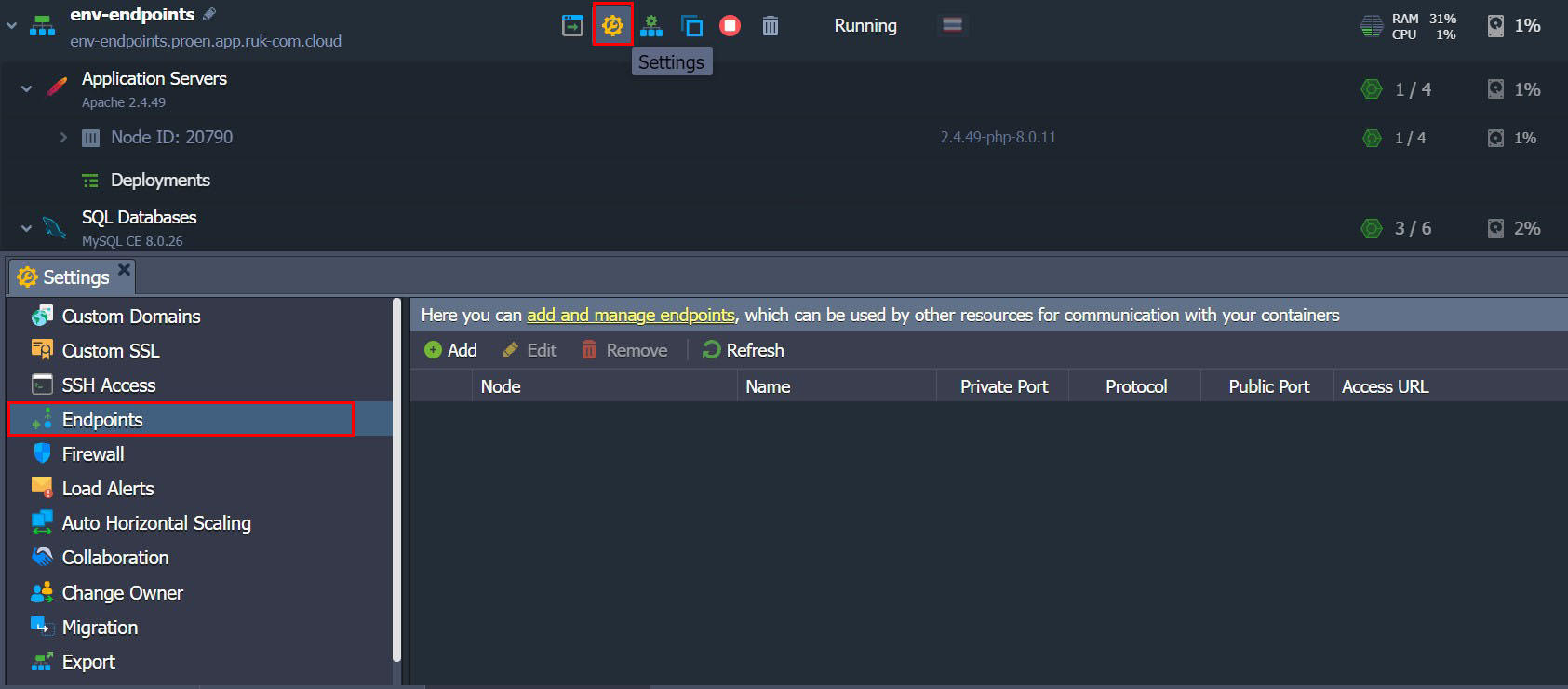
เมื่อแท็บปรากฎขึ้นสลับไปที่เมนู endpoints ตอนนี้คุณสามารถเริ่มต้นทำงานกับรายการ mapping ของคุณได้:
- เพิ่ม endpoint ใหม่
- แก้ไข/ลบ endpoint ที่มีอยู่
ในการสร้างปลายทางใหม่ คลิกปุ่มเพิ่มด้านบนของแผงควบคุมและและกรอกข้อมูลเพิ่มจุดสิ้นสุดที่ปรากฏขึ้นพร้อมข้อมูลที่เกี่ยวข้อง:
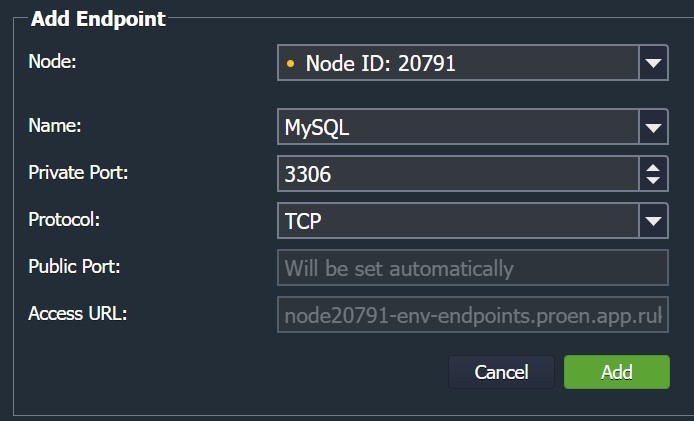
- โหนด- เลือกอินสแตนซ์ที่คุณต้องการตั้งค่า endpoint (ในตัวอย่างนี้จะแสดงเฉพาะ environment และโหนดที่เลือกเท่านั้น)
- ชื่อ- พิมพ์ชื่อสำหรับปลายทางใหม่หรือเลือกตัวเลือกที่กำหนดค่าไว้ล่วงหน้าตัวใดตัวหนึ่ง (รายการที่เกี่ยวข้องจัดเตรียมไว้ด้านล่างนี้)
- พอร์ตส่วนตัว- ระบุพอร์ตของโหนดที่ต้องการเพื่อใช้สำหรับการแมป (จะถูกแทนที่โดยอัตโนมัติในกรณีที่เลือกชื่อที่กำหนดไว้ล่วงหน้าแล้ว)
- พิธีสาร- เลือก TCP หรือ UDP
ช่องที่เหลือ เช่นท่าเรือสาธารณะและURL การเข้าถึงจะได้รับการกำหนดค่าจาก Ruk-Com Cloud โดยอัตโนมัติ
กดปุ่มเพิ่มเมื่อพร้อมใช้งาน
เพื่อความสะดวกยิ่งขึ้นเราได้จัดเตรียมรายการที่กำหนดค่าไว้แล้วแบบฝังโดยอิงตามโปรโตคอล:
*Optional ค่าที่พร้อมใช้งานขึ้นอยู่กับประเภทของโหนดที่เลือก:
- โหนดฐานข้อมูลจัดเตรียมข้อมูลปลายทางเริ่มต้น ตั้งชื่อตามตัวเองและระบุพอร์ตที่เหมาะสม
- คอนเทนเนอร์ที่ใช้ Windowsมีการเชื่อมต่อกสท(3389) เพิ่มเติม
- แอปพลิเคชันเซิร์ฟเวอร์ IISมีการเชื่อมต่อ DEPLOY (8172) สำหรับการ deploy โปรเจกต์โดยตรงจาก IDE

ในตัวอย่างนี้คุณจะเห็นท่าเรือสาธารณะและURL การเข้าถึงแสดงอยู่ในหน้านี้ คุณสามารถใช้พารามิเตอร์เหล่านี้เพื่อดำเนินการตามต้องการเพียงคลิกที่สตริงและคัดลอกได้อย่างง่ายดาย
เพิ่มเติม:สำหรับการเชื่อมโยงฟังก์ชันให้ทำงานอย่างถูกต้องกับคอนเทนเนอร์ VPS และ Docker® คุณควรเปิด Private ports ที่เกี่ยวข้อง (ระบุไว้ในระหว่างการเพิ่ม endpoints) ที่โหนดเหล่านี้ด้วยตนเอง
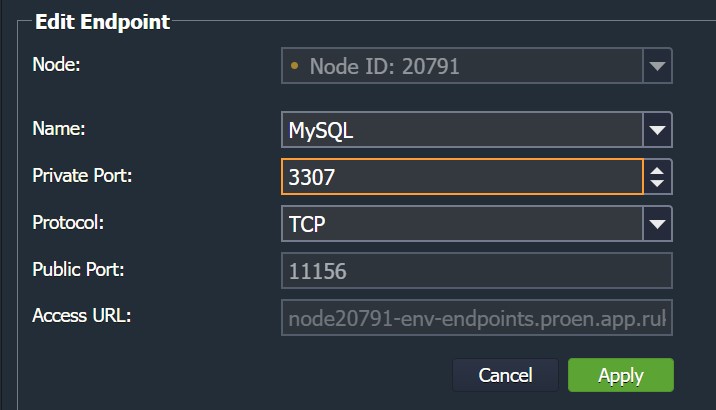
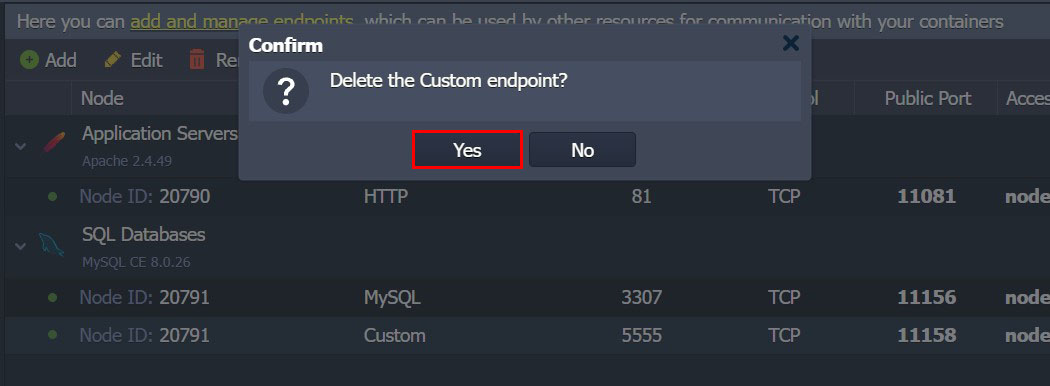
Endpoint ที่มีอยู่สามารถแก้ไขหรือลบออกได้อย่างง่ายดายในกรณีที่ไม่จำเป็นแล้ว สำหรับสิ่งนั้นเพียงคลิกปุ่มแก้ไข(ไม่ว่าจะใช้ดับเบิลคลิกบนบรรทัดที่ต้องการ) หรือปุ่มลบซึ่งอยู่ที่บานหน้าต่างเครื่องมือด้านบน
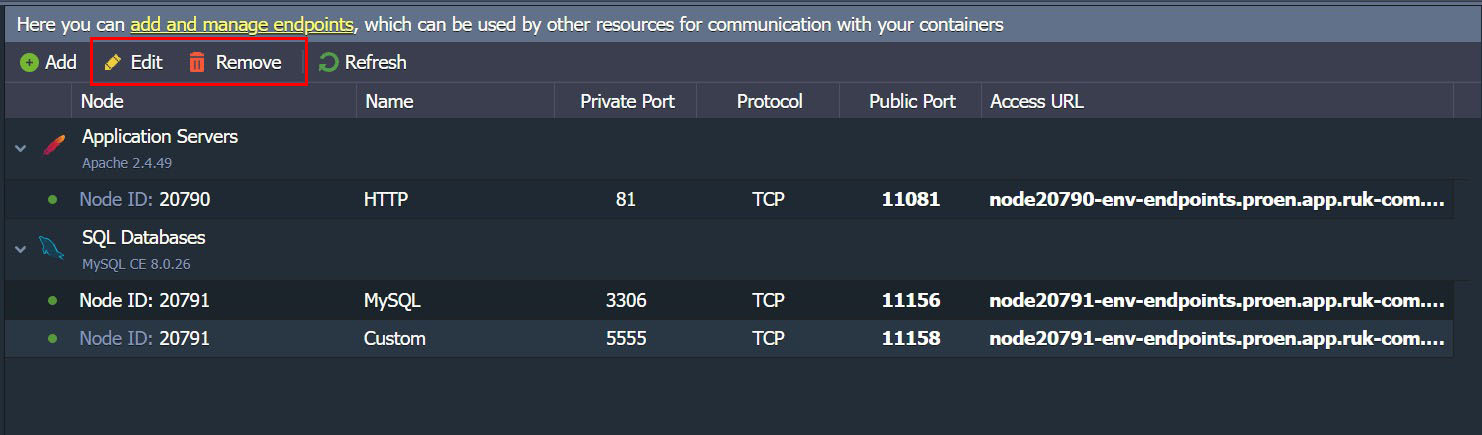
- แก้ไข- ในรูปแบบ Edit Endpoint (ซึ่งคล้ายกับ Add) คุณสามารถแก้ไขการตั้งค่าได้ทั้งหมด ยกเว้นการเลือกโหนด (เนื่องจากไม่สมเหตุสมผล - คุณสามารถเพิ่มจุดปลายที่คล้ายกันใหม่ให้กับอินสแตนซ์ที่ต้องการได้)
- ลบ- หน้าต่างจะปรากฎขึ้นซึ่งคุณจะต้องยืนยันการลบ
กรณีการใช้งานปลายทาง
เมื่อกำหนดค่าแมปที่ต้องการแล้วคุณสามารถใช้แมปเพื่อเรียกใช้งานต่างๆได้ เพื่อการทำงานที่ง่ายขึ้นเราจะอธิบายการใช้งาน endpoints ที่พบบ่อยด้านล่างนี้:
ตัวอย่างเราใช้ Apache application server และ MySQL database (คุณสามารถสร้าง environment ที่คล้ายกันได้ตามคู่มือนี้):

ตอนนี้มาเรียนรู้วิธีการใช้ endpoints สำหรับ:
การจัดการ Database
การเข้าถึง DB instance จากระยะไกลจะกลายเป็นเรื่องง่ายเนื่องจากฟีเจอร์นี้จะช่วยลดความจำเป็นในการใช้ตัวเลือกเพิ่มเติม เช่น Public IP การดำเนินการจะมีสองวิธีง่ายๆดังนี้: ผ่านเทอร์มินัลระบบปฏิบัติการแบบฝังและDB client ของบุคคลที่สาม
แนวทางที่พบบ่อยที่สุดคือการใช้เทอร์มินอลในเครื่องของคุณ เนื่องจากไม่จำเป็นต้องติดตั้งหรือกำหนดค่าเพิ่มเติมและมีฟังก์ชันการทำงานที่เพียงพอสำหรับการสร้างการเชื่อมต่ออย่างง่าย - ใช้เพียงคำสั่งเดียว:
mysql -h {host} -P {port} -u {user} -p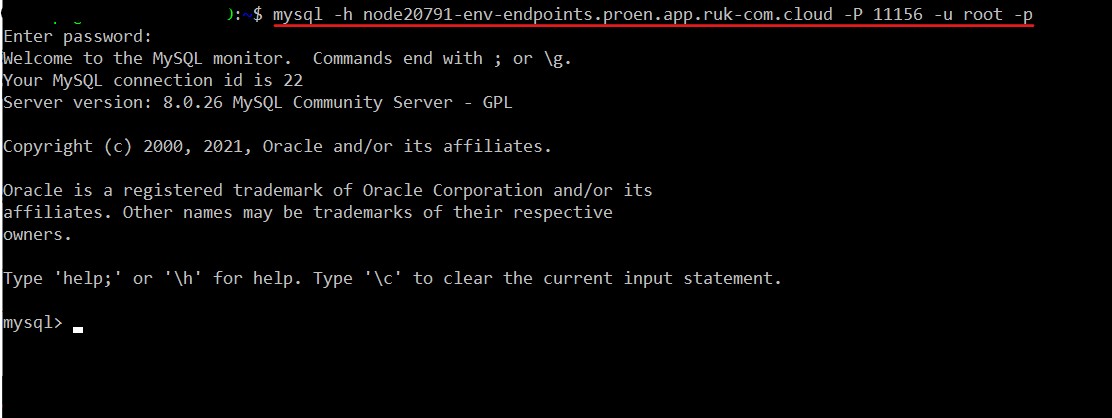
โดยที่:
- {โฮสต์}- URL การเข้าถึงปลายทางโดยไม่ระบุส่วนต่อท้ายพอร์ต (ในกรณีของเรา node.example.ruk-com.cloud)
- {พอร์ต}- กำหนดหมายเลขพอร์ต (ตัวอย่างเช่น10011)
- {ผู้ใช้}- ชื่อผู้ใช้ database (ระบบจะส่งให้คุณผ่านทางอีเมลในระหว่างการสร้าง environment) - โดยค่าเริ่มต้น root สำหรับ MySQL servers ใหม่ทั้งหมด
หลังจากตรวจสอบความถูกต้องของการเชื่อมต่อ คุณจะถูกขอรหัสผ่านผู้ใช้ DB (สามารถพบได้ที่อีเมลที่กล่าวข้างต้น) เพื่อเข้าถึง database ของคุณ
เมื่อดำเนินการครบแล้วคุณสามารถเริ่มทำงานกับ database ผ่านการดำเนินการ SQL queries ที่ต้องการได้แล้ว
ในกรณีที่คุณต้องการฟังก์ชันเพิ่มขึ้นหรือถ้าคุณคุ้นเคยกับการจัดการข้อมูลที่เก็บไว้ใน database ที่สะดวกยิ่งขึ้นประเภทของ database desktop client จะมีส่วนของกราฟิกที่ใช้งานง่ายและฟีเจอร์ที่หลากหลายเพื่องานเร่งของคุณ
ยกตัวอย่างของลูกค้าดังกล่าวที่ช่วยในการสร้างการเชื่อมต่อระยะไกลกับ database ของเราผ่าน endpoint ที่สร้างขึ้นโดยเราจะใช้เครื่องมือจัดการ database ที่ได้รับความนิยมสูง -โต๊ะทำงาน MySQL
1. รันแอปพลิเคชัน MySQL Workbench แล้วคลิกปุ่มการเชื่อมต่อใหม่
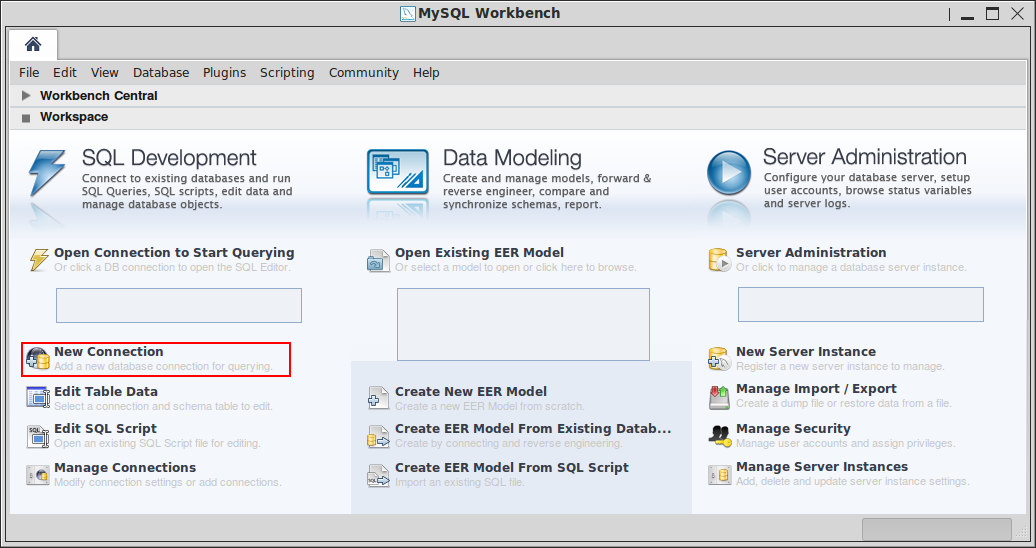
2. ในกรอบตั้งค่าการเชื่อมต่อใหม่ที่ปรากฏขึ้น ให้กรอกข้อมูลในช่องต่อไปนี้ที่ด้านบน:
- ชื่อการเชื่อมต่อ- ตั้งค่าชื่อสำหรับการเชื่อมต่อของคุณ (เช่น Ruk-Com PaaS-db)
- วิธีการเชื่อมต่อ- เลือกวิธีมาตรฐาน (TCP/IP)
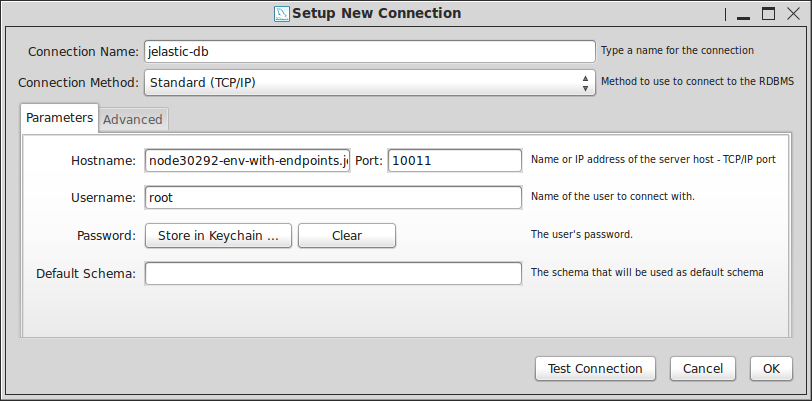
จากนั้น ระบุข้อมูล DB ที่จำเป็นภายในแท็บพารามิเตอร์ด้านล่าง:
- ชื่อโฮสต์- URL ปลายทางที่ไม่มีหมายเลขพอร์ตระบุในตอนท้าย (เช่น node.example.ruk-com.cloud)
- ท่าเรือ- public port ปลายทาง (เช่นพอร์ต 10011 ที่เราได้รับในระหว่างการเพิ่ม)
- ชื่อผู้ใช้- ชื่อผู้ดูแลระบบ DB ผู้ใช้ (ระบบได้ส่งให้คุณทางอีเมลระหว่างการสร้าง environment - โดยค่าเริ่มต้นคือ root สำหรับ MySQL servers ใหม่ทั้งหมด
- รหัสผ่าน- คลิก Store in Keychain เพื่อป้อนและบันทึกรหัสผ่านของคุณ (ซึ่งสามารถพบได้ในอีเมลเดียวกัน) หรือข้ามฟิลด์นี้เพื่อระบุในระหว่างการเชื่อมต่อแต่ละครั้ง
- สคีมาเริ่มต้น- database schema ที่ใช้โดยค่าเริ่มต้น (สามารถเว้นว่างไว้ได้) จากนั้นคลิกตกลง
3. ดับเบิ้ลคลิกที่ connection record เพื่อเริ่มต้นการสร้างและระบุรหัสผ่านของคุณในเฟรมที่ปรากฏ (หากคุณยังไม่เคย save มาก่อน)
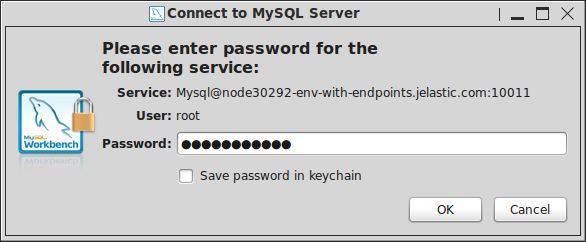
คุณยังสามารถทำเครื่องหมายบันทึกรหัสผ่านใน keychain ได้หากคุณไม่ต้องการป้อนด้วยตนเองทุกครั้งที่ต้องการเข้าถึง database ของคุณคลิกปุ่มตกลงเพื่อดำเนินการต่อ
4. รอซักครู่คุณจะเชื่อมต่อกับ DB
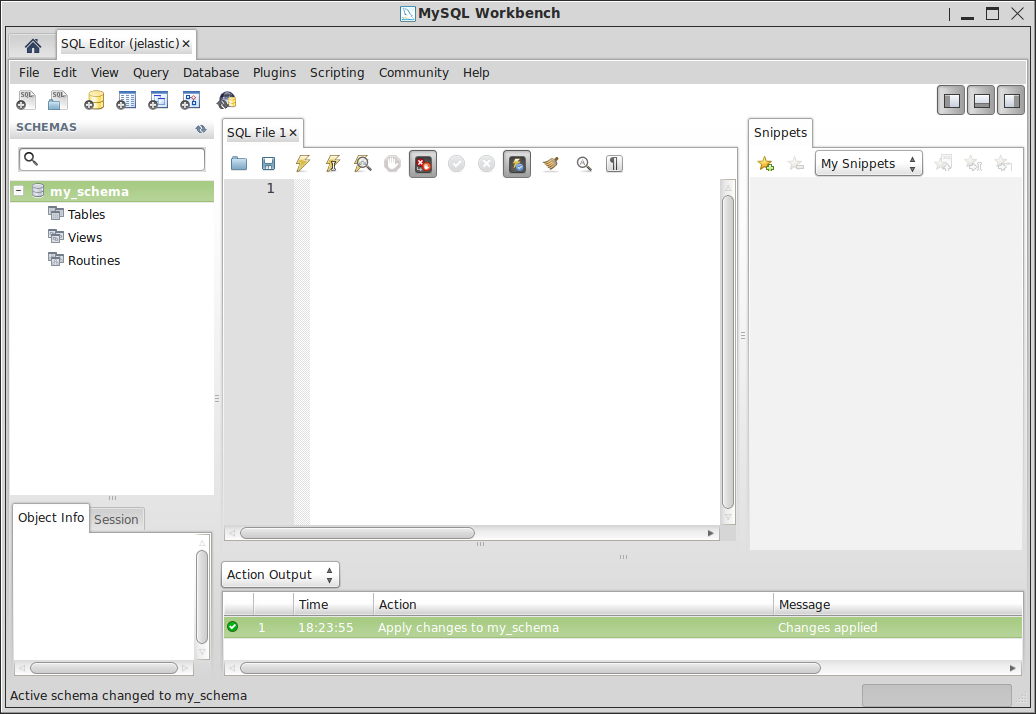
ตอนนี้คุณสามารถเริ่มจัดการข้อมูลของคุณโดยใช้สิทธิประโยชน์ทั้งหมดที่มีให้ของฟีเจอร์การจัดการไคลเอ็นต์ที่ครบถ้วน
เช่นเดียวกับที่คุณสามารถเชื่อมต่อกับเซิร์ฟเวอร์ฐานข้อมูลอื่นๆหรือสำรองและกู้คืนข้อมูลของคุณภายในไฟล์ dump
ขั้นตอนพัฒนาหลายขั้นตอนในแอปเซิร์ฟเวอร์เดียว
นอกเหนือจากการดำเนินการจัดการ DB เบื้องต้นแล้ว endpoints ยังมีความสามารถในการใช้โซลูชันที่มีประโยชน์และน่าสนใจหลายอย่างสำหรับเซิร์ฟเวอร์อื่น ในส่วนด้านล่างนี้เราจะพิจารณาความเป็นไปได้ของฟีเจอร์อย่างหนึ่งที่เป็นประโยชน์ - วิธีนี้มี environment เป็นแอปพลิเคชันเซิร์ฟเวอร์เดียวเป็นการผลิตและพัฒนาไปพร้อมๆกัน (โดยใช้ Apache Instance จาก environment ของเราเป็นตัวอย่าง)
1. แมป endpoint กับ Apache server ของคุณโดยเปิด private port ที่ไม่ได้ใช้ไว้

เพิ่มเติม:อย่าเลือกพอร์ต 80 เป็น private port สำหรับงานนนี้เนื่องจาก Apache ใช้เป็นค่าเริ่มต้นสำหรับการจัดการคำขอ HTTP ขาเข้ามิฉะนั้นกระบวนการทั้งหมดที่อธิบายไว้ด้านล่างจะไม่มีประโยชน์
2. ตอนนี้ deploy แอปพลิเคชันของคุณสองครั้งกับ context ที่ต่างกัน (เช่นผลิตภัณฑ์และผู้พัฒนา)
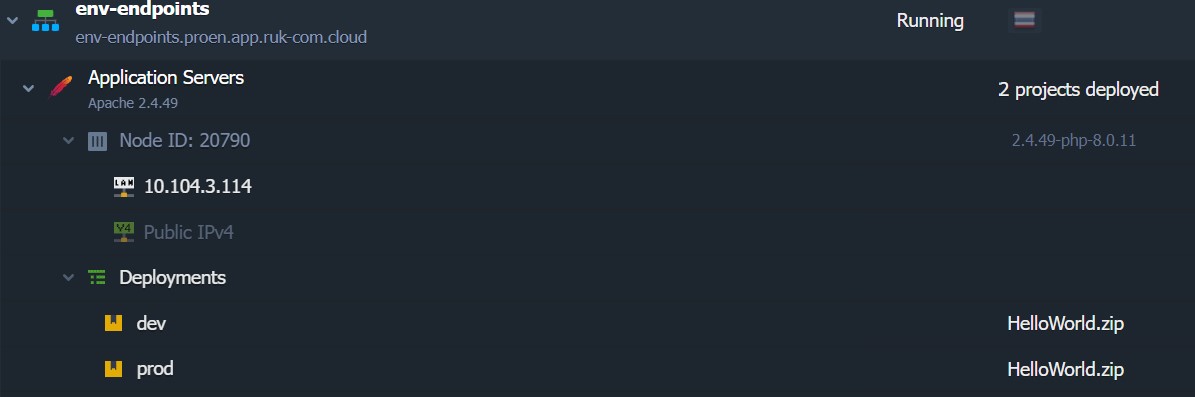
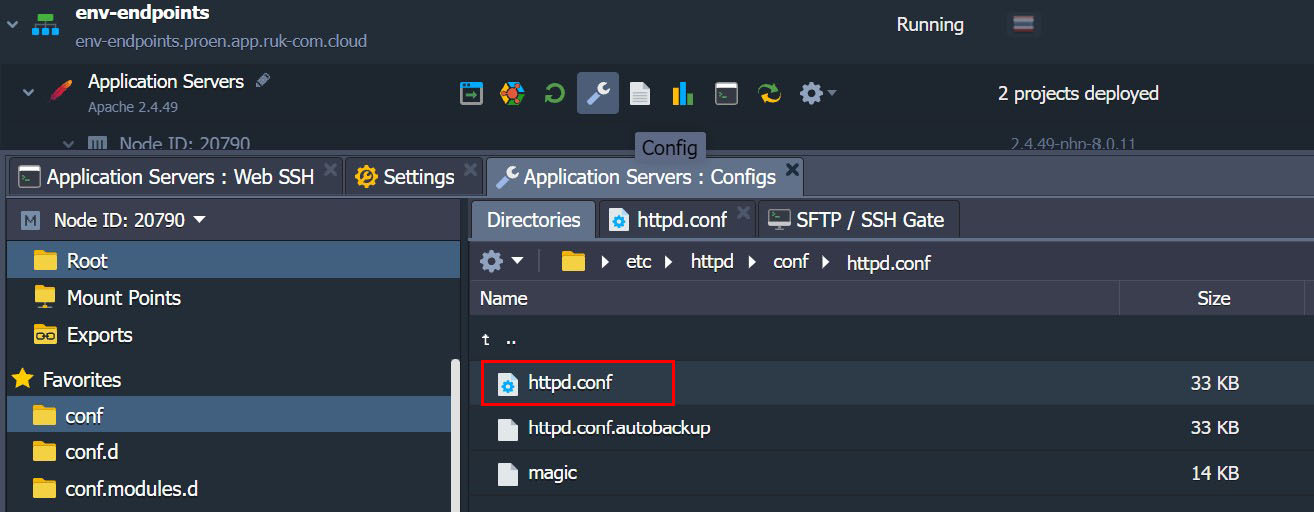
3. ขั้นตอนต่อไปคือการกำหนดค่า Apache เอง - ดังนั้นให้คลิกปุ่มการกำหนดค่าถัดจากเซิร์ฟเวอร์นี้และเปิดไฟล์การกำหนดค่าหลัก (คอนฟ > httpd.conf)
4. ในไฟล์ httpd.conf เลื่อนลงมาประมาณบรรทัดที่ 160 และเพิ่มสตริงต่อไปนี้ใน registry ของพอร์ตที่ listen:
ฟังนะ0.0.0.0:{พอร์ต}
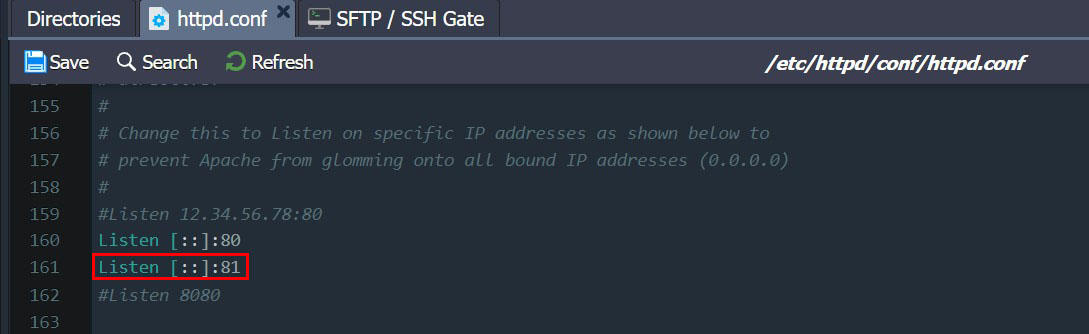
ในตัวอย่างนี้ {port} พารามิเตอร์ควรแทนที่ด้วยหมายเลข private port ที่คุณระบุไว้ในระหว่างการเพิ่ม endpoint (เช่นเราเพิ่มหมายเลข 81)
5. หลังจากนั้นย้ายไปที่ส่วนท้ายของไฟล์และทำซ้ำส่วน VirtualHost โดยระบุหมายเลขพอร์ตที่เกี่ยวข้อง (เหมือนกับในขั้นตอนด้านบน - หมายเลข 81 ในกรณีของเรา)
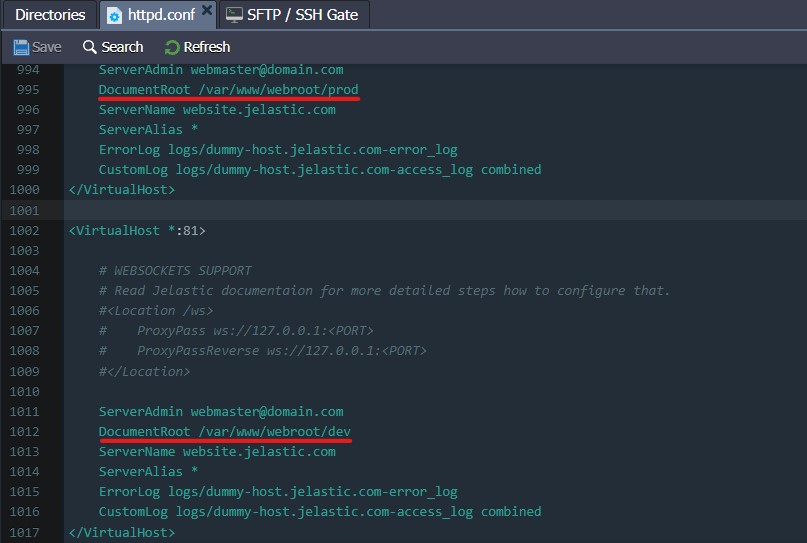
จากนั้นปรับตำแหน่งDocumentRootให้เหมาะสมสำหรับทั้ง virtual hosts ที่มีโปรเจ็กต์ที่เกี่ยวข้อง (prod - สำหรับค่าเริ่มต้นและ dev - สำหรับส่วนที่กำหนดเองด้านล่าง)
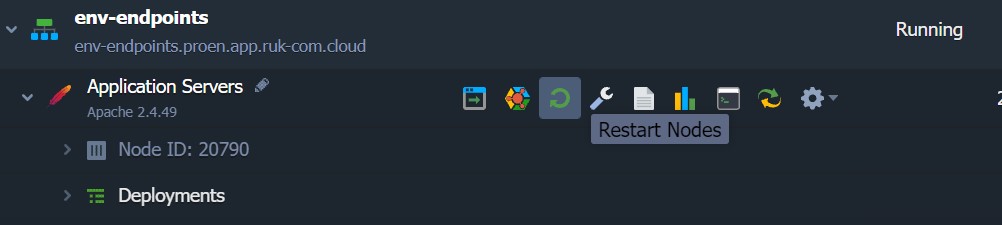
6. กดปุ่มบันทึกบันทึกการเปลี่ยนแปลงที่ดำเนินการแล้วรีสตาร์ท Apache server เพื่อใช้งาน
7. ตอนนี้คุณสามารถเชื่อมต่อกับโปรเจ็กต์ prod ของคุณได้ตามปกติ เช่น โดยกดปุ่มเปิดในเบราว์เซอร์(หรือป้อนโดเมนที่กำหนดเองภายนอกหากมีการผูกไว้กับแอปของคุณเพิ่มเติม) และสำหรับการเข้าถึงเวอร์ชัน dev คุณเพียงแค่ระบุ endpoint’s Access URL
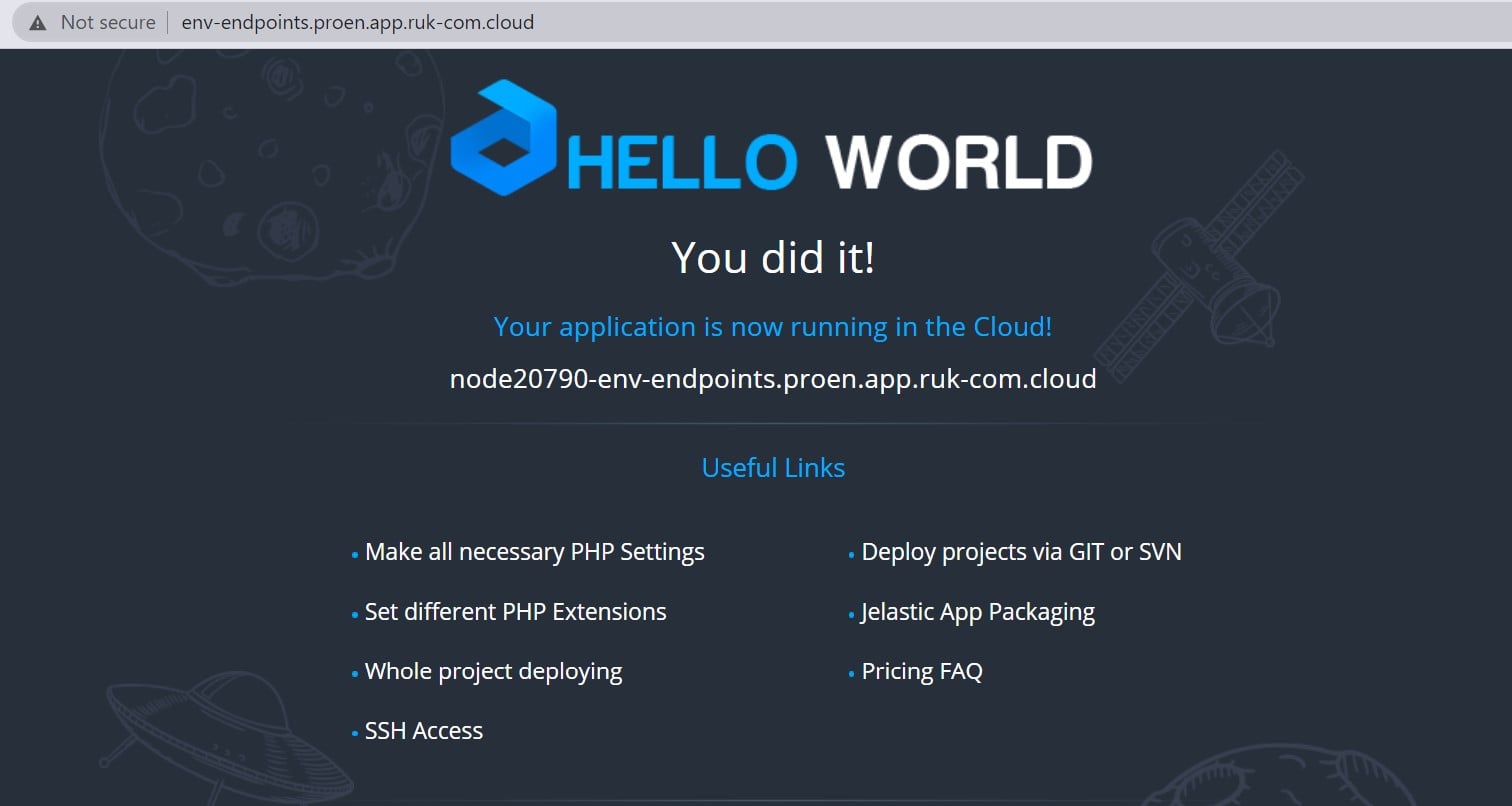
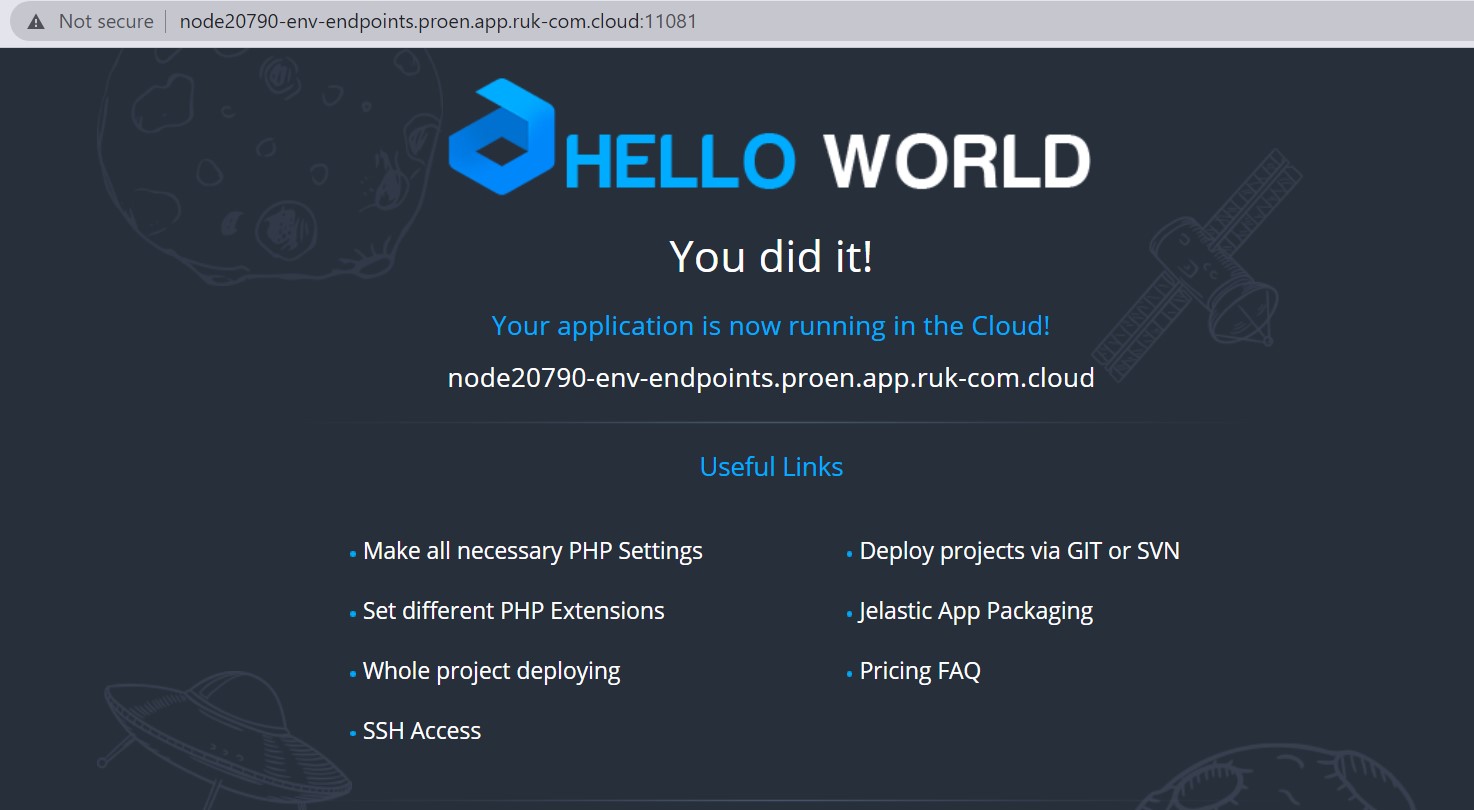
ด้วยเหตุนี้ คุณจึงมีจุดเชื่อมต่อสองจุดกับสองโปรเจกต์ที่ช่วยให้คุณทดสอบหรือการพัฒนาที่ต้องการได้จากสำเนาชุดใดชุดหนึ่งโดยไม่มีผลต่ออีกโปรเจกต์หนึ่ง นอกจากนี้ยังสามารถสลับเปลี่ยนได้ด้วยการคลิกเพียงไม่กี่ครั้ง