
คู่มือ Migrating to GlusterFS Cluster สำหรับ พื้นที่จัดเก็บข้อมูล
คู่มือนี้เรียบเรียงสำหรับ Ruk-Com PaaS หน้าจอและตัวเลือกอาจแตกต่างตามเวอร์ชันและสิทธิ์ของบัญชี
ตรวจสอบ Environment, Region, สิทธิ์บัญชี และสำรองค่าปัจจุบันก่อนดำเนินการกับระบบจริง
คำสั่ง ชื่อเมนู พารามิเตอร์ และค่าตัวอย่างในกรอบ Code คงรูปแบบตามระบบเพื่อให้คัดลอกและตรวจสอบได้ถูกต้อง
ปัจจุบันยังไม่รองรับการแปลงที่เก็บข้อมูลแบบสแตนด์อโลนที่มีอยู่ให้เป็นคลัสเตอร์ GlusterFS โดยอัตโนมัติคุณจะต้องสร้างที่เก็บข้อมูลใหม่ตั้งแต่ต้นเราขอแนะนำให้สร้างชั่วคราวพื้นที่จัดเก็บNode ในเลเยอร์พิเศษคัดลอกข้อมูลและติดตั้งการแชร์ที่มีอยู่อีกครั้งจากนั้นสร้าง Node การจัดเก็บข้อมูลเริ่มต้นขึ้นใหม่เป็นคลัสเตอร์ GlusterFS และกู้คืนข้อมูลและเชื่อมต่อการแชร์กลับคำแนะนำด้านล่างจะแนะนำคุณตลอดกระบวนการทีละขั้นตอน
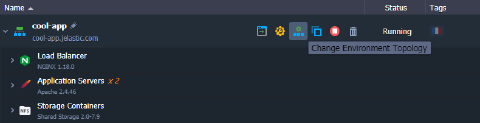
- ค้นหา Environment ที่ต้องการในแดชบอร์ดแพลตฟอร์มของคุณแล้วคลิกเปลี่ยนโทโพโลยี Environmentปุ่ม.
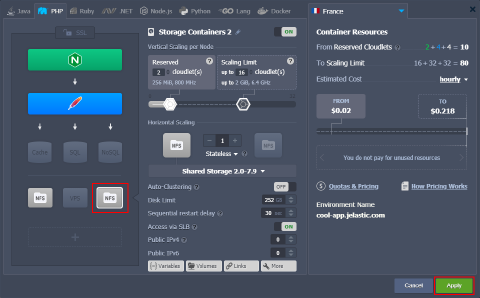
 2. ภายในวิซาร์ดที่เปิดอยู่ให้เพิ่มตัวใหม่พื้นที่จัดเก็บข้อมูลที่ใช้ร่วมกันNode ในพิเศษชั้น. คลิกนำมาใช้เพื่อดำเนินการต่อ
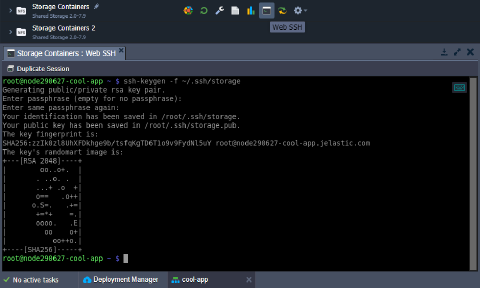
 3. เชื่อมต่อกับเริ่มต้นของคุณ (ที่มา)พื้นที่จัดเก็บNode ผ่านสสสเช่นการใช้บิวท์อินเว็บ SSHลูกค้า. รันคำสั่งต่อไปนี้เพื่อสร้างคู่กุญแจที่จะใช้เชื่อมต่อระหว่างที่เก็บข้อมูลสองแห่ง:
สำเนา
ssh-keygen -f ~/.ssh/storage
 คุณสามารถดูรหัสสาธารณะที่สร้างขึ้นด้วยคำสั่งด้านล่าง:
สำเนา
cat ~/.ssh/storage.pub
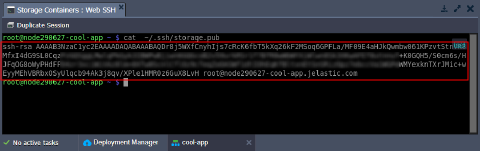 ใช้Ctrl+Shift+Сหรือซีเอ็มดี+ซีทางลัดในแผง Web SSH เพื่อคัดลอกคีย์
- เปลี่ยนไปใช้ใหม่ของคุณพื้นที่จัดเก็บข้อมูลที่ใช้ร่วมกันNode และเชื่อมต่อผ่านสสสเช่นกัน. ใส่กุญแจสาธารณะจากขั้นตอนก่อนหน้าลงใน~/.ssh/authorized_keysไฟล์โดยใช้โปรแกรมแก้ไขที่ต้องการเช่น:
สำเนา
vim ~/.ssh/authorized_keys
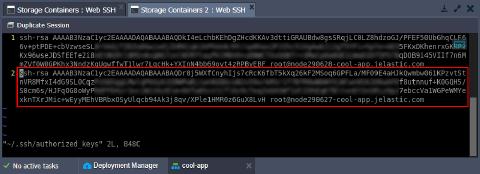 5. กลับไปยังที่เก็บข้อมูลต้นทางและคัดลอกข้อมูลที่จำเป็นไปยัง Node ใหม่ผ่านทางrsyncคุณประโยชน์:
สำเนา
cd /data; rsync -az . {NEW_STORAGE_IP}:/data/ -e "ssh -i $HOME/.ssh/storage"
นี่.{NEW_STORAGE_IP}ตัวยึดตำแหน่งควรแทนที่ด้วยที่อยู่ IP ภายในของที่เก็บข้อมูลใหม่ของคุณที่สามารถดูได้ในแดชบอร์ด
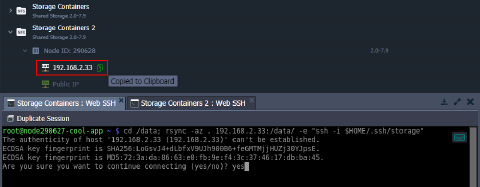 ยืนยันการเชื่อมต่อโดยพิมพ์ “ใช่” เมื่อได้รับแจ้งการดำเนินการอาจต้องใช้เวลาพอสมควรซึ่งขึ้นอยู่กับจำนวนข้อมูลที่คัดลอก
- ต่อเชื่อมใหม่ข้อมูลแอปพลิเคชันตั้งแต่เริ่มต้นจนถึงการจัดเก็บข้อมูลชั่วคราว
- คลิกการกำหนดค่าปุ่มถัดจากเซิร์ฟเวอร์แอปพลิเคชันของเราและถอนติดตั้งพื้นที่จัดเก็บข้อมูลที่ใช้ร่วมกันในปัจจุบัน
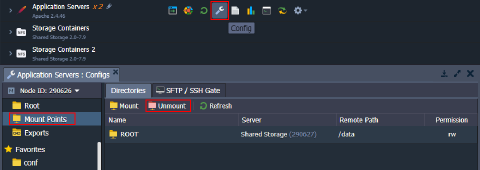 * ถัดไปสร้างใหม่ภูเขาไปยังเซิร์ฟเวอร์จัดเก็บข้อมูลชั่วคราวของคุณ
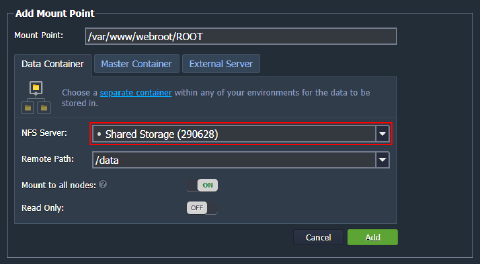
- พื้นที่จัดเก็บข้อมูลที่ใช้ร่วมกันแบบสแตนด์อโลนสามารถแทนที่ด้วยคลัสเตอร์พื้นที่จัดเก็บข้อมูล GlusterFS ได้ในสองขั้นตอน:
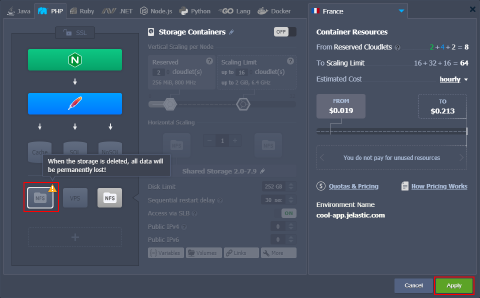
- เปิดเปลี่ยนโทโพโลยี Environmentตัวช่วยสร้างลบ Node หน่วยเก็บข้อมูลที่เหมาะสมออกทั้งหมดและนำมาใช้การเปลี่ยนแปลง
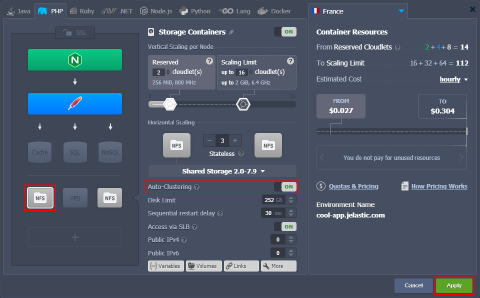
 * เข้าถึงวิซาร์ดโทโพโลยีอีกครั้งและเพิ่ม Node Shared Storage ด้วยการจัดกลุ่มอัตโนมัติเปิดใช้งานตัวเลือกแล้ว
- ส่งคืนข้อมูลจากเซิร์ฟเวอร์จัดเก็บข้อมูลชั่วคราวในพิเศษเลเยอร์ไปยังคลัสเตอร์ Shared Storage ใหม่พร้อมรองรับ GlusterFS
ทำซ้ำ 3-7 ขั้นตอนการใช้ที่เก็บข้อมูลชั่วคราวเป็นแหล่งที่มาและ Node หลักของคลัสเตอร์ GlusterFS เป็นเป้าหมาย
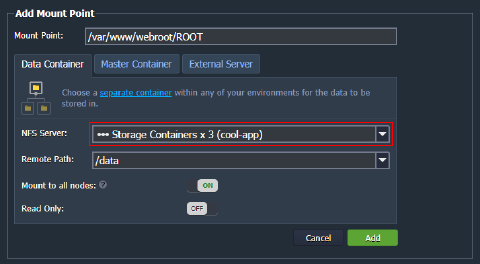 9. นำที่เก็บข้อมูลชั่วคราวออกจากพิเศษชั้น.
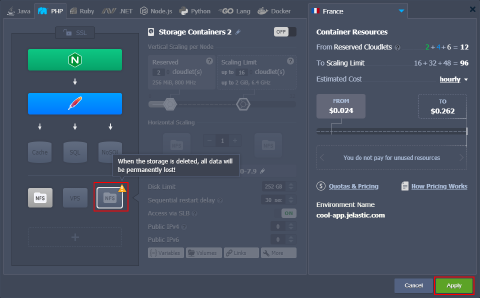 นั่นคือทั้งหมด! ขณะนี้คุณมีคลัสเตอร์ GlusterFS แทน Node เก็บข้อมูลแบบสแตนด์อโลน