
คู่มือ TomEE Server สำหรับ Java
คู่มือนี้เรียบเรียงสำหรับ Ruk-Com PaaS หน้าจอและตัวเลือกอาจแตกต่างตามเวอร์ชันและสิทธิ์ของบัญชี
ตรวจสอบ Environment, Region, สิทธิ์บัญชี และสำรองค่าปัจจุบันก่อนดำเนินการกับระบบจริง
คำสั่ง ชื่อเมนู พารามิเตอร์ และค่าตัวอย่างในกรอบ Code คงรูปแบบตามระบบเพื่อให้คัดลอกและตรวจสอบได้ถูกต้อง
อาปาเช่ TomEEเป็นเซิร์ฟเวอร์ Java ที่พร้อมใช้งานระดับองค์กรสร้างขึ้นโดยใช้ Apache Tomcat พร้อมด้วยการใช้งานไมโครโปรไฟล์และจาการ์ตา EEคุณสมบัติ. การขยายการเปรียบเทียบของฟังก์ชันการทำงานที่รองรับมีอยู่ในหน้าเอกสารอย่างเป็นทางการ
แพลตฟอร์มดังกล่าวมีการกระจาย TomEE ที่แตกต่างกันสี่แบบ:
- โปรไฟล์เว็บ- ส่งมอบจาการ์ตา EEการใช้งานรวมถึง Servlets, JSP, JSF, JTA, JPA, CDI, Bean Validation และ EJB Lite
- ไมโครโปรไฟล์- ขยายตัวเลือก WebProfile ด้วยการสนับสนุนเต็มรูปแบบไมโครโปรไฟล์
- บวก- มีเทคโนโลยีทั้งหมดอยู่ในไมโครโปรไฟล์ด้วยการเพิ่ม JAX-WS, JEE Connectors และ JMS
- พลูมี- รองรับทั้งหมดในบวกโปรไฟล์รวมถึง Eclipse Mojarra และ EclipseLink (การกระจายนี้จำเป็นสำหรับองค์กรที่กำลังย้ายจาก Eclipse Glassfish ไปยังโปรเจ็กต์ Apache TomEE)
บันทึก:เทมเพลตนี้ใช้ความทันสมัยระบบดีมอนการเริ่มต้น
แอปพลิเคชันเซิร์ฟเวอร์ TomEE ทำงานโดยไม่มีข้อกำหนดรันไทม์เพิ่มเติมหรือเวลาเริ่มต้นสำหรับแอปพลิเคชันขนาดใหญ่และเข้ากันได้กับเครื่องมือที่รับรู้โดย Tomcat และทดสอบโดย Tomcat ส่วนใหญ่ด้านล่างนี้เราจะอธิบายวิธีทำให้ Apache TomEE ทำงานบนแพลตฟอร์ม
- เข้าสู่ระบบแดชบอร์ด PaaS แล้วคลิกEnvironment ใหม่ปุ่ม.
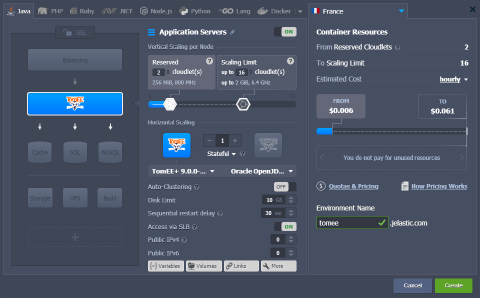
 2. ในกล่องโต้ตอบวิซาร์ดโทโพโลยีให้เลือกทอมอีเป็นแอปพลิเคชันเซิร์ฟเวอร์ของคุณ (บนชวาแท็บ) หากจำเป็นให้กำหนดค่าการปรับขนาด Node (แนวตั้งและแนวนอน)IP สาธารณะ, ชื่อ Environment ฯลฯคลิกสร้างเมื่อพร้อม
เคล็ดลับ:แพลตฟอร์มนี้ให้คลิกเพียงครั้งเดียวการจัดกลุ่มอัตโนมัติตัวเลือกที่กำหนดค่าคลัสเตอร์ TomEE ที่พร้อมใช้งานสูงโดยอัตโนมัติ
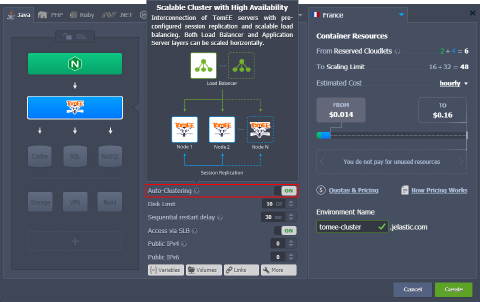 ด้วยเหตุนี้คุณจะได้รับคลัสเตอร์ Java ที่พร้อมใช้งานพร้อมจำนวนเซิร์ฟเวอร์ TomEE ที่เชื่อมต่อถึงกันในจำนวนที่ปรับขนาดได้พร้อมการจำลองเซสชันที่กำหนดค่าไว้ล่วงหน้าและการปรับสมดุลโหลด
- Environment ใหม่ของคุณด้วยแอปพลิเคชันเซิร์ฟเวอร์ Apache TomEE Java จะถูกสร้างขึ้นภายในไม่กี่นาที
 คลิกที่เปิดในเบราว์เซอร์ปุ่มเพื่อเข้าถึงหน้าเริ่มต้นของเซิร์ฟเวอร์
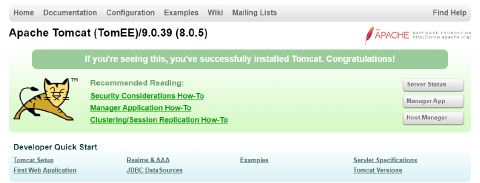 ตอนนี้คุณสามารถดำเนินการต่อไปได้การใช้งานแอปพลิเคชัน.
เคล็ดลับ:เซิร์ฟเวอร์ Tomcat และ TomEE มาพร้อมกับสิ่งพิเศษHOT_DEPLOYตัวแปร (ไม่ได้ตั้งค่าตามค่าเริ่มต้น) ที่กำหนดว่าควรรีสตาร์ทเซิร์ฟเวอร์หรือไม่ (เท็จ,พิการ,0) หรือไม่ (จริง,เปิดใช้งาน,1) ในระหว่างการ Deploy แอปพลิเคชัน
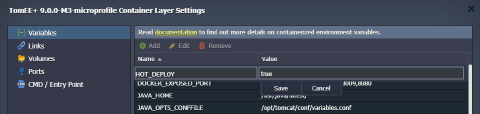 ปรับใช้ร้อนแรง(โดยไม่ต้องรีสตาร์ท) ค่อนข้างเร็วกว่าและช่วยให้หลีกเลี่ยงการหยุดทำงานในระหว่างกระบวนการ Deploy อย่างไรก็ตามบางแอปพลิเคชันไม่รองรับจึงปิดใช้งานตามค่าเริ่มต้น