
เริ่มต้นใช้งาน Ruk-Com PaaS
คู่มือนี้เรียบเรียงสำหรับ Ruk-Com PaaS หน้าจอและตัวเลือกอาจแตกต่างตามเวอร์ชันและสิทธิ์ของบัญชี
ตรวจสอบ Environment, Region, สิทธิ์บัญชี และสำรองค่าปัจจุบันก่อนดำเนินการกับระบบจริง
คำสั่ง ชื่อเมนู พารามิเตอร์ และค่าตัวอย่างในกรอบ Code คงรูปแบบตามระบบเพื่อให้คัดลอกและตรวจสอบได้ถูกต้อง
คู่มือนี้แสดงวิธีสร้างบัญชีแพลตฟอร์มและปรับใช้แอปพลิเคชันแรกของคุณโดยอัตโนมัติจาก Marketplace หรือด้วยตนเองจากแดชบอร์ด
ลงทะเบียน: วิธีสร้างบัญชี
คุณต้องมีบัญชีแพลตฟอร์มก่อนจึงจะสามารถทำงานในแดชบอร์ดได้หากคุณยังไม่มีลงทะเบียนผ่าน:
หลังจากคุณสมัครคุณจะได้รับอีเมลยืนยันปฏิบัติตามคำแนะนำในข้อความนั้น (ผู้ให้บริการบางรายกำหนดให้มีการยืนยัน captcha หรือ SMS ด้วย)
บันทึก:ลิงก์เปิดใช้งานบัญชีในอีเมลใช้งานได้ 24 ชั่วโมง (ระยะเวลาที่แน่นอนอาจแตกต่างกันไปตามผู้ให้บริการโฮสติ้ง) หากหมดอายุให้ลงทะเบียนใหม่อีกครั้ง
แดชบอร์ดแพลตฟอร์ม
เปิดแดชบอร์ดแพลตฟอร์มผ่านทางผู้ให้บริการโฮสติ้งโดเมน.
- ขยายเมนูที่มุมซ้ายล่างแล้วเลือกสมัครสมาชิก.
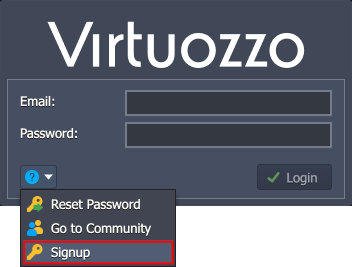 2. ป้อนของคุณอีเมลในรูปแบบที่ปรากฏ
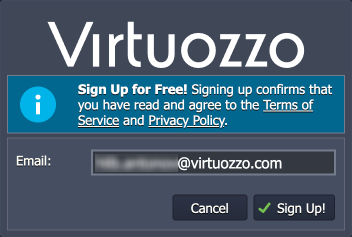 คลิกลงทะเบียน!เพื่อตกลงกับผู้ให้บริการเงื่อนไขการใช้งานและนโยบายความเป็นส่วนตัวจากนั้นคลิกลงทะเบียน.
แพลตฟอร์มจะส่งอีเมลยืนยันโดยอัตโนมัติ
ปรับใช้แอปพลิเคชัน
ครั้งแรกที่คุณเปิดแดชบอร์ดบทช่วยสอนสั้นๆจะเริ่มต้นโดยอัตโนมัติคุณยังสามารถเปิดได้ในภายหลังจากช่วย>บทช่วยสอน. บทช่วยสอนนี้ให้ภาพรวมของแพลตฟอร์มและคำแนะนำในการสร้าง Environment แรกและปรับใช้แอปพลิเคชันทำตามบทช่วยสอนหรือข้ามไปและใช้ขั้นตอนด้านล่าง:
ตลาดแอปพลิเคชัน
คุณสามารถเปิดตลาดแพลตฟอร์มจากแดชบอร์ดและติดตั้งโซลูชั่นยอดนิยมได้ในคลิกเดียว
- คลิกตลาดที่ด้านบนของแดชบอร์ด
 2. ค้นหาโซลูชันที่คุณต้องการในรายการจัดหมวดหมู่ทางด้านซ้ายหรือด้วยช่องค้นหาที่ด้านบน
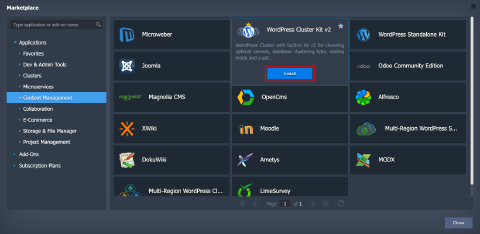 วางเมาส์เหนือไทล์แอปพลิเคชันแล้วคลิกติดตั้ง.
- กำหนดค่าตัวเลือกการติดตั้งคุณสามารถมีหลายตัวเลือกในการกำหนดค่าการติดตั้งหรือมีเฉพาะตัวเลือกมาตรฐานในการตั้งชื่อ Environmentนามแฝง, และภูมิภาค.
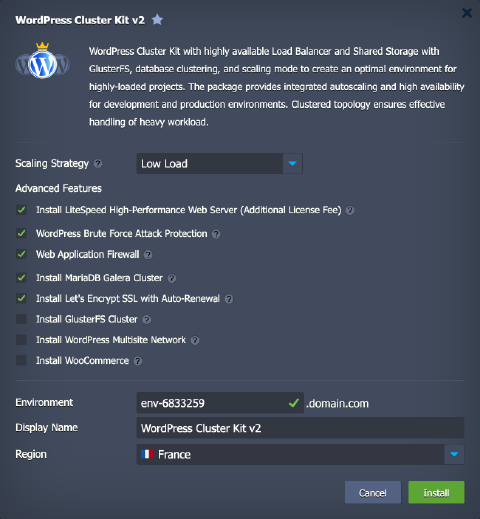 คลิกติดตั้งเพื่อเริ่มการติดตั้งจากนั้นแพลตฟอร์มจะสร้าง Environment ที่มีโทโพโลยีที่จำเป็นปรับใช้แอปพลิเคชันติดตั้งการขึ้นต่อกันและกำหนดค่าการเชื่อมต่อ (เช่นกับฐานข้อมูล) และการตั้งค่า
ภายในไม่กี่นาทีแอปพลิเคชันก็พร้อมใช้งาน
การ Deploy ด้วยตนเอง
หากคุณต้องการ Deploy แอปพลิเคชันแบบกำหนดเองและควบคุมแต่ละขั้นตอนของกระบวนการให้ทำตามขั้นตอนเหล่านี้:
- คลิกEnvironment ใหม่ที่มุมซ้ายบนของแดชบอร์ด
2. เดอะตัวช่วยสร้างโทโพโลยีเปิดเพื่อให้คุณทำได้ตั้งค่า Environment ของคุณ. จากวิซาร์ดนี้คุณสามารถ:
- เลือกภาษาการเขียนโปรแกรมที่ต้องการ (ชวา,PHP,ทับทิม,หลาม,Node js,.สุทธิ,ไป) หรือคอนเทนเนอร์ Docker แบบกำหนดเอง
- เลือกหนึ่งรายการขึ้นไปกองซอฟต์แวร์จากรายการ
- กำหนดค่ามาตราส่วนแนวตั้งอัตโนมัติสำหรับการกำหนดราคาตามการใช้งานและมาตราส่วนแนวนอนเพื่อความยืดหยุ่นและความน่าเชื่อถือ
- เพิ่มกไอพีสาธารณะสำหรับการเข้าถึงโดยตรงจากอินเทอร์เน็ต
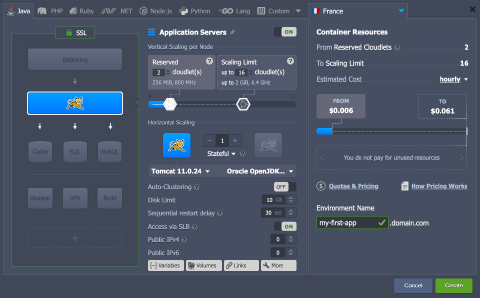 สำหรับตัวอย่างนี้คลิกสร้างเพื่อจัดเตรียมแอปพลิเคชันเซิร์ฟเวอร์ Tomcat เดียว
- ภายในหนึ่งนาที Environment จะปรากฏบนแดชบอร์ด
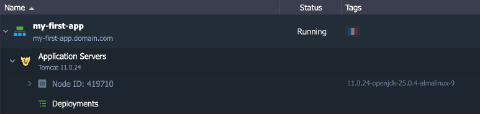 4. แพลตฟอร์มรองรับหลายรายการการใช้งานแอปพลิเคชันวิธีการสำหรับตัวอย่างนี้ให้ปรับใช้ค่าเริ่มต้นสวัสดีชาวโลกแอปพลิเคชันจากไฟล์เก็บถาวรในตัวจัดการการ Deploy ที่ด้านล่างของแดชบอร์ด
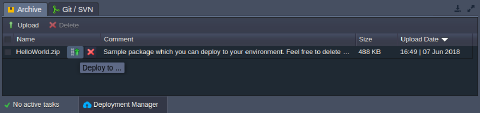
เคล็ดลับ:คุณสามารถเพิ่มแอปพลิเคชันลงในผู้จัดการฝ่ายปรับใช้โดยการอัปโหลดไฟล์เก็บถาวร (จากเครื่องของคุณหรือผ่าน URL) หรือโดยการเพิ่มที่เก็บ Git/SVN
วางเมาส์เหนือโครงการแล้วคลิกปรับใช้ไปที่.
- ในปรับใช้กล่องโต้ตอบเลือกของคุณEnvironmentและคลิกปรับใช้.
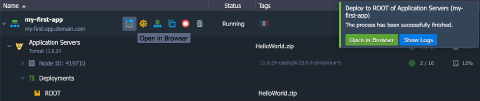
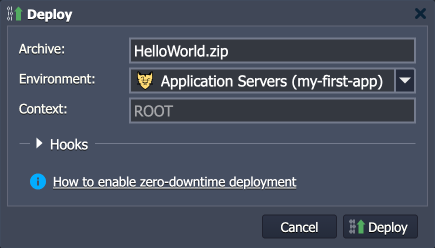 6. รอป๊อปอัปการ Deploy สำเร็จจากนั้นคลิกเปิดในเบราว์เซอร์เพื่อยืนยันว่าแอปพลิเคชันใช้งานได้
 หากแอปพลิเคชันต้องการการตั้งค่าเพิ่มเติมหรือไม่มีเว็บอินเตอร์เฟสให้ใช้ในตัวเครื่องมือกำหนดค่า.