
เข้าถึงผ่านทางประตู SSH
คู่มือนี้เรียบเรียงสำหรับ Ruk-Com PaaS หน้าจอและตัวเลือกอาจแตกต่างตามเวอร์ชันและสิทธิ์ของบัญชี
ตรวจสอบ Environment, Region, สิทธิ์บัญชี และสำรองค่าปัจจุบันก่อนดำเนินการกับระบบจริง
วัตถุประสงค์
บทความนี้อธิบายการใช้งาน เข้าถึงผ่านทางประตู SSH บน Ruk-Com Cloud PaaS โดยจัดลำดับขั้นตอนและจุดตรวจสอบสำหรับการนำไปใช้งานจริง
ก่อนเริ่มดำเนินการ
- เข้าสู่ระบบด้วยบัญชีที่มีสิทธิ์จัดการ Environment ที่เกี่ยวข้อง
- ตรวจสอบชื่อ Environment, Region และทรัพยากรเป้าหมายก่อนบันทึกการเปลี่ยนแปลง
- สำรองข้อมูลหรือกำหนดแผนย้อนกลับก่อนแก้ไขระบบ Production
การเชื่อมต่อผ่าน Ruk-Com Cloud SSH Gate
หากคุณต้องการเชื่อมต่อระบบผ่านรักคอมคลาวด์ SSH Gateด้วยเครื่องของคุณเอง (เช่นผ่าน Terminal หรือ SSH Client) จำเป็นต้องมีการตั้งค่าเบื้องต้นดังนี้:
- wp:รายการรายการ
- สร้าง SSH Key Pairใช้คำสั่ง ssh-keygen หรือเครื่องมือสร้างคีย์ตามที่คุณใช้งาน /wp:list-item wp:รายการรายการ
- เข้าสู่ระบบแดชบอร์ดของ Ruk-Com Cloud /wp:list-item wp:รายการรายการ
- ไปที่เมนูการตั้งค่าแล้วเพิ่มคีย์ในส่วน SSH Keysเพิ่ม Public Keyไปยังบัญชีของคุณ
? โปรดอ่านคำแนะนำการตั้งค่าแบบทีละขั้นตอนเพื่อความถูกต้องในการเพิ่มคีย์

เมื่อหน้าต่างการตั้งค่าผู้ใช้เปิดขึ้นแล้วคลิกแท็บคีย์ SSH > การเชื่อมต่อ SSHในตัวอย่างนี้คุณสามารถดูข้อมูลที่จำเป็นสำหรับการเข้าถึงบัญชีรวมถึงข้อมูลการเชื่อมต่อ SSH
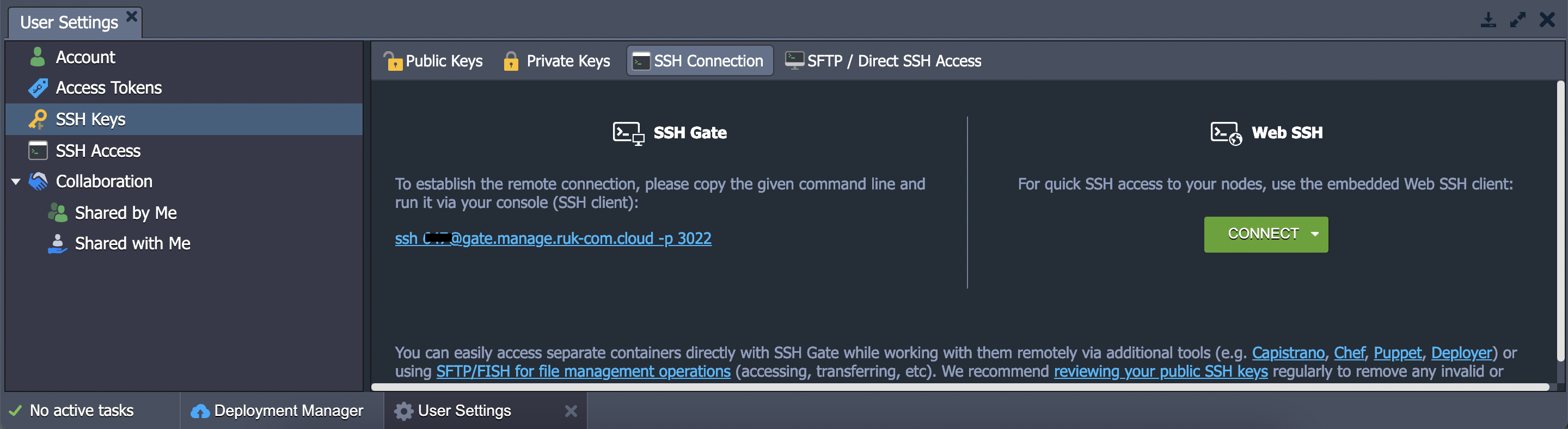
เคล็ดลับ:Web SSH ด้านขวา คุณสามารถสร้างการเชื่อมต่อ Web SSH กับโหนดใดก็ได้ในเบราว์เซอร์โดยตรง
ตอนนี้คุณสามารถเข้าถึง Ruk-Com Cloud ทั้งบัญชีหรือคอนเทนเนอร์เฉพาะกับ SSH client ในเครื่องของคุณ
การเข้าถึง SSH จะขึ้นอยู่กับระบบปฏิบัติการของคุณ คุณสามารถทำตามขั้นตอนต่อไปนี้:
- wp:รายการรายการ
- ลินุกซ์/MacOS/FreeBSD /wp:list-item
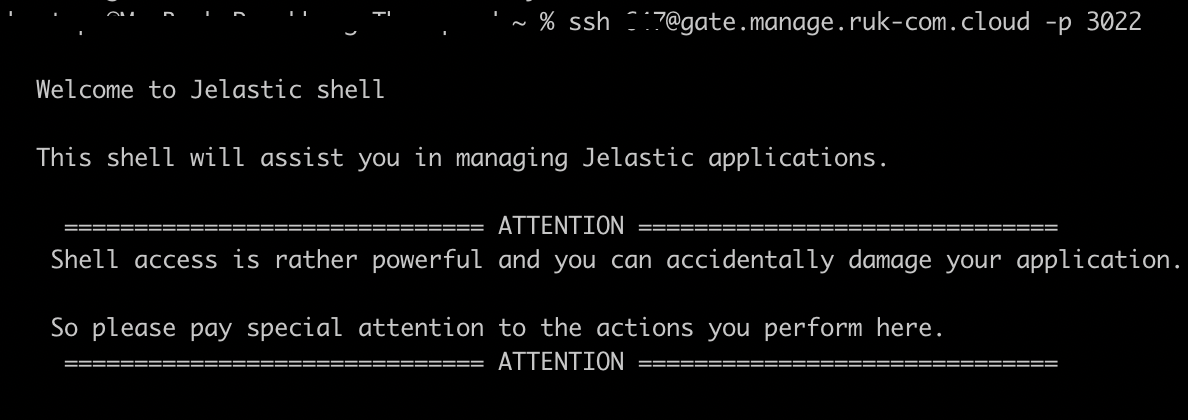
หลังจากที่คุณได้ เพิ่ม SSH Public Key ไว้ในบัญชีของคุณแล้ว และได้ สตริงสำหรับการเชื่อมต่อ SSH จากแดชบอร์ดแล้ว (เช่น ssh [email protected] -p 2222)
คุณสามารถเชื่อมต่อได้ง่าย ๆ ดังนี้:
- wp:รายการรายการ
- หน้าต่าง /wp:list-item
ดาวน์โหลดและรัน SSH client ของคุณ (ยกตัวอย่างเช่นสีโป๊ว)
เข้าไปที่แท็บ Session ในรายการเมนูทางด้านซ้ายมือและใส่ Host Name (หรือ IP address) และ Port เพื่อเชื่อมต่อ SSH
เพิ่มเติม:ในการเพิ่ม private SSH key ด้วย PuTTY ให้ดาวน์โหลดและเรียกใช้เครื่องมือการประกวดและคลิกปุ่ม add key แล้วเลือกไฟล์ key ที่เหมาะสม
1. หลังจากที่คุณเชื่อมต่อเข้าสู่ระบบผ่าน SSH Gate แล้วระบบจะแสดง รายการกลุ่ม Environment และ Environment ที่ไม่ได้จัดกลุ่ม สำหรับบัญชีของคุณ แต่ละรายการจะมีหมายเลขกำกับ / สำหรับ Environment ที่เป็นกลุ่ม จะมีจำนวนคอนเทนเนอร์ในวงเล็บ
เลือก Environment ที่คุณต้องการเข้าถึง โดยพิมพ์ หมายเลขของรายการ ที่ต้องการ แล้วกด Enter
ตัวอย่าง:
ใส่ [0-4] : 4
จากนั้นระบบจะพาคุณเข้าสู่คอนเทนเนอร์ใน Environment ที่เลือกทันที
หมายเหตุ:เข้าถึงได้เฉพาะ environment ที่กำลังทำงานอยู่เท่านั้น (วิ่ง)
2.หลังจากที่คุณเลือก Environment ที่ต้องการเข้าถึงผ่าน SSH Gate แล้วระบบจะแสดง รายการคอนเทนเนอร์ทั้งหมด ภายใน Environment นั้น โดยแยกตาม เลเยอร์ (Layer) ของแต่ละบริการ เช่น Application Server, Database, Load Balancer ฯลฯ
การระบุโหนดหลัก (Master Node)- คอนเทนเนอร์ที่มีสถานะเป็นโหนดหลักจะถูกระบุด้วยเครื่องหมาย[ม]
นอกจากนี้ แต่ละคอนเทนเนอร์ยังมีข้อมูล nodeid, LAN IP, WAN IP และ Alias ในการเข้าถึงโหนดที่ต้องการเพียงแค่ป้อนหมายเลข
คุณสามารถข้ามไปยังคอนเทนเนอร์ที่ต้องการได้โดยตรง โดยการเลือก environment และโหนดที่ต้องการเพียงระบุ ID ของคอนเทนเนอร์ (สามารถดูได้ที่แดชบอร์ดถัดจากโหนดที่เกี่ยวข้อง)
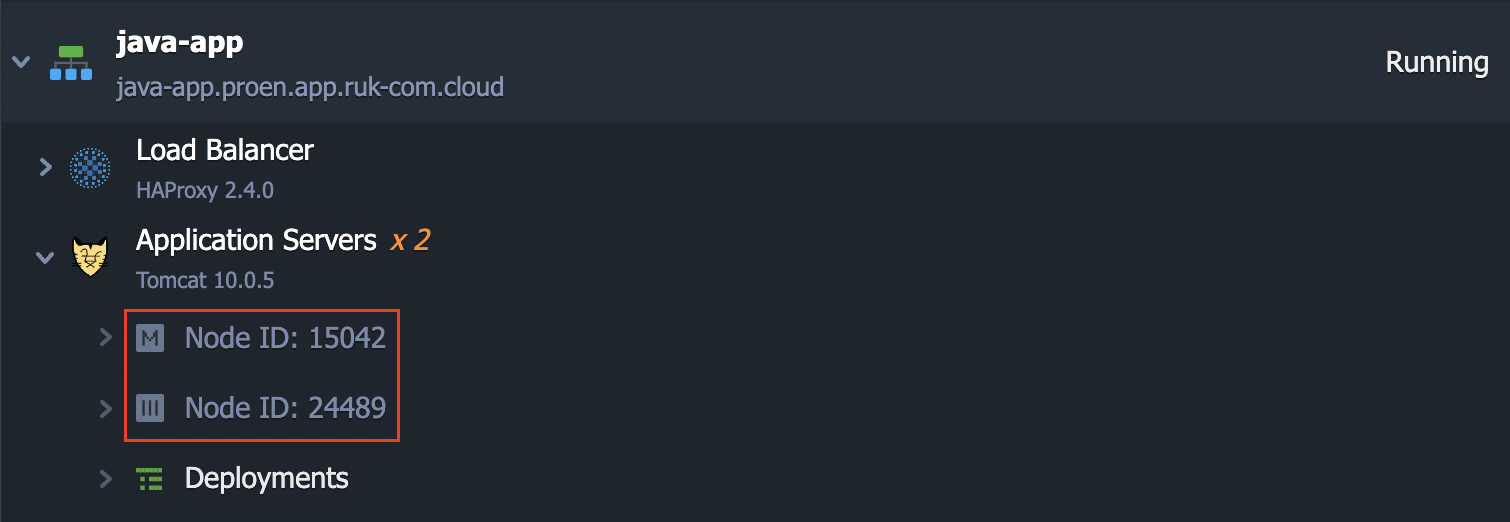
ยกตัวอย่างเช่น การเข้าถึง Tomcat Container ซึ่งแสดงในรูปภาพด้านบน คุณควรเพิ่มเติม15042-ไว้ข้างหน้าของสตริงการเชื่อมต่อด้วยวิธีต่อไปนี้:
ssh [email protected] -p 3022ในส่วนนี้อาจมีประโยชน์สำหรับการทำสคริปต์อัตโนมัติหรือสำหรับการตั้งค่า การกำหนดค่าแอปพลิเคชัน (เช่น Capistrano)