
คู่มือ Installing JPS สำหรับ เครื่องมือสำหรับนักพัฒนา
คู่มือนี้เรียบเรียงสำหรับ Ruk-Com PaaS หน้าจอและตัวเลือกอาจแตกต่างตามเวอร์ชันและสิทธิ์ของบัญชี
ตรวจสอบ Environment, Region, สิทธิ์บัญชี และสำรองค่าปัจจุบันก่อนดำเนินการกับระบบจริง
คำสั่ง ชื่อเมนู พารามิเตอร์ และค่าตัวอย่างในกรอบ Code คงรูปแบบตามระบบเพื่อให้คัดลอกและตรวจสอบได้ถูกต้อง
ในบทช่วยสอนนี้เราจะแสดงวิธีการติดตั้งเจพีเอสแพ็คเกจผ่านทาง CLI โซลูชันดังกล่าวอาจมีขั้นตอนในการสร้าง Environment ใหม่ด้วยการกำหนดค่าที่กำหนดไว้ล่วงหน้า (เช่นการใช้งานและการกำหนดค่าแอปพลิเคชัน) หรือดำเนินการบางอย่างกับอินสแตนซ์ที่มีอยู่
เริ่มต้นด้วยการเรียนรู้เกี่ยวกับสิ่งที่เหมาะสมติดตั้งวิธีการดำเนินการแพ็คเกจ JPS และพารามิเตอร์ทั้งหมด:
สำเนา
~/jelastic/marketplace/jps/install --jps {jps} [--envName {envName}] [--settings {settings}] [--nodeGroup {nodeGroup}] [--displayName {displayName}] [--region {region}] [--envGroups {envGroups}] [--ownerUid {ownerUid}] [--logsPath {logsPath}] [--loggerName {loggerName}] [--skipNodeEmails {skipNodeEmails}]
ที่นี่พารามิเตอร์ในวงเล็บเหลี่ยม[ ]เป็นทางเลือก:
- เจพีเอส- เชื่อมโยงไปยังของคุณไฟล์รายการหรือร่างกายของมัน
-
การตั้งค่าเฉพาะสำหรับjpsType: ติดตั้งรายการ (Environment ใหม่):
- [ชื่อที่แสดง]-นามแฝงสำหรับ Environment ที่สร้างขึ้น
- [ภูมิภาค]- ชื่อเฉพาะของกภูมิภาค(เช่นรับมันด้วยรับภูมิภาควิธีการ) ซึ่งควรสร้าง Environment
- [envGroups]- รายการของกลุ่ม Environmentควรรวม Environment ที่สร้างขึ้นไว้ (ระบุเป็นอาร์เรย์ JSON เช่น[“กลุ่มของฉัน”, “กลุ่ม/กลุ่มย่อย”])
-
การตั้งค่าเฉพาะสำหรับjpsType: อัพเดตรายการ (ส่วนเสริมสำหรับ Environment ที่มีอยู่):
- [กลุ่ม Node]- เลเยอร์ Environment ที่ควรใช้ส่วนเสริม (บล,ซีพี,แคช,sqldb,nosqldb,พื้นที่จัดเก็บ,วีพีเอส,สร้างหรืออันที่คุณกำหนดเองสำหรับคอนเทนเนอร์นักเทียบท่า)
-
envName- ชื่อของ Environment/เป้าหมายที่สร้างขึ้นใหม่สำหรับการติดตั้งแอปพลิเคชัน/ส่วนเสริมตามลำดับ
- [การตั้งค่า]- รายการการตั้งค่าที่จำเป็นสำหรับแพ็คเกจ (ระบุเป็นออบเจ็กต์ JSON พร้อมคู่คีย์/ค่า)
- [เจ้าของ UID]- ID ผู้ใช้ของบัญชีที่ใช้ร่วมกันซึ่งควรติดตั้งแพ็คเกจ JPS
- [ชื่อคนตัดไม้]- ชื่อที่แสดงถัดจากการประทับเวลาของแต่ละการดำเนินการในไฟล์บันทึกการติดตั้ง JPS (เรียนรู้เพิ่มเติมเกี่ยวกับ loggerName)
- [บันทึกเส้นทาง]- พาธไปยังไฟล์เพื่อบันทึกขั้นตอนการติดตั้ง JPS (cs.logโดยค่าเริ่มต้น)
- [ข้าม Node อีเมล]- ช่วยให้ (จริงตามค่าเริ่มต้น) หรือปิดใช้งาน (เท็จ) การแจ้งเตือนทางอีเมลเกี่ยวกับการสร้าง Node ใหม่โดยแพ็คเกจนี้ (เรียนรู้เพิ่มเติมเกี่ยวกับ skikNodeEmails)
ตอนนี้เราสามารถดำเนินการตามตัวอย่างกรณีจริงได้:
โซนเวลาเปลี่ยนการติดตั้ง Add-on ผ่าน URL
-
ติดตั้งแพลตฟอร์ม CLI และลงชื่อเข้าใช้บัญชีของคุณหากคุณยังไม่เคยทำมาก่อนขั้นตอนที่จำเป็นมีอธิบายไว้ในคู่มือภาพรวม.
-
โทรหาติดตั้งวิธีการที่มีพารามิเตอร์ที่ต้องการ:
สำเนา
~/jelastic/marketplace/jps/install --jps {jps} --envName {envName} --settings {settings} --nodeGroup {nodeGroup}
 ที่นี่:
- {ชื่อ env}- ชื่อของ Environment ที่มีอยู่ของคุณเช่นแอปของฉัน
- {การตั้งค่า}- ตามรายการส่วนเสริมนี้ต้องการให้คุณระบุพารามิเตอร์เพิ่มเติมหนึ่งรายการ - ตามที่ต้องการเขตเวลาเช่น{“dashoard_url”:"อเมริกา/นิว_ยอร์ค"}
- {กลุ่ม Node}- เป้าชั้นของ Environment เช่นซีพี
หากไม่มีปัญหาสคริปต์จะตอบกลับด้วย“ผลลัพธ์”: 0(เช่นความสำเร็จในการดำเนินงาน)
- สำหรับส่วนเสริมนี้คุณสามารถตรวจสอบผลลัพธ์โดยละเอียดได้ใน/var/log/jpsaddon.logไฟล์. เอาล่ะอ่านมัน.
สำเนา
~/jelastic/environment/file/read --envName {envName} --path "/var/log/jpsaddon.log" --nodeGroup {nodeGroup}
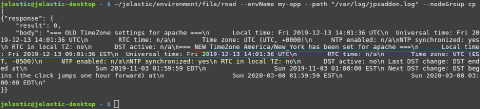 อย่างที่คุณเห็นเขตเวลาได้รับการตั้งค่าตามที่ระบุไว้ในขั้นตอนก่อนหน้าเรียบร้อยแล้วอเมริกา/นิว_ยอร์คในกรณีของเราเวลาท้องถิ่นบนคอนเทนเนอร์ที่เกี่ยวข้องจะถูกปรับให้ตรงกับเขตเวลาใหม่นี้
การติดตั้ง JPS โดยใช้ไฟล์กำหนดค่าพร้อมพารามิเตอร์
หากจำเป็นคุณสามารถระบุพารามิเตอร์ทั้งหมดภายในไฟล์เดียวและอ้างอิงถึงพารามิเตอร์ดังกล่าวเมื่อดำเนินการเมธอด CLI
- มาสร้างไฟล์ JSON (โดยใช้โปรแกรมแก้ไขที่ต้องการ) พร้อมพารามิเตอร์ที่จำเป็นในกรณีของเราเราจะรัน JPS แบบง่ายซึ่งจะบันทึกค่าของพารามิเตอร์ที่ให้มา:
คัดลอก json
{
  "jps": {
    "type": "update",
    "name": "JPS Example",
    "onInstall": {
      "log": "${settings.param1}"
    }
  },
  "envName": "my-app",
  "settings": {
    "param1": "value1"
  },
  "nodeGroup": "cp"
}
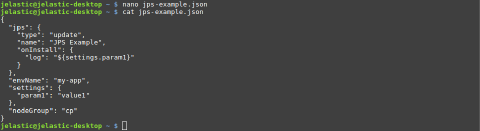
เคล็ดลับ:คุณสามารถระบุ URL ไปยังไฟล์ Manifest ของคุณได้แทนที่จะระบุอย่างชัดเจนในเจพีเอสพารามิเตอร์ (คล้ายกับตัวอย่างเขตเวลา).
- ต่อไปโทร.ติดตั้งวิธีการโดยใช้ไฟล์การกำหนดค่าที่สร้างขึ้น
สำเนา
~/jelastic/marketplace/jps/install --myparams {myparams.json}

เคล็ดลับ:หากจำเป็นคุณสามารถระบุพารามิเตอร์อย่างชัดเจนเพื่อกำหนดค่าภายในไฟล์ใหม่ได้ตัวอย่างเช่นเป็นไปได้ที่จะเปลี่ยนชื่อ Environment โดยไม่ต้องปรับไฟล์การกำหนดค่าเอง:
สำเนา
~/jelastic/marketplace/jps/install --myparams {myparams.json} --envName {envName}
- คุณสามารถมั่นใจได้ว่าค่าของพารามิเตอร์ที่ระบุได้รับการบันทึกสำเร็จผ่านบันทึก Cloud Scripting ของแพลตฟอร์ม (นำเข้า> JPS > ดูบันทึก) ในแดชบอร์ด:
 การใช้ไฟล์การกำหนดค่าพร้อมรายการพารามิเตอร์ที่กำหนดไว้ล่วงหน้าเป็นวิธีที่ยอดเยี่ยมในการลดความซับซ้อนและทำให้การโทรบ่อยครั้งเป็นอัตโนมัติ