
คู่มือ Remote Access via WebDAV สำหรับ เครื่องมือสำหรับนักพัฒนา
คู่มือนี้เรียบเรียงสำหรับ Ruk-Com PaaS หน้าจอและตัวเลือกอาจแตกต่างตามเวอร์ชันและสิทธิ์ของบัญชี
ตรวจสอบ Environment, Region, สิทธิ์บัญชี และสำรองค่าปัจจุบันก่อนดำเนินการกับระบบจริง
คำสั่ง ชื่อเมนู พารามิเตอร์ และค่าตัวอย่างในกรอบ Code คงรูปแบบตามระบบเพื่อให้คัดลอกและตรวจสอบได้ถูกต้อง
ในขณะที่ตั้งค่าเว็บไซต์คุณอาจต้องเผชิญกับความจำเป็นในการสร้างวิธีการที่ซับซ้อนในการดูและอัปเดตข้อมูลบนเว็บไซต์การเขียนและการกำหนดเวอร์ชันแบบกระจายบนเว็บ (WebDAV)คือชุดของส่วนขยายของ HTTP ที่ช่วยให้ไคลเอ็นต์ดำเนินการเขียนเว็บระยะไกลได้ส่วนขยายบางส่วนเหล่านี้เขียนทับการป้องกันโดยการล็อคการจัดการเนมสเปซและคุณสมบัติ (เมตาดาต้า) ได้รับการติดตั้งอย่างสมบูรณ์ส่วนขยายอื่นๆที่นำเสนอได้แก่การจัดการเวอร์ชันคอลเลกชันขั้นสูงและการควบคุมการเข้าถึงด้วย HTTP Digest Authentication XML ใช้ในการเข้ารหัสพารามิเตอร์วิธีและการตอบกลับ
WebDAVขึ้นอยู่กับ HTTP ซึ่งมีโครงสร้างพื้นฐานที่ใช้งานกันอย่างแพร่หลายอยู่แล้วหมายความว่าแอปพลิเคชันใดๆก็ตามที่สร้างขึ้นบน WebDAV สามารถใช้การตรวจสอบสิทธิ์การพร็อกซีการแคชและการเข้ารหัสด้วย SSL ที่รัดกุมได้หากต้องการข้อดีอีกประการหนึ่งคือ WebDAV ใช้ XML ซึ่งหมายความว่าตัวโปรโตคอลสามารถขยายได้โดยไม่ต้องแยกส่วน
คุณสามารถใช้WebDAVในแพลตฟอร์มเพื่อสร้างเปลี่ยนแปลงคัดลอกและย้ายไฟล์บนเซิร์ฟเวอร์ของคุณและสร้างและจัดการไดเร็กทอรีไฟล์ในระบบคลาวด์เพียงเข้าถึงผ่าน HTTP/HTTPS ด้วยการใช้ WebDAV คุณสามารถเข้าถึงไฟล์แอปพลิเคชันของคุณได้ฟรีทันทีและปลอดภัยทุกที่ที่มีการเชื่อมต่อเครือข่าย
มาดูวิธีใช้โซลูชันที่ยอดเยี่ยมนี้กับแอปพลิเคชัน Java ของคุณในระบบคลาวด์กันดีกว่า!
สร้าง Environment
-
เข้าสู่ระบบบัญชี PaaS
-
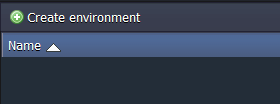
ขณะที่อยู่ในแดชบอร์ดแพลตฟอร์มให้คลิกที่สร้าง Environmentปุ่ม:
 3. ในโทโพโลยี Environmentกล่องโต้ตอบเลือกเซิร์ฟเวอร์แอปพลิเคชันของคุณ (เช่นทอมแคท 7 หรือ 6). จากนั้นพิมพ์ชื่อ Environment ของคุณเช่นwebdavtest.
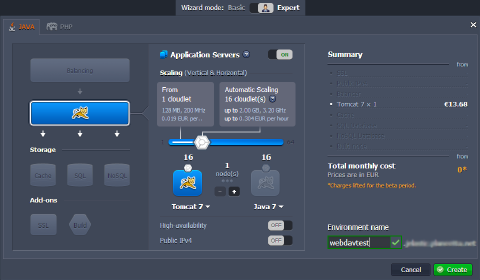 จะใช้เวลาเพียงนาทีเดียวในการสร้าง Environment ของคุณ

อัพโหลดแพ็คเกจ Java
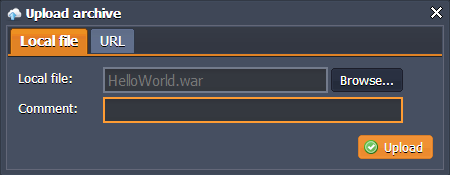
- อัปโหลดแพ็คเกจ Java WAR ของคุณไปที่ผู้จัดการฝ่ายปรับใช้.
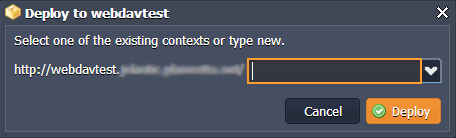
 2. เมื่อแพ็คเกจอยู่ในแพลตฟอร์มแล้วให้ปรับใช้กับ Environment ที่คุณสร้างไว้ก่อนหน้านี้
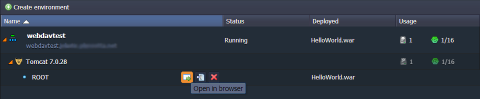
 เปิดแอปพลิเคชันของคุณในเบราว์เซอร์เพื่อให้แน่ใจว่าทุกอย่างเรียบร้อยดี
กำหนดค่า Tomcat
Tomcat ใช้ข้อกำหนด WebDAV โดยใช้ WebDAV Servlet ซึ่งรวมอยู่ในการแจกแจง Tomcat มาตรฐานทั้งหมดทำตามขั้นตอนถัดไปเพื่อกำหนดค่าและทดสอบการเชื่อมต่อ WebDAV
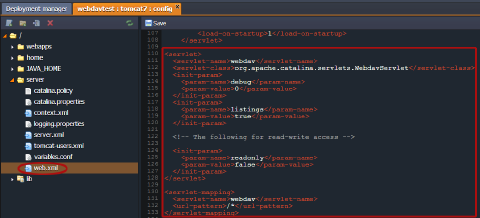
- คลิกกำหนดค่าปุ่มสำหรับ Tomcat
 2. Tomcat มาพร้อมเซิร์ฟเล็ต WebDAV ระดับ 2 ที่รวมไว้ล่วงหน้าหากต้องการเปิดใช้งานการเชื่อมต่อ Tomcat WebDAV ให้เพิ่มข้อมูลต่อไปนี้เว็บ.xml(ไดเร็กทอรีเซิร์ฟเวอร์):
คัดลอก xml
<servlet>
<servlet-name>webdav</servlet-name>
<servlet-class>org.apache.catalina.servlets.WebdavServlet</servlet-class>
<init-param>
    <param-name>debug</param-name>
    <param-value>0</param-value>
</init-param>
<init-param>
    <param-name>listings</param-name>
    <param-value>true</param-value>
</init-param>
<!-- The following for read-write access -->
<init-param>
    <param-name>readonly</param-name>
    <param-value>false</param-value>
</init-param>
</servlet>
<servlet-mapping>
<servlet-name>webdav</servlet-name>
<url-pattern>/webdav/*</url-pattern>
</servlet-mapping>
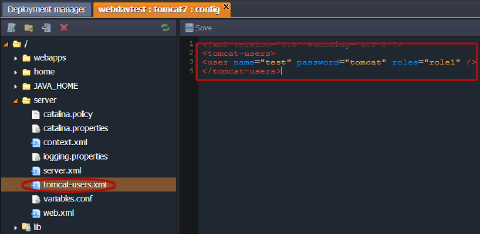
 3. ตรวจสอบให้แน่ใจว่าเฉพาะผู้ใช้ที่ได้รับอนุญาตเท่านั้นที่สามารถเข้าถึง WebDAV ตามบริบทของคุณได้นำทางไปยังtomcat-users.xmlสร้างผู้ใช้ใหม่และกำหนดบทบาทใหม่เช่น:
คัดลอก xml
<tomcat-users>
<user name="test" password="tomcat" roles="role1" />
</tomcat-users>
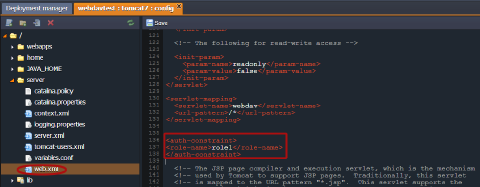
 4. กำหนดบทบาทที่คุณเพิ่งสร้างขึ้นในการตรวจสอบสิทธิ์ส่วนของเว็บ.xml::
คัดลอก xml
<auth-constraint>
<role-name>role1</role-name>
</auth-constraint>
 5. บันทึกการเปลี่ยนแปลงและรีสตาร์ทแมวตัวผู้.

เชื่อมต่อกับเซิร์ฟเวอร์
- สร้างการเชื่อมต่อใหม่โดยใช้ไคลเอ็นต์เดสก์ท็อปสำหรับ WebDav (เราจะใช้ BitKinex เป็นตัวอย่าง)
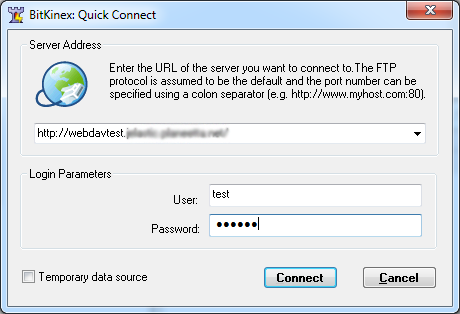
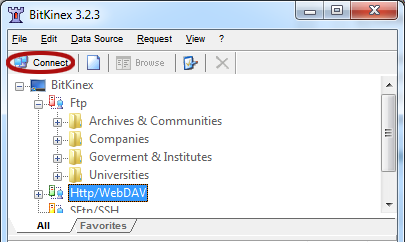 2. ป้อน URL ของเซิร์ฟเวอร์ของคุณ (http://{your_env_name}.{โฮสต์เตอร์_โดเมน}/{context}/webdav) ระบุข้อมูลเข้าสู่ระบบและรหัสผ่านให้กับผู้ใช้ Tomcat ของคุณ (ในกรณีของเราข้อมูลประจำตัวคือทดสอบ/แมวตัวผู้).
 3. อย่างที่คุณเห็นว่าเราเชื่อมต่อกับเซิร์ฟเวอร์ของเราสำเร็จแล้ว
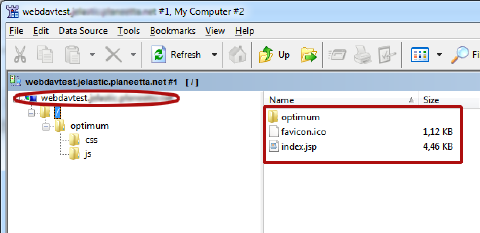 ด้วยเหตุนี้คุณจะเห็นไฟล์ของคุณและจะสามารถแก้ไขอัปเดตเพิ่มไฟล์ใหม่ได้ฯลฯ
เพลิดเพลินกับ WebDAV และ PaaS!