
คู่มือ Database Backup/Restore Add-On สำหรับ ฐานข้อมูล
คู่มือนี้เรียบเรียงสำหรับ Ruk-Com PaaS หน้าจอและตัวเลือกอาจแตกต่างตามเวอร์ชันและสิทธิ์ของบัญชี
ตรวจสอบ Environment, Region, สิทธิ์บัญชี และสำรองค่าปัจจุบันก่อนดำเนินการกับระบบจริง
คำสั่ง ชื่อเมนู พารามิเตอร์ และค่าตัวอย่างในกรอบ Code คงรูปแบบตามระบบเพื่อให้คัดลอกและตรวจสอบได้ถูกต้อง
การติดตั้งส่วนเสริม
ก่อนการติดตั้งส่วนเสริมคุณต้องสร้างอินสแตนซ์พื้นที่จัดเก็บข้อมูลเฉพาะเพื่อเก็บข้อมูลสำรองทั้งหมด
- หากคุณยังไม่มีคุณสามารถสร้างได้ภายในไม่กี่นาทีโดยใช้โปรแกรมเฉพาะพื้นที่จัดเก็บข้อมูลสำรองแพ็คเกจในตลาดแพลตฟอร์ม.
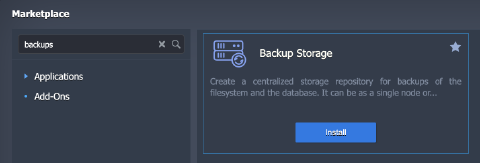 หากคุณมีที่เก็บข้อมูลดังกล่าวอยู่แล้วคุณสามารถข้ามไปที่ที่สี่ขั้นตอน
- ภายในหน้าต่างการติดตั้งคุณสามารถเลือกระหว่างแบบสแตนด์อโลนและกลุ่มตัวเลือกการจัดเก็บจากนั้นระบุที่ต้องการจำนวน Node(สำหรับตัวเลือกคลัสเตอร์) และขนาดการจัดเก็บ. สิ้นสุดด้วยการให้ข้อมูลมาตรฐาน:
- Environment– ชื่อโดเมน Environment
- ชื่อที่แสดง–นามแฝงของ Environment
- ภูมิภาค–ภูมิภาคของ Environment(ถ้ามีหลายอัน)
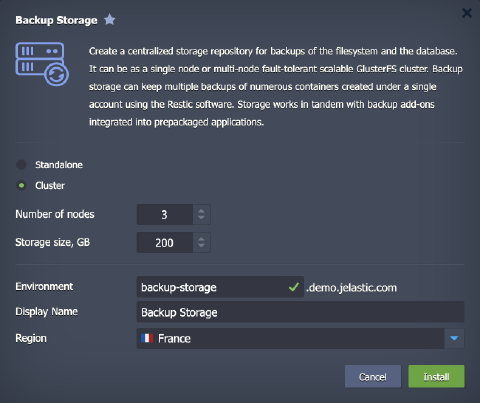 3. คลิกปุ่มติดตั้งและรอสักครู่เพื่อสร้างที่เก็บข้อมูลมันจะถูกเพิ่มเข้าไปใน “Node จัดเก็บข้อมูลสำรอง”กลุ่ม.
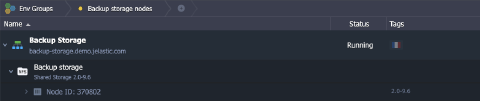
เคล็ดลับ:พื้นที่จัดเก็บข้อมูลหนึ่งแห่งสามารถใช้งานได้กับฐานข้อมูลได้มากเท่าที่ต้องการ
- เมื่อพื้นที่จัดเก็บข้อมูลพร้อมแล้วคุณสามารถติดตั้งโปรแกรมเสริมสำรองได้วางเมาส์เหนือฐานข้อมูลของคุณแล้วคลิกส่วนเสริมไอคอน.
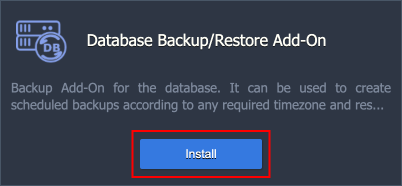 ค้นหาสิ่งที่จำเป็นโปรแกรมเสริมสำรอง/กู้คืนฐานข้อมูลและคลิกติดตั้ง.
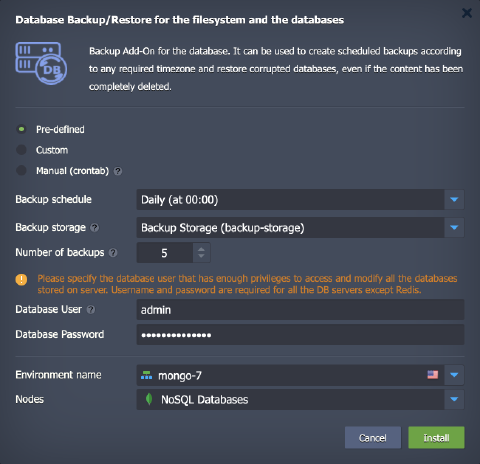
- ระบุข้อมูลต่อไปนี้:
-
เลือกตัวเลือกการกำหนดเวลา
- ที่กำหนดไว้ล่วงหน้า– เลือกจากรายการช่วงเวลาการสำรองข้อมูลมาตรฐาน (รายชั่วโมงรายวันรายสัปดาห์รายเดือน)
- กำหนดเอง– เลือกเวลาที่แน่นอนวันที่ต้องการในสัปดาห์และโซนเวลา
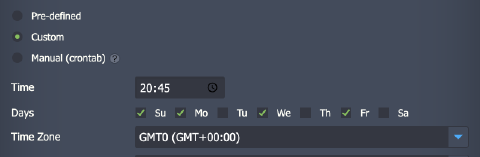
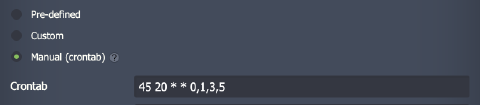
- คู่มือ (crontab)- จัดให้แบบง่ายๆนิพจน์ที่ใช้ cron(ใช้โซน UTC) เพื่อกำหนดเวลาการสำรองข้อมูล
-
พื้นที่จัดเก็บข้อมูลสำรอง– เลือกจากรายการพื้นที่จัดเก็บข้อมูลสำรองที่ติดตั้งในบัญชี
- จำนวนการสำรองข้อมูล– กำหนดจำนวนการสำรองข้อมูลล่าสุดเพื่อเก็บไว้สำหรับฐานข้อมูลปัจจุบัน
- ผู้ใช้ฐานข้อมูลและรหัสผ่านฐานข้อมูล– ให้ข้อมูลประจำตัวผู้ใช้ในการเข้าถึงฐานข้อมูล
 6. ในอีกสักครู่คุณจะเห็นป๊อปอัปการติดตั้งสำเร็จ
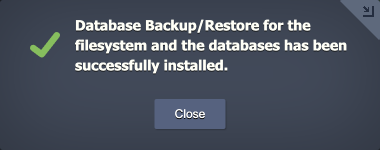 ส่วนเสริมสำรองของคุณใช้งานได้แล้วเพียงรอเวลาที่กำหนดเพื่อสร้างการสำรองข้อมูลหรือทริกเกอร์ด้วยตนเอง (ดูหัวข้อด้านล่าง)
การจัดการส่วนเสริม
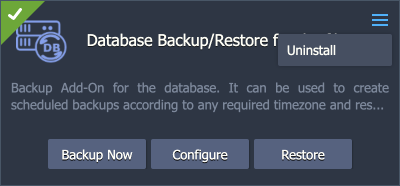
หลังการติดตั้งส่วนเสริมจะมีตัวเลือกให้คุณดังนี้:
- สำรองข้อมูลทันที– สร้างการสำรองข้อมูลทันที
- กำหนดค่า– ปรับพารามิเตอร์ที่ระบุในระหว่างการสร้าง (กำหนดการ, Node การจัดเก็บข้อมูล, ปริมาณการสำรองข้อมูล, ข้อมูลรับรองผู้ใช้)
- คืนค่า– กู้คืนจากการสำรองข้อมูล
- ถอนการติดตั้ง– ลบส่วนเสริมสำรองออก
 ในระหว่างกระบวนการสำรองข้อมูลสแน็ปช็อตของฐานข้อมูลถูกสร้างขึ้นโดยใช้มาตรฐานมอนโกดัมพ์คุณประโยชน์. มันถูกเก็บไว้ที่พื้นที่จัดเก็บข้อมูลสำรองภายใต้โฟลเดอร์เฉพาะ (ตั้งชื่อตามฐานข้อมูลที่สำรองไว้) และใช้ชื่อที่แตกต่าง (การประทับเวลาการดำเนินการ) โครงสร้างดังกล่าวช่วยจัดระเบียบการสำรองข้อมูลโดยเฉพาะเมื่อทำงานกับหลายฐานข้อมูล
ในระหว่างกระบวนการคืนค่าไดเร็กทอรีที่เกี่ยวข้องบนเซิร์ฟเวอร์จัดเก็บข้อมูลจะถูกเมาท์กับ Node หลักของฐานข้อมูลเป้าหมายถัดไปดัมพ์ SQL จากสแน็ปช็อตการสำรองข้อมูลที่จำเป็นจะถูกกู้คืน (โดยใช้ไฟล์มาตรฐานร้าน Mongorestoreยูทิลิตี) และนำไปใช้กับฐานข้อมูล
บันทึก:พิจารณาว่าการดำเนินการทั้งหมดจะดำเนินการบนฐานข้อมูลNode หลักของเลเยอร์เท่านั้น. ดังนั้น,สำหรับฐานข้อมูลที่ไม่ใช่คลัสเตอร์ที่มีหลาย Nodeข้อมูลจะถูกกู้คืนบน Node เดียวเท่านั้น
การคืนค่าฐานข้อมูล
การเรียกคืนฐานข้อมูลจากการสำรองข้อมูลจะแทนที่ข้อมูลที่มีอยู่ทั้งหมดการเปลี่ยนแปลงล่าสุดใดๆที่เกิดขึ้นตั้งแต่การสร้างข้อมูลสำรองจะสูญหายอย่างถาวร
หากต้องการกู้คืนฐานข้อมูลจากข้อมูลสำรองคุณต้องเลือกคืนค่าตัวเลือกสำหรับส่วนเสริมหน้าต่างโต้ตอบพร้อมตัวเลือกต่อไปนี้จะเปิดขึ้น:
- คืนค่าจาก– เลือก Environment เป้าหมาย (อาจมีหลายตัวเลือกหากใช้โปรแกรมเสริมสำรองในหลาย Environment)
- สำรองข้อมูล– เลือกจากรายการสำรองข้อมูลสำหรับ Environment ที่เลือก (ชื่อมีการประทับเวลาเพื่อระบุตัวตนอย่างรวดเร็ว)
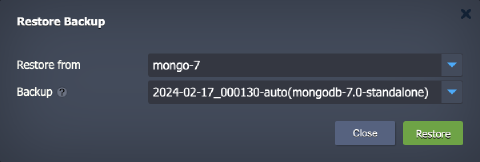 คลิกคืนค่าและยืนยันผ่านป๊อปอัปเมื่อเริ่มต้นแล้วการดำเนินการนี้ไม่สามารถยกเลิกหรือเปลี่ยนกลับได้คุณจะเห็นการแจ้งเตือนความสำเร็จในแดชบอร์ดหลังจากเสร็จสิ้นกระบวนการ