
ใช้งานระบบ Collaboration
คู่มือนี้เรียบเรียงสำหรับ Ruk-Com PaaS หน้าจอและตัวเลือกอาจแตกต่างตามเวอร์ชันและสิทธิ์ของบัญชี
ตรวจสอบ Environment, Region, สิทธิ์บัญชี และสำรองค่าปัจจุบันก่อนดำเนินการกับระบบจริง
คำสั่ง ชื่อเมนู พารามิเตอร์ และค่าตัวอย่างในกรอบ Code คงรูปแบบตามระบบเพื่อให้คัดลอกและตรวจสอบได้ถูกต้อง
ครั้งหนึ่งมีการจัดตั้งความร่วมมือสมาชิกสามารถเริ่มทำงานกับ Environment ที่ใช้ร่วมกันได้ในคู่มือนี้เราจะอธิบายลักษณะเฉพาะทั้งหมดของกระบวนการนี้
- Environment ที่ใช้ร่วมกันสามารถแยกความแตกต่างจาก Environment ทั่วไปได้อย่างง่ายดายผ่านไอคอนเฉพาะและแท็กเจ้าของ
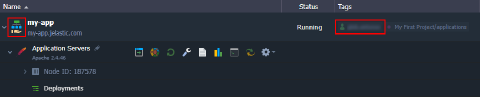 2. คุณสามารถคลิกป้ายชื่อเจ้าของในแท็กคอลัมน์เพื่อกรอง Environment ที่ใช้ร่วมกันได้อย่างรวดเร็วหลักบัญชี.
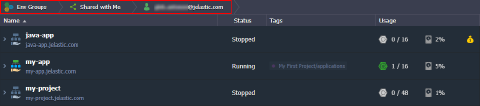 3. ณกลุ่ม Environment> แบ่งปันกับฉันคุณสามารถดูรายการ Environment และกลุ่มที่ใช้ร่วมกันทั้งหมดได้
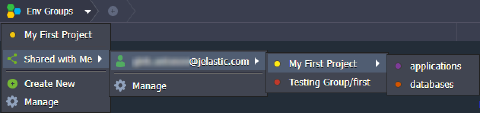
บันทึก:คุณไม่สามารถเพิ่ม Environment ที่ใช้ร่วมกันในกลุ่มส่วนตัวของคุณได้
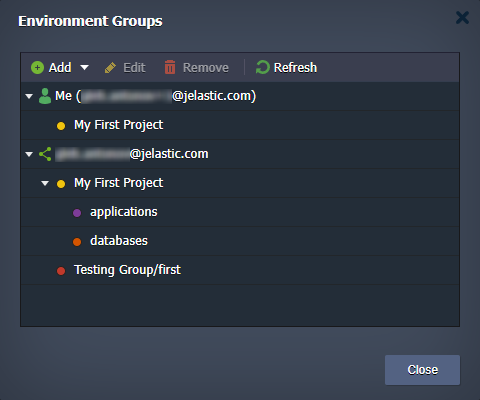
นอกจากนี้ยังสามารถเห็นแผนผังของกลุ่มทั้งหมดได้เมื่อจัดการกลุ่ม Environment
 4. กระบวนการจัดการสำหรับ Environment ที่ใช้ร่วมกันจะเหมือนกับกระบวนการปกติอย่างไรก็ตามเจ้าของบัญชีหลักอาจจำกัดตัวเลือกบางอย่าง
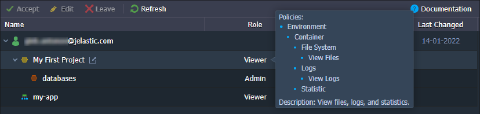
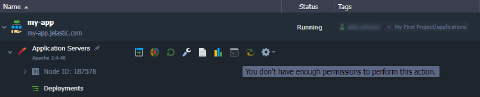 คุณสามารถตรวจสอบบทบาทและรายการนโยบายที่อนุญาตสำหรับทรัพยากรที่ใช้ร่วมกันที่บัญชีการตั้งค่า > แบ่งปันกับฉันส่วน.
เคล็ดลับ:คุณสามารถตรวจสอบบทบาทเฉพาะได้Environment ที่ใช้ร่วมกันโดยไปที่การตั้งค่า > การทำงานร่วมกันส่วน.
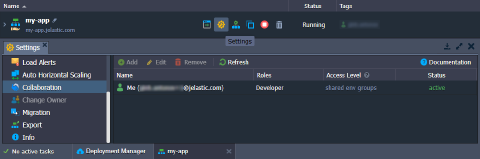 ตามค่าเริ่มต้นสมาชิกการทำงานร่วมกันจะมองเห็นได้เฉพาะตนเองและไม่สามารถจัดการสิทธิ์ได้อย่างไรก็ตามเจ้าของ Environment สามารถแบ่งปันความเป็นไปได้ดังกล่าวผ่านบทบาทกับการทำงานร่วมกันนโยบาย.
- ที่งานผู้จัดการติดตามการดำเนินการทั้งหมดที่ดำเนินการใน Environment ที่ใช้ร่วมกันและจัดเตรียมไอคอนที่กำหนดเองสำหรับการดำเนินการที่เริ่มต้นโดยบัญชีอื่นวางเมาส์เหนือไอคอนนี้เพื่อดูอีเมลของสมาชิกการทำงานร่วมกันที่เกี่ยวข้อง
 6. หากมีความสามารถในการสร้าง Environment คุณจะเห็นเจ้าของ Environmentกล่องโต้ตอบการเลือกหลังจากคลิกEnvironment ใหม่ปุ่มที่ด้านบนของแดชบอร์ด
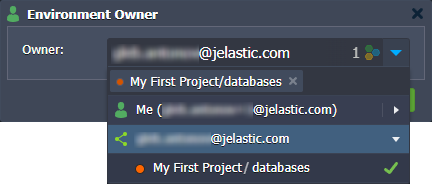 ที่นี่คุณสามารถเลือกบัญชีและกลุ่มเพื่อสร้าง Environment ของคุณได้
เคล็ดลับ:หากคุณได้รับอนุญาตให้ติดตั้งแพ็คเกจจากตลาด, ที่เจ้าของฟิลด์จะถูกเพิ่มลงในหน้าต่างการติดตั้ง
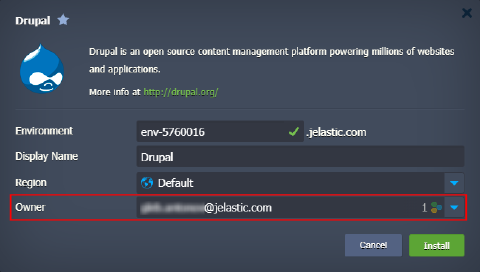
ข้อจำกัดของเจ้าของที่เลือกจะถูกนำไปใช้กับวิซาร์ดโทโพโลยีหรือหน้าต่างการติดตั้งโดยอัตโนมัติ (สำหรับนำเข้าและแพ็คเกจมาร์เก็ตเพลส)
หมายเหตุ:
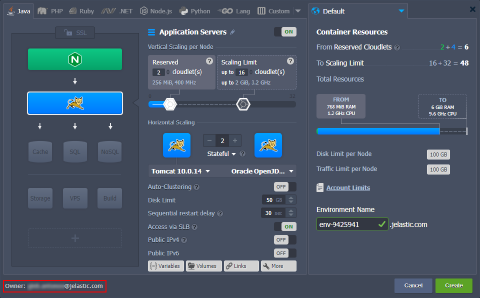
- ตามค่าเริ่มต้นสมาชิกการทำงานร่วมกันจะไม่เห็นข้อมูลการกำหนดราคาและจะมีเฉพาะข้อมูลทรัพยากรเท่านั้นในตัวช่วยสร้างโทโพโลยี (ตามที่แสดงในรูปภาพด้านบน) อย่างไรก็ตามเจ้าของ Environment สามารถแบ่งปันความเป็นไปได้นี้ผ่านทางการประมาณต้นทุน / ประวัติการเรียกเก็บเงินนโยบาย.
- ผู้ทำงานร่วมกันจะได้รับการแจ้งเตือนทางอีเมลเกี่ยวกับการดำเนินการ (การแจ้งเตือนการโหลดการปรับขนาดอัตโนมัติการรีเซ็ตรหัสผ่านฯลฯ) ที่พวกเขาเริ่มต้นแต่ไม่เกี่ยวกับการดำเนินการที่ทำโดยผู้ทำงานร่วมกันรายอื่นหรือเจ้าของบัญชี
เมื่อสร้างในนามของบัญชีอื่นตัวช่วยสร้างโทโพโลยีจะแสดงเจ้าของ Environment ที่เหมาะสมที่มุมซ้ายล่าง