
เปิดใช้งาน Two-Factor Authentication
คู่มือนี้เรียบเรียงสำหรับ Ruk-Com PaaS หน้าจอและตัวเลือกอาจแตกต่างตามเวอร์ชันและสิทธิ์ของบัญชี
ตรวจสอบ Environment, Region, สิทธิ์บัญชี และสำรองค่าปัจจุบันก่อนดำเนินการกับระบบจริง
คำสั่ง ชื่อเมนู พารามิเตอร์ และค่าตัวอย่างในกรอบ Code คงรูปแบบตามระบบเพื่อให้คัดลอกและตรวจสอบได้ถูกต้อง

แพลตฟอร์มช่วยให้สามารถกำหนดค่ากการรับรองความถูกต้องด้วยสองปัจจัย(2FA) เพื่อเพิ่มชั้นความปลอดภัยพิเศษสำหรับบัญชีของคุณเมื่อเปิดใช้งานคุณสมบัตินี้นอกเหนือจากชื่อผู้ใช้และรหัสผ่านแล้วคุณจะต้องป้อนรหัสที่สร้างขึ้นแบบสุ่มในแอปพลิเคชันตัวตรวจสอบความถูกต้องบนโทรศัพท์ของคุณเพื่อเข้าถึงบัญชี PaaS
ด้านล่างนี้เราจะอธิบายทีละขั้นตอนเกี่ยวกับการจัดการฟีเจอร์การตรวจสอบสิทธิ์แบบสองปัจจัย:
เปิดใช้งานการรับรองความถูกต้องด้วยสองปัจจัย
เพื่อรักษาความปลอดภัยให้กับบัญชีของคุณด้วย 2FA ให้ทำตามขั้นตอนต่อไปนี้:
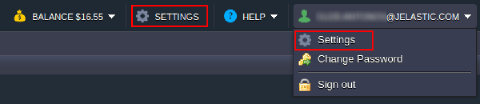
- ไปที่การตั้งค่าส่วนโดยคลิกที่ปุ่มชื่อเดียวกันที่มุมขวาบนของแดชบอร์ด
 2. ภายในกรอบที่เปิดอยู่ให้สลับไปที่บัญชีแท็บแล้วคลิกตั้งค่าการตรวจสอบสิทธิ์แบบสองปัจจัย.
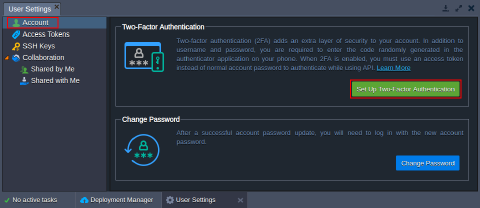 คุณต้องยืนยันรหัสผ่านของคุณผ่านป๊อปอัปที่ปรากฏเพื่อดำเนินการต่อ
- ถัดไปคุณต้องเชื่อมต่อบัญชี PaaS ของคุณกับGoogle Authenticatorบนโทรศัพท์มือถือของคุณ (หากจำเป็นให้ทำตามคำแนะนำที่เชื่อมโยงเพื่อช่วยคุณในการติดตั้ง) เปิดแอปบนอุปกรณ์ของคุณและเพิ่มบัญชีโดยการสแกนโค้ด QR ที่แสดงหรือพิมพ์ข้อมูลที่ให้มาด้วยตนเอง
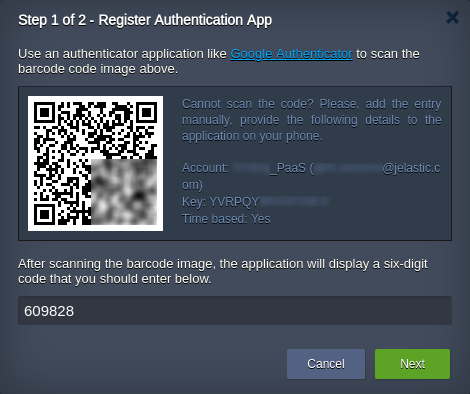 ด้วยเหตุนี้คุณจะเห็นรหัสหกหลัก (รีเฟรชอัตโนมัติทุกๆ 30 วินาที) พิมพ์ลงในกรอบแดชบอร์ดแล้วคลิกต่อไปเพื่อตรวจสอบ
- ในขั้นตอนที่สองคุณจะเห็นรหัสกู้คืนซึ่งสามารถใช้เป็นรหัสสำรองที่ใช้แทนรหัสยืนยันตัวตนที่สร้างขึ้นได้เพียงครั้งเดียว
บันทึก:ตรวจสอบให้แน่ใจว่ารหัสกู้คืนของคุณได้รับการบันทึกแล้วมิฉะนั้นในกรณีที่โทรศัพท์ของคุณไม่พร้อมใช้งานคุณจะไม่สามารถเชื่อมต่อกับบัญชีของคุณได้นอกจากนี้พวกเขายังเป็นทางเลือกเดียวเพื่อเรียกคืนการเข้าถึงเมื่ออุปกรณ์สูญหาย
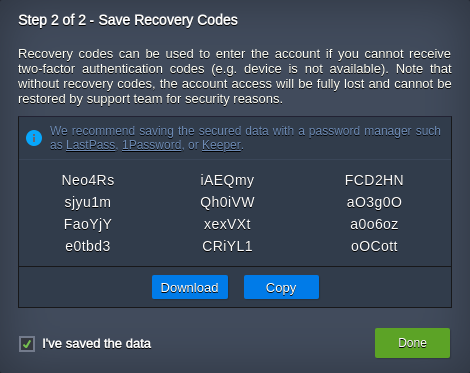 คุณต้องทำเครื่องหมายที่ฉันบันทึกข้อมูลแล้วช่องทำเครื่องหมาย (ตรวจสอบโดยอัตโนมัติหลังจากใช้ไฟล์ดาวน์โหลดหรือสำเนาปุ่ม) เพื่อให้สามารถปิดหน้าต่างนี้ได้โดยการคลิกเสร็จแล้ว.
- ตอนนี้ในการเข้าสู่ระบบบัญชีคุณจะต้องระบุข้อมูลรับรองการเข้าสู่ระบบ/รหัสผ่าน (ตามปกติ) และป้อนรหัสจากแอปพลิเคชันการตรวจสอบสิทธิ์บนอุปกรณ์ของคุณ (หรือรหัสกู้คืน)
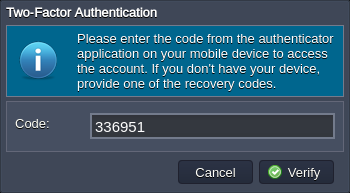 แค่นั้นแหละ! ขณะนี้บัญชีของคุณได้รับการปกป้องด้วยการตรวจสอบสิทธิ์แบบสองปัจจัย
จัดการรหัสการกู้คืน
ในบัญชีที่เปิดใช้งาน 2FA แล้วคุณสามารถดู/สร้างรหัสกู้คืนได้:
- ไปที่การตั้งค่า > บัญชีส่วนแล้วคลิกดูรหัสการกู้คืนปุ่ม.
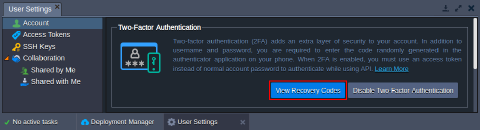 ยืนยันรหัสผ่านสำหรับบัญชีของคุณเพื่อดำเนินการต่อ
- ที่นี่คุณสามารถดูรหัสกู้คืนปัจจุบันของคุณได้และหากจำเป็นดาวน์โหลด/สำเนาด้วยปุ่มที่เหมาะสม
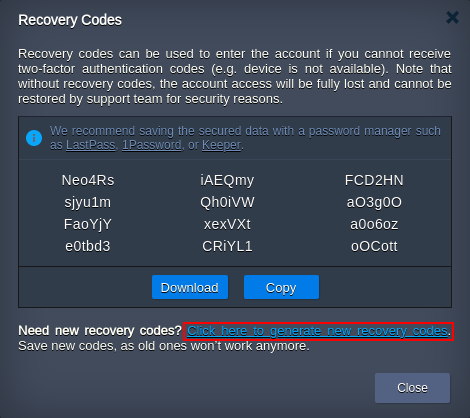 หากรหัสกู้คืนของคุณหมด (เนื่องจากแต่ละรหัสสามารถใช้ได้เพียงครั้งเดียว) หรือหากคุณพิจารณาว่ารหัสเหล่านี้ถูกบุกรุกให้คลิกลิงก์ที่ด้านล่างของกรอบ (ในวงกลมในภาพด้านบน) เพื่อสร้างรหัสใหม่
- ในป๊อปอัปที่ปรากฏขึ้นให้ยืนยันการดำเนินการและคุณจะได้รับรหัสใหม่ในอีกสักครู่
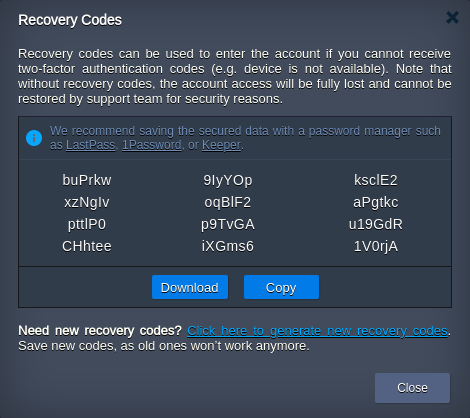 อย่าลืมบันทึกรหัสกู้คืนที่แสดงด้วยดาวน์โหลด/สำเนาปุ่มต่างๆเนื่องจากอันเก่าจะไม่ทำงานอีกต่อไป
ปิดการใช้งานการรับรองความถูกต้องด้วยสองปัจจัย
หากคุณต้องการปิดการใช้งาน 2FA สำหรับบัญชีของคุณให้ทำตามขั้นตอนถัดไป:
- นำทางไปยังการตั้งค่า > บัญชีส่วนแล้วคลิกปิดการใช้งานการรับรองความถูกต้องด้วยสองปัจจัยปุ่ม.
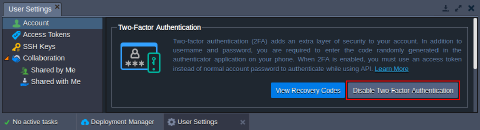
เคล็ดลับ:ในกรณีที่คุณต้องการปิดใช้งาน/เชื่อมโยงการรับรองความถูกต้องด้วยสองปัจจัยอีกครั้งเนื่องจากอุปกรณ์สูญหายให้ใช้หนึ่งในนั้นรหัสการกู้คืนเพื่อเข้าสู่แดชบอร์ด
- ยืนยันการตัดสินใจของคุณผ่านป๊อปอัปที่เหมาะสมและระบุรหัสผ่านในป๊อปอัปถัดไป
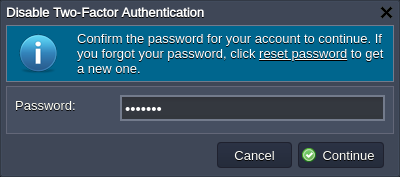 แค่นั้นแหละ! ขณะนี้บัญชีของคุณสามารถเข้าถึงได้ด้วยข้อมูลการเข้าสู่ระบบ/รหัสผ่านเท่านั้น
การใช้ API พร้อมการตรวจสอบสิทธิ์แบบสองปัจจัย
เพื่อให้ได้เซสชันที่ถูกต้องสำหรับคำขอ API ในบัญชีที่เปิดใช้งาน 2FA คุณจะต้องเรียกเซสชันเพิ่มเติมตรวจสอบ 2FACodeวิธีการหลังจากเข้าสู่ระบบหนึ่ง. ด้วยวิธีนี้คุณจะสามารถระบุรหัสยืนยันตัวตนหกหลักจากแอปพลิเคชันที่เหมาะสมบนอุปกรณ์ของคุณได้
เพื่อหลีกเลี่ยงความซับซ้อนดังกล่าวขอแนะนำให้สร้างและใช้งานโทเค็นการเข้าถึงส่วนบุคคลในคำขอ API และสคริปต์อัตโนมัติที่กำหนดเอง