
การปรับใช้แอปพลิเคชันปลั๊กอิน Eclipse
คู่มือนี้เรียบเรียงสำหรับ Ruk-Com PaaS หน้าจอและตัวเลือกอาจแตกต่างตามเวอร์ชันและสิทธิ์ของบัญชี
ตรวจสอบ Environment, Region, สิทธิ์บัญชี และสำรองค่าปัจจุบันก่อนดำเนินการกับระบบจริง
วัตถุประสงค์
บทความนี้อธิบายการใช้งาน การปรับใช้แอปพลิเคชันปลั๊กอิน Eclipse บน Ruk-Com Cloud PaaS โดยจัดลำดับขั้นตอนและจุดตรวจสอบสำหรับการนำไปใช้งานจริง
ก่อนเริ่มดำเนินการ
- เข้าสู่ระบบด้วยบัญชีที่มีสิทธิ์จัดการ Environment ที่เกี่ยวข้อง
- ตรวจสอบชื่อ Environment, Region และทรัพยากรเป้าหมายก่อนบันทึกการเปลี่ยนแปลง
- สำรองข้อมูลหรือกำหนดแผนย้อนกลับก่อนแก้ไขระบบ Production
ก่อนที่จะเริ่มต้น คุณควรพิจารณาความสามารถในการ deploy โปรเจ็กต์จาก Eclipse ของคุณว่าควรสร้างเว็บเป็น Dynamic/Static จากนั้นคุณสามารถสร้างไฟล์ใหม่ได้โดยไปที่ไฟล์ > ใหม่ > โครงการ
เคล็ดลับ:ในกรณีที่คุณไม่มีตัวเลือกดังกล่าว ให้ติดตั้งปลั๊กอิน Web, XML, Java EE และ OSGi Enterprise Development ที่เหมาะสม (คุณสามารถติดตั้งได้โดยใช้เมนู Help > Install New Software)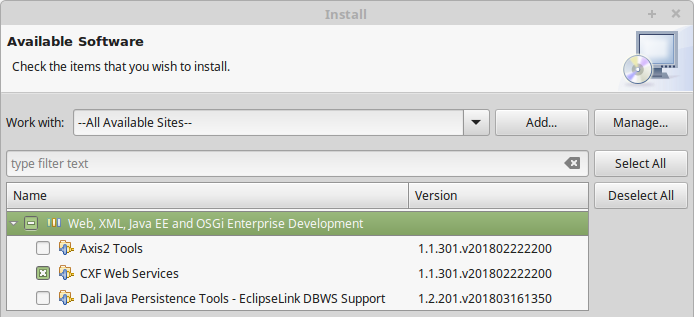
หลังจากติดตั้งปลั๊กอินแล้ว คุณจะเห็นองค์ประกอบใหม่ของ Ruk-Com PaaS ถูกเพิ่มเข้าไปยัง Eclipse development environment interface ของคุณซึ่งมีวัตถุประสงค์สำหรับการ deploy โปรเจกต์ใหม่กับenviroment ระยะไกล
ดังนั้นมาดูรายละเอียดเพิ่มเติมเกี่ยวกับฟังก์ชัน:
1. ในส่วนของ Eclipse Panel คุณสามารถ deploy โปรเจกต์ของคุณได้ผ่านเมนูดรอปดาวน์และเลือกตัวเลือกปรับใช้และปรับใช้เป็น
- ใช้ตัวเลือกปรับใช้คุณสามารถปรับใช้โปรเจ็กต์ปัจจุบันอีกครั้งสำหรับ environment ภายใต้ชื่อดียวกันที่เคยใช้สำหรับการปรับใช้โปรเจ็กต์นี้ก่อนหน้านี้
- หากยังไม่เคย deploy แอปพลิเคชันมาก่อน ควรใช้ตัวเลือกปรับใช้เป็นในกรณีนี้หน้าต่างจะแสดงรายการ Java environments ที่มีอยู่ในบัญชีของคุณ คุณสามารถเลือกโปรเจกต์ environments และ context สำหรับการ deploy
2. นอกจากนี้ การ deploy แอปพลิเคชันสามารถเริ่มต้นได้โดยการเลือก Eclipse project ที่เกี่ยวข้องภายในส่วนโครงการสำรวจและเลือกปรับใช้โปรเจ็กต์กับ Ruk-Com PaaSหรือปรับใช้โปรเจ็กต์กับ Ruk-Com PaaSจากเมนู (คลิกขวาที่โปรเจกต์ของคุณ) โดยฟังก์ชันการใช้งานจะเหมือนกับตัวเลือกที่เกี่ยวข้องที่อธิบายไว้ข้างต้น