
Deploy แบบ Blue-Green
คู่มือนี้เรียบเรียงสำหรับ Ruk-Com PaaS หน้าจอและตัวเลือกอาจแตกต่างตามเวอร์ชันและสิทธิ์ของบัญชี
ตรวจสอบ Environment, Region, สิทธิ์บัญชี และสำรองค่าปัจจุบันก่อนดำเนินการกับระบบจริง
คำสั่ง ชื่อเมนู พารามิเตอร์ และค่าตัวอย่างในกรอบ Code คงรูปแบบตามระบบเพื่อให้คัดลอกและตรวจสอบได้ถูกต้อง
ด้วยความช่วยเหลือของผู้จัดจำหน่ายจราจรคุณสามารถดำเนินการอัปเดตที่เรียกว่า "มองไม่เห็น" ได้โดยใช้วิธีการ Deploy สีน้ำเงิน-เขียวซึ่งจะไม่ทำให้แอปพลิเคชันของคุณหยุดทำงานความเป็นไปได้นี้มีความสำคัญอย่างแท้จริงในความเป็นจริงในปัจจุบันของการพัฒนาอย่างรวดเร็วและการเติบโตอย่างรวดเร็วพร้อมกันเนื่องจากคุณต้องอัปเดตโครงการของคุณอย่างต่อเนื่องเพื่อให้ยังคงเป็นที่ต้องการพิชิตผู้ใช้รายใหม่และโดยทั่วไปแล้วจะไม่ตามหลังคู่แข่งของคุณและหากการบำรุงรักษาบ่อยครั้งเหล่านี้จะขัดขวางการทำงานของแอปพลิเคชันปกติและความพร้อมใช้งานก็จะส่งผลเสียต่อคำอุทธรณ์บริการของคุณ
เรามาเปิดเผยวิธีกำจัดปัญหาดังกล่าวและใช้การอัปเดตสีน้ำเงินเขียวกับโปรเจ็กต์ของคุณโดยใช้โซลูชันการกำหนดเส้นทางการรับส่งข้อมูลที่นำเสนอ
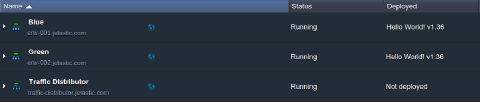
- สมมติว่าเรามีสอง Environment (ด้วยสีฟ้าและสีเขียวนามแฝงที่กำหนดไว้สำหรับแต่ละรายการเพื่อความแตกต่างที่ดีกว่า) และ Traffic Distributor ภายใน Environment ที่แยกจากกันโดยมีจุดประสงค์เพื่อกำหนดเส้นทางการรับส่งข้อมูลระหว่างกัน:
 2. เพื่อที่จะอัปเดตแอปพลิเคชันบนแบ็กเอนด์ให้เป็นเวอร์ชันล่าสุดโดยไม่ต้องหยุดทำงานทั้งโปรเจ็กต์ควรทำในทางกลับกันดังนั้นในตอนแรกมาป้องกันไม่ให้การรับส่งข้อมูลถูกส่งไปยัง Environment ใด Environment หนึ่งของเรา (เช่นสีฟ้า) โดยกำหนดค่า Traffic Distributor อีกครั้งส่วนเสริม
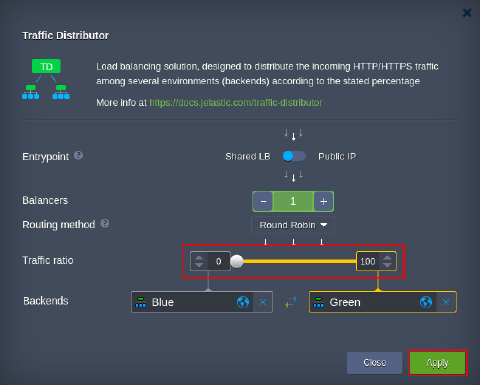 เพื่อสิ่งนั้นให้ย้ายอัตราส่วนการเข้าชมเลื่อนไปที่0 … 100ตำแหน่งในลักษณะที่ทำให้แน่ใจว่าจะไม่สามารถเข้าถึงแบ็กเอนด์แรกได้
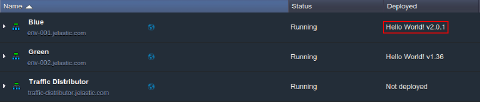
คลิกนำมาใช้เพื่อดำเนินการต่อ 3. ตอนนี้เมื่อการรับส่งข้อมูลขาเข้าทั้งหมดได้รับการประมวลผลเพียงวินาทีเดียว (สีเขียว) Environment คุณสามารถใช้การเปลี่ยนแปลงใดๆกับสีฟ้าโดยไม่ต้องเร่งรีบเช่นปรับใช้และทดสอบเวอร์ชันแอปพลิเคชันใหม่:
 4. ตอนนี้เนื่องจากคุณต้องการอัปเดตโปรเจ็กต์บนโฮสต์ที่สองให้ทำซ้ำที่ 2 - 3ขั้นตอนข้างต้นและสลับบทบาทของ Environment (เช่นตั้งค่าอัตราส่วนการเข้าชมเลื่อนไปยังตำแหน่งตรงข้ามของ100 … 0). ซึ่งจะช่วยให้สีฟ้าคัดลอกโครงการเพื่อดำเนินการตามคำขอทั้งหมดและสีเขียว- เพื่อไปบำรุงรักษา
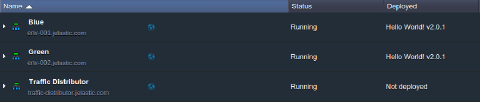 5. สุดท้ายเปิดเฟรมการกำหนดค่าผู้จัดจำหน่ายอีกครั้งและส่งคืนน้ำหนักของเซิร์ฟเวอร์ที่ต้องการเพื่อคืนค่าความสามารถในการทำงานดั้งเดิมเช่น:
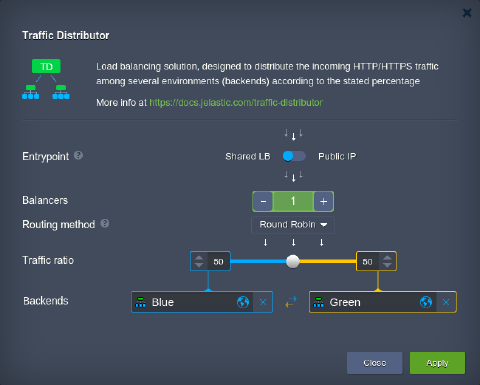 แค่นั้นแหละ! เป็นผลให้แอปพลิเคชันของคุณได้รับการอัปเดตบนแบ็กเอนด์ทั้งสองในขณะที่ลูกค้าของคุณยังคงใช้บริการต่อไปโดยไม่มีการหยุดชะงักระหว่างการดำเนินการทั้งหมดเหล่านี้