
รองรับ FTP/FTPS
คู่มือนี้เรียบเรียงสำหรับ Ruk-Com PaaS หน้าจอและตัวเลือกอาจแตกต่างตามเวอร์ชันและสิทธิ์ของบัญชี
ตรวจสอบ Environment, Region, สิทธิ์บัญชี และสำรองค่าปัจจุบันก่อนดำเนินการกับระบบจริง
ตรวจสอบชื่อเมนู ตัวเลือก และข้อกำหนดล่าสุดจากเนื้อหาภาษาอังกฤษในหน้าเดียวกันก่อนดำเนินการกับระบบจริง
วัตถุประสงค์
บทความนี้อธิบายการใช้งาน รองรับ FTP/FTPS บน Ruk-Com Cloud PaaS โดยจัดลำดับขั้นตอนและจุดตรวจสอบสำหรับการนำไปใช้งานจริง
ก่อนเริ่มดำเนินการ
- เข้าสู่ระบบด้วยบัญชีที่มีสิทธิ์จัดการ Environment ที่เกี่ยวข้อง
- ตรวจสอบชื่อ Environment, Region และทรัพยากรเป้าหมายก่อนบันทึกการเปลี่ยนแปลง
- สำรองข้อมูลหรือกำหนดแผนย้อนกลับก่อนแก้ไขระบบ Production
FTP (โปรโตคอลการถ่ายโอนไฟล์)เป็นโปรโตคอลเครือข่ายมาตรฐานที่ใช้สำหรับการถ่ายโอนไฟล์ระหว่างโฮสต์สองฝั่งผ่านเครือข่ายที่ใช้TCPโดยทำงานบนสถาปัตยกรรมแบบ Client–Serverซึ่งแยกการเชื่อมต่อระหว่าง: การส่งข้อมูล (Data Connection) และการควบคุมคำสั่ง (Control Connection)
เพื่อเพิ่มความปลอดภัยในการใช้งาน FTP สามารถใช้FTPS (FTP ปลอดภัย)ซึ่งเป็น FTP ที่มีการเข้ารหัสด้วยSSL/TLS
สิ่งที่ถูกเข้ารหัสประกอบด้วย:
- wp:รายการรายการ
- ชื่อผู้ใช้ (Username) /wp:list-item wp:รายการรายการ
- รหัสผ่าน (Password) /wp:list-item wp:รายการรายการ
- ข้อมูลที่ส่งผ่าน FTP Session
(แพลตฟอร์มของเรารองรับทั้ง FTP และ FTPS) /wp:list-item
- wp:รายการรายการ
- เอฟทีพีเป็นโปรโตคอลแบบมีสถานะ– มีการสร้าง session ควบคุมที่คงอยู่ตลอดช่วงการเชื่อมต่อ /wp:list-item wp:รายการรายการ
- HTTPเป็นไร้สัญชาติ– ไม่มีการเก็บสถานะของ session ระหว่างคำขอ /wp:list-item
FTP จึงเหมาะสำหรับการถ่ายโอนไฟล์หลายรายการในการเชื่อมต่อครั้งเดียว
- wp:รายการรายการ
- อัปโหลด/ดาวน์โหลดไฟล์หรือทรัพยากรต่างๆ /wp:list-item wp:รายการรายการ
- ดาวน์โหลดและอ่านไฟล์ logs เพื่อวิเคราะห์ระบบ /wp:list-item wp:รายการรายการ
- แก้ไขไฟล์ การตั้งค่า (Configuration Files) /wp:list-item wp:รายการรายการ
- ซิงค์ไฟล์ระหว่างเครื่องพัฒนาและเซิร์ฟเวอร์ /wp:list-item wp:รายการรายการ
- การ Deploy แอปพลิเคชันผ่าน FTPไม่แนะนำ
(⚠️ แนะนำให้ใช้ Git หรือระบบ CI/CD แทน เพื่อความแม่นยำและปลอดภัยมากกว่า) /wp:list-item
ฟีเจอร์นี้สามารถใช้ได้กับ application servers และ databases
หมายเหตุ:ปัจจุบัน FTP add-on ยังไม่รองรับสำหรับคอนเทนเนอร์ Docker
สิ่งที่ต้องมีในการใช้งาน FTP บนแพลตฟอร์ม Ruk-Com Cloud
หากคุณต้องการเชื่อมต่อและใช้งานเอฟทีพี/เอฟทีพีเอสเพื่อถ่ายโอนไฟล์กับคอนเทนเนอร์หรือโหนดใน environment ของคุณ จะต้องเตรียมองค์ประกอบต่อไปนี้:
1.ติดตั้ง FTP Client
เช่น:
- wp:รายการรายการ
- FileZilla(วินโดวส์, macOS, ลินุกซ์) /wp:list-item wp:รายการรายการ
- WinSCP (สำหรับ Windows) /wp:list-item wp:รายการรายการ
- Cyberduck หรือโปรแกรมอื่น ๆ ที่รองรับ FTP/FTPS
2.เพิ่ม Compute Node เข้ากับ Environment
- wp:รายการรายการ
- คอนเทนเนอร์ที่จะใช้งาน FTP จะต้องรันอยู่บน Compute Node /wp:list-item wp:รายการรายการ
- หากยังไม่มี ให้เพิ่มผ่านแดชบอร์ดในขั้นตอนการสร้างหรือขยาย Environment
3.แนบ Public IP กับโหนดที่ต้องการ
- wp:รายการรายการ
- เพื่อให้สามารถเชื่อมต่อผ่าน FTP Client ได้จากภายนอก จำเป็นต้องมีไอพีสาธารณะผูกกับโหนดนั้น /wp:list-item wp:รายการรายการ
- สามารถเพิ่ม Public IP ได้จากแดชบอร์ด โดยคลิกที่โหนด → เลือก “Attach Public IP” /wp:list-item
wp:ย่อหน้า?หากใช้ FTPS แนะนำให้ตรวจสอบว่า firewall และพอร์ตต่าง ๆ ที่ FTP client ใช้สามารถเชื่อมต่อได้ /wp:ย่อหน้า
มาดูขั้นตอนการเพิ่ม FTP ไปยัง environment ของคุณทีละขั้นตอน:
- wp:รายการรายการ
- การสร้าง Environment /wp:list-item wp:รายการรายการ
- การติดตั้ง FTP /wp:list-item wp:รายการรายการ
- การใช้ FTP /wp:list-item wp:รายการรายการ
- การถ่ายโอนไฟล์ /wp:list-item wp:รายการรายการ
- การดาวน์โหลดไฟล์ Log /wp:list-item wp:รายการรายการ
- การซิงค์ไฟล์ /wp:list-item wp:รายการรายการ
- การแก้ไขไฟล์ Configuration /wp:list-item wp:รายการรายการ
- Deploy Application ผ่าน FTP /wp:list-item wp:รายการรายการ
- การใช้ FTPS /wp:list-item wp:รายการรายการ
- การเปลี่ยนรหัสผ่าน FTP ใหม่ /wp:list-item wp:รายการรายการ
- การระบุรหัสผ่าน FTP ด้วยตนเอง /wp:list-item wp:รายการรายการ
- การถอนการติดตั้ง FTP /wp:list-item
การสร้าง Environment
1. เข้าสู่ระบบ Ruk-Com Cloud dashboard
2. คลิกสภาพแวดล้อมใหม่เพื่อตั้งค่า environment ใหม่

3. ในหน้า wizard ที่เปิดขึ้นเลือกแอปพลิเคชันเซิร์ฟเวอร์(เช่นงินซ์) หรือฐานข้อมูล(เช่นMySQL) และเพิ่มไอพีสาธารณะ
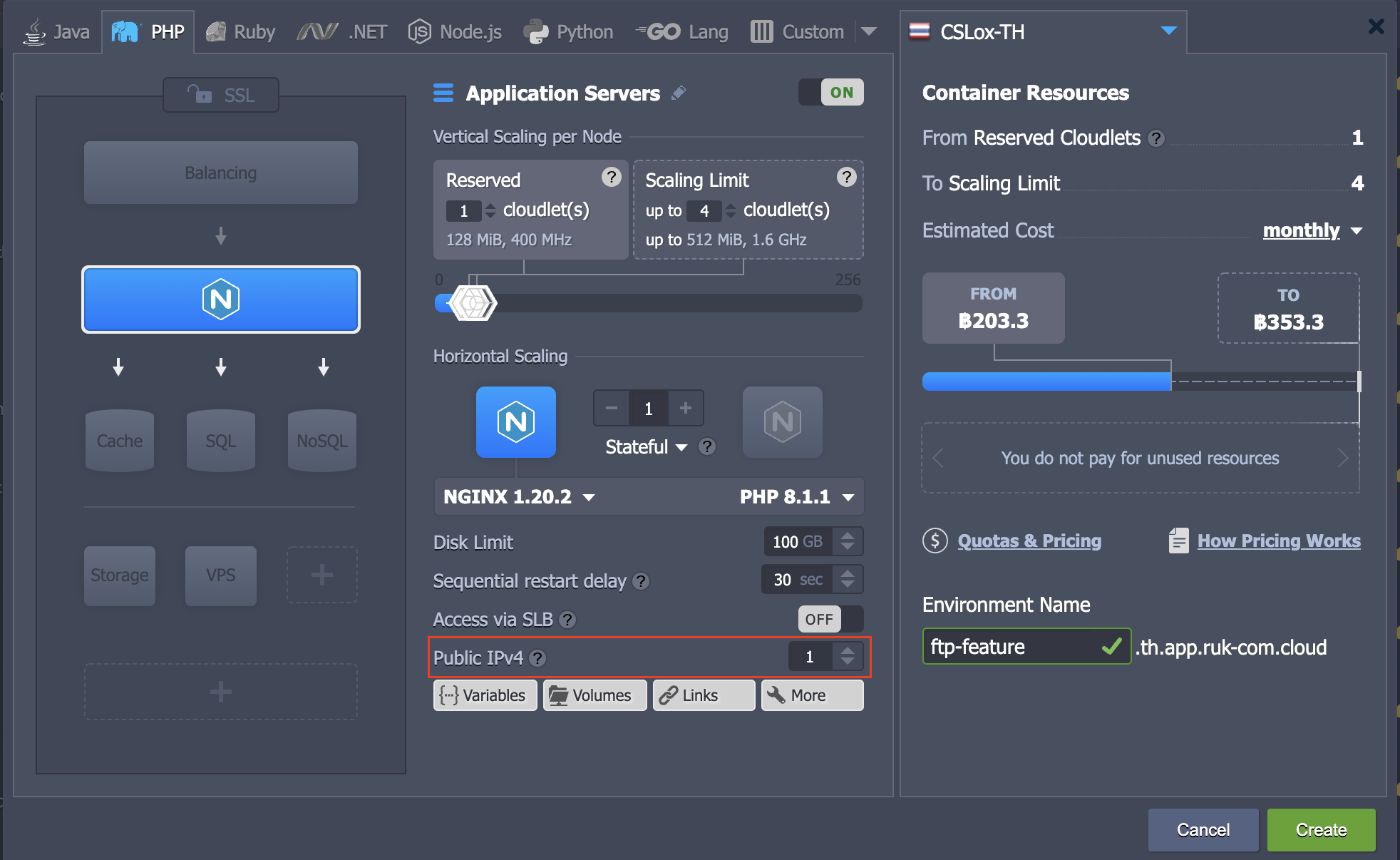
คลิกสร้างเพื่อสร้าง environment แล้วรอสักครู่
การติดตั้ง FTP
1. คลิกปุ่มส่วนเสริมที่แอปพลิเคชันเซิร์ฟเวอร์ของคุณ

2. ในแท็บที่เปิดขึ้นคุณจะเห็นรายการแอปพลิเคชันทั้งหมดที่สามารถเพิ่มใน environment ของคุณโดยคุณสามารถคลิกติดตั้งเพื่อติดตั้ง
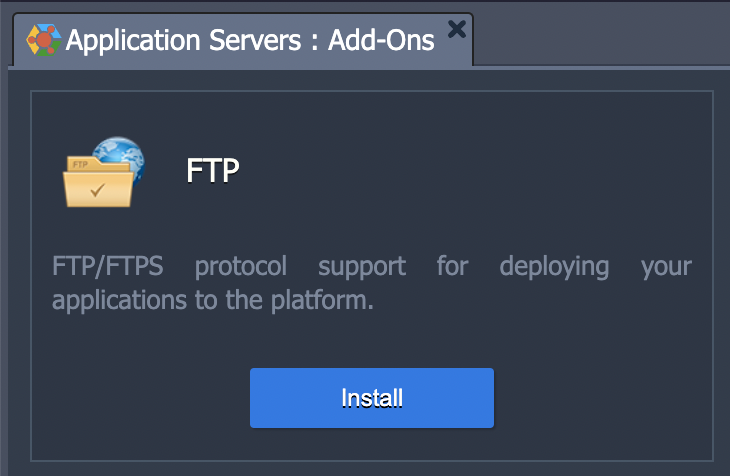
3. ยืนยันการติดตั้งโดยคลิกปุ่มติดตั้ง
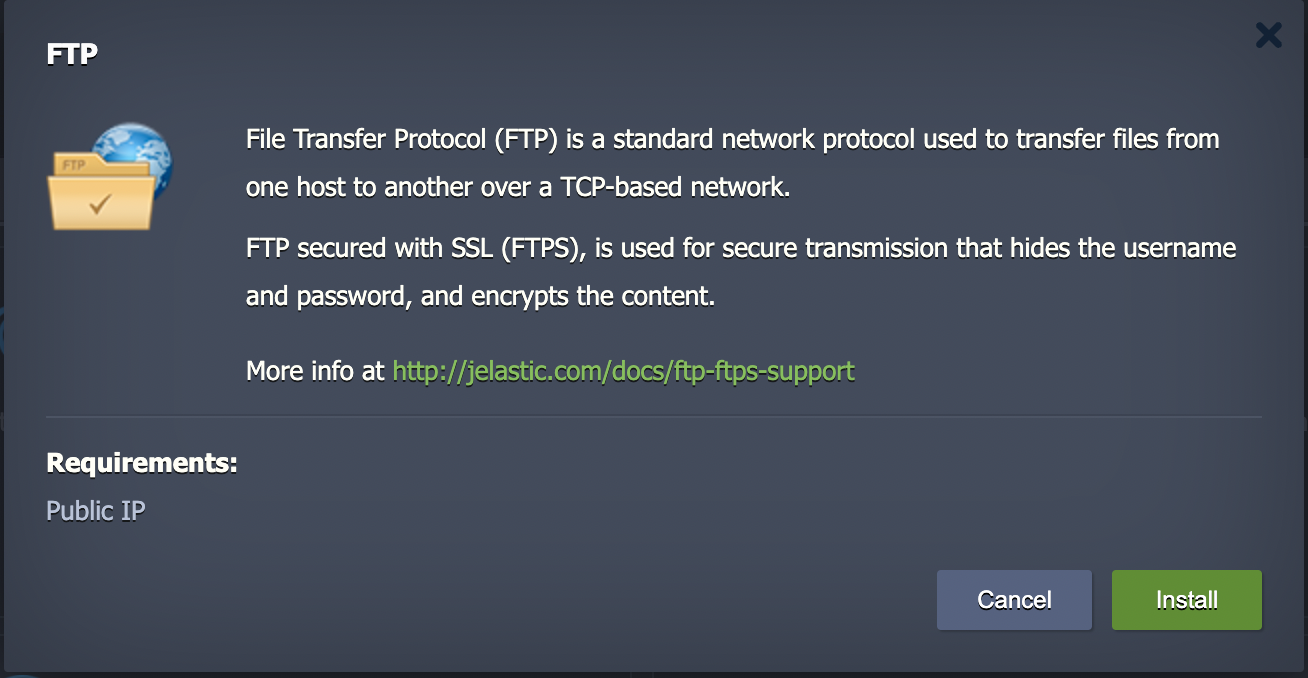
4. หลังจากเพิ่ม environment ไปที่ environment ของคุณแล้ว คุณจะได้รับอีเมลพร้อมกับข้อมูลส่วนตัวสำหรับการเข้าถึง (FTP links, เข้าสู่ระบบ, Password, IPs, etc.)
การใช้ FTP
1. ติดตั้งไคลเอนต์ FTP(ผ่านFileZilla)
2. ใส่ Host, Username และ Password โดยใช้ข้อมูลรับรองที่ได้รับทางอีเมลหลังจากสร้าง environment เสร็จ เพื่อดำเนินการเชื่อมต่อ

3. ตอนนี้คุณสามารถดูรายการโฟลเดอร์ กำหนดค่า ใน FTP Client ของคุณได้
4. คุณสามารถเปลี่ยนแปลงที่คุณต้องการ (เช่น ดาวน์โหลด คัดลอก ลบไฟล์ ฯลฯ)
5. หากคุณรีเฟรชข้อมูลในแท็บกำหนดค่าที่เซิร์ฟเวอร์ของคุณใน Ruk-Com Cloud แดชบอร์ดคุณจะเห็นารเปลี่ยนแปลงทั้งหมดดที่ทำผ่าน FTP Client
การถ่ายโอนไฟล์
1. ติดตั้งไคลเอนต์ FTP(ผ่านFileZilla)
2. ใส่ Host, Username และ Password โดยใช้ข้อมูลรับรองที่ได้รับทางอีเมลหลังจากสร้าง environment เสร็จและดำเนินการเชื่อมต่อโดยการคลิกปุ่มเชื่อมต่อด่วน
3. คุณสามารถอัปโหลดหรือดาวน์โหลดไฟล์ได้ง่ายๆ โดยดับเบิ้ลคลิกที่ไฟล์เหล่านั้น การถ่ายโอนไดเร็กทอรีและ/หรือไฟล์หลายไฟล์ ให้ เลือกไดเร็กทอรีแล้วคลิกขวา จากนั้นคลิกที่อัปโหลด/ดาวน์โหลดในเมนูป๊อปอัป
4. คุณสามารถลากไฟล์จากไดเร็กทอรีหนึ่งแล้ววางบนไดเร็กทอรีอื่นได้เพื่อถ่ายโอน
5. หากคุณต้องการโอนไฟล์ในภายหลัง คุณสามารถเพิ่มไฟล์ของคุณลงในคิวโดยคลิกที่ Add files to queue
6. ฟีเจอร์ที่มีประโยชน์อีกหนึ่งอย่างคือการเปรียบเทียบไดเร็กทอรี หากคุณต้องการดูความแตกต่างระหว่างไฟล์ในเครื่องและเซิร์ฟเวอร์อย่างรวดเร็วสามารถคลิกที่ดู > การเปรียบเทียบไดเรกทอรีเลือกเปรียบเทียบขนาดไฟล์หรือเปรียบเทียบเวลาในการแก้ไขแล้วคลิกเปิดใช้งาน
การดาวน์โหลดไฟล์ Log
1. ติดตั้งไคลเอนต์ FTP(ผ่านFileZilla)
2. ใส่ Host, Username และ Password โดยใช้ข้อมูลรับรองที่ได้รับทางอีเมลหลังจากสร้าง environment เสร็จและดำเนินการเชื่อมต่อโดยการคลิกปุ่มเชื่อมต่อด่วน
3. ตอนนี้คุณสามารถ export ไฟล์ logs ของคุณโดยไปที่โฟลเดอร์ logs เลือกไฟล์ที่คุณต้องการแล้วคลิก Download ตามที่แสดงในภาพหน้าจอด้านล่าง
การซิงค์ไฟล์
1. ติดตั้งและเริ่มใช้GoodSync. คลิกปุ่มเรียกดูทางด้านซ้าย
2. ในหน้าต่างที่เปิดขึ้นเลือกแท็บ FTP กรอกข้อมูลในช่อง (Host, Username, Password) แล้วคลิกปุ่มไป
3. จากนั้นเลือกโฟลเดอร์ที่จำเป็นบนเซิร์ฟเวอร์ของคุณแล้วคลิก OK
4. หลังจากนั้นคลิกเรียกดูทางด้านขวาและเลือกโฟลเดอร์ในเครื่องของคุณที่ต้องการ back up หรือ sync data
5. ในหน้าต่างหลักคลิกปุ่มวิเคราะห์คุณจะเห็นความแตกต่างทั้งหมดในโฟลเดอร์ที่เลือก
6. คลิกปุ่ม Sync เพื่อ synchronization
การแก้ไขไฟล์ Configuration
1. เปิดโปรแกรม กำหนดค่า editor ของคุณ (ยกตัวอย่างเช่นข้อความประเสริฐ 2)
2. เชื่อมต่อเวิร์ฟเวอร์ของคุณผ่าน FTP (หากคุณใช้ Sublime คลิกไฟล์ -> FTP/SFTP -> เรียกดูเซิร์ฟเวอร์) เพื่อแก้ไขไฟล์ของคุณ
Deploy Application ผ่าน FTP
หมายเหตุ:ไม่แนะนำให้ deploy แอปของคุณในลักษณะนี้เนื่องจากแอปพลิเคชันที่คุณปรับใช้จะไม่แสดงในแดชบอร์ด
มาดูตัวอย่างสั้นๆเกี่ยวกับวิธีการปรับใช้ไรโลกับ environment ของคุณผ่าน FileZilla
1. ติดตั้งและเปิดไคลเอนต์ FTP(เช่นFileZilla)
2. เชื่อมต่อ environment ของคุณผ่าน FTP ใส่โฮสต์, ชื่อผู้ใช้และรหัสผ่านและคลิกปุ่มเชื่อมต่อด่วน
3. คัดลอกไฟล์แอปพลิเคชันของคุณลงในโฟลเดอร์ราก(หรือสร้างบริบทอื่นสำหรับแอปของคุณและคัดลอกไฟล์ในนั้น)
4. ตอนนี้คุณสามารถกลับไปที่หน้าแดชบอร์ดเพื่อตรวจสอบความถูกต้องโดยคลิกปุ่มเปิดในเบราว์เซอร์ที่ environment ของคุณ
การใช้ FTPS
1. โปรแกรมFileZillaไปที่ไคลเอ็นต์ FTP > ไฟล์ > ผู้จัดการไซต์
2. สร้างไซต์ใหม่และกรอกข้อมูลที่จำเป็น:
- wp:รายการรายการ
- โฮสต์(ใช้ FTP credentials ของคุณ) /wp:list-item wp:รายการรายการ
- พิธีสาร(FTP - โปรโตคอลการถ่ายโอนไฟล์) /wp:list-item wp:รายการรายการ
- การเข้ารหัส(ต้องการ FTP ที่ชัดเจนผ่าน TLS) /wp:list-item wp:รายการรายการ
- ประเภทการเข้าสู่ระบบ(แบบโต้ตอบ) /wp:list-item wp:รายการรายการ
- ผู้ใช้(ใช้ FTP credentials ของคุณ) /wp:list-item
3. คลิกเชื่อมต่อ
4. ใส่รหัสผ่าน
5. ตอนนี้คุณสามารถเชื่อมต่อผ่าน FTPS ได้แล้ว
การเปลี่ยนรหัสผ่าน FTP ใหม่
1. คลิกปุ่มส่วนเสริมที่แอปพลิเคชันเซิร์ฟเวอร์ของคุณ
2. ค้นหาแอปพลิเคชัน FTP คลิกปุ่มรีเซ็ตรหัสผ่าน
3. จากนั้นรหัสผ่านใหม่จะถูกส่งไปที่อีเมลของคุณ
การระบุรหัสผ่าน FTP ด้วยตนเอง
คุณสามารถเปลี่ยนรหัสผ่าน FTP-addon ที่ติดตั้งใน environment ของคุณได้ การกำหนดรหัสผ่านด้วยตนเองแทนการใช้รหัสผ่านที่ระบบส่งให้อัตโนมัติทางอีเมลจะช่วยเพิ่มความปลอดภัยให้กับแอปพลิเคชันของคุณเป็นอย่างมาก
คุณสามารถเปลี่ยนรหัสผ่าน FTP ของคุณผ่าน SSH โดยทำตามขั้นตอนต่อไปนี้:
1. สร้าง SSH key และเพิ่มไปยังแดชบอร์ดของคุณ
2. เข้าคอนเทนเนอร์ที่จำเป็นด้วย FTP-addon ที่ติดตั้งผ่าน SSH
3. รันคำสั่งต่อไปนี้ภายในคอนเทนเนอร์:
sudo /usr/bin/passwd jelastic-ftp4. ป้อนรหัสผ่านใหม่ของคุณและยืนยันอีกครั้ง
เพิ่มเติม:หลังจากป้อนรหัสผ่านใหม่คุณจะเห็นข้อความแจ้งเตือน เช่นรหัสผ่านที่ไม่ถูกต้อง: มันเป็นไปตามคำในพจนานุกรมหรือรหัสผ่านไม่ถูกต้อง: ง่ายเกินไป.
ซึ่งเป็นเพียงคำแนะนำในการเพิ่มความน่าเชื่อถือของรหัสผ่าน คุณสามารถเพิกเฉยได้หากคุณพิจารณาแล้วว่ารหัสผ่านที่กำหนดเองของคุณมีความปลอดภัยเพียงพอ อย่างไรก็ตามรหัสผ่านจะถูกเปลี่ยนตามที่คุณระบุไว้
ตอนนี้คุณสามารถใช้รหัสผ่านใหม่สำหรับการเข้าถึง environment ของคุณผ่าน FTP protocol
การถอนการติดตั้ง FTP
1. คลิกปุ่มส่วนเสริมที่แอปพลิเคชันเซิร์ฟเวอร์ของคุณ
2. ค้นหาแอปพลิเคชัน FTP คลิกปุ่มถอนการติดตั้ง
หมายเหตุ:หากคุณติดตั้ง FTP ใน environment ที่มีแอปพลิเคชันเซิร์ฟเวอร์เดียว การปรับขนาดแนวนอนของ environment นี้จะโคลนเซิร์ฟเวอร์นี้ร่วมกับ FTP (มาตราส่วนแนวนอน) ในลักษณะดังกล่าว FTP จะถูกติดตั้งทั้งสองอินสแตนซ์โดยมีข้อมูลรับรองเดียวกัน
ในกรณีที่ใช้เซิร์ฟเวอร์ Glassfish หากติดตั้ง FTP จะไม่ถูกโคลนไปยังเซิร์ฟเวอร์ GlassFish ที่เพิ่มใหม่ ดังนั้นหากต้องการติดตั้ง FTP ทั้งสองอินสแตนซ์ คุณต้องปิดการใช้งาน FTP แล้วติดตั้งใหม่อีกครั้งเพื่อเปิดใช้งานบนเซิร์ฟเวอร์ทั้งสอง