
คู่มือ Tomcat Server สำหรับ Java
คู่มือนี้เรียบเรียงสำหรับ Ruk-Com PaaS หน้าจอและตัวเลือกอาจแตกต่างตามเวอร์ชันและสิทธิ์ของบัญชี
ตรวจสอบ Environment, Region, สิทธิ์บัญชี และสำรองค่าปัจจุบันก่อนดำเนินการกับระบบจริง
คำสั่ง ชื่อเมนู พารามิเตอร์ และค่าตัวอย่างในกรอบ Code คงรูปแบบตามระบบเพื่อให้คัดลอกและตรวจสอบได้ถูกต้อง
โฮสติ้งคลาวด์เซิร์ฟเวอร์ Tomcat
Apache Tomcat ครองตำแหน่งผู้นำในบรรดาเซิร์ฟเวอร์ Java สำหรับการรันเว็บแอปพลิเคชันเมื่อพิจารณาถึงความต้องการแล้วเราได้รวบรวมรายละเอียดหลักเกี่ยวกับการจัดการเว็บเซิร์ฟเวอร์ Tomcat บนแพลตฟอร์มได้แก่การติดตั้งการกำหนดค่าการปรับสมดุลโหลดการใช้งานแอปพลิเคชันและการปรับปรุงความปลอดภัย
บันทึก:เทมเพลตนี้ใช้ความทันสมัยระบบดีมอนการเริ่มต้น
สร้างเซิร์ฟเวอร์ Tomcat
Platform-as-a-Service มีขั้นตอนง่ายๆสำหรับการติดตั้ง Tomcat
-
เข้าสู่ระบบแดชบอร์ด PaaS ที่ผู้ให้บริการโฮสติ้งที่เลือกแล้วคลิกEnvironment ใหม่ปุ่ม.
-
เลือกอันที่ต้องการTomcatเวอร์ชันสำหรับแอปพลิเคชันเซิร์ฟเวอร์ของคุณดังแสดงในรูปภาพด้านล่างแพลตฟอร์มคลาวด์ช่วยให้คุณใช้ Apache Tomcat เวอร์ชันตั้งแต่ 7 จนถึง Tomcat 10 ล่าสุดขึ้นอยู่กับข้อกำหนดแอปพลิเคชันของคุณสิ่งที่คุณต้องทำก็แค่เลือกจากเวอร์ชันที่มีอยู่ในรายการแบบเลื่อนลง:
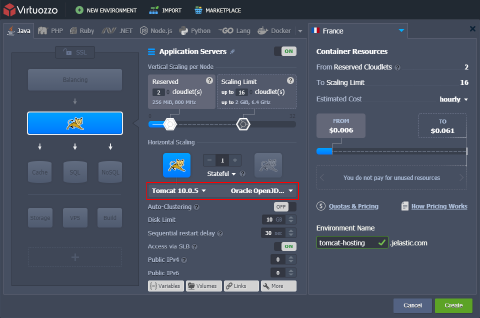 เมื่อสร้าง Environment แล้วคุณก็พร้อมที่จะใช้แอปพลิเคชันเซิร์ฟเวอร์ Tomcat ที่ติดตั้งไว้ที่นั่นหากต้องการตรวจสอบว่า Tomcat กำลังทำงานอยู่หรือไม่ให้คลิกเปิดในเบราว์เซอร์ปุ่มถัดจากเซิร์ฟเวอร์แอปพลิเคชัน
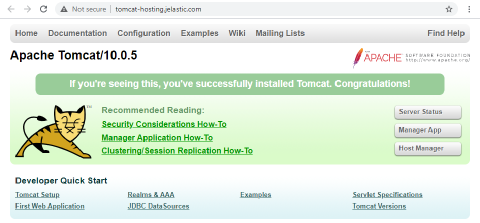
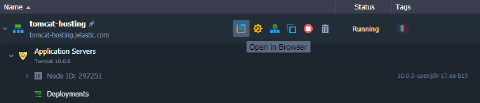 หากคุณเห็นหน้าต้อนรับของ Tomcat ในเบราว์เซอร์ของคุณแสดงว่าเซิร์ฟเวอร์ได้รับการติดตั้งอย่างถูกต้อง
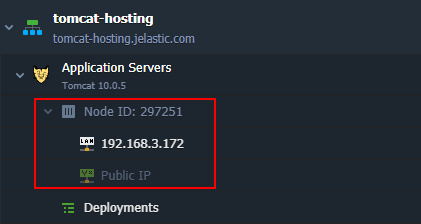
 แอปพลิเคชันเซิร์ฟเวอร์ทำงานในคอนเทนเนอร์ (Node) ที่แยกต่างหากซึ่งเป็นอินสแตนซ์เสมือนจริงที่แยกออกมาแต่ละคอนเทนเนอร์ Tomcat มี IP ส่วนตัวและบันทึก DNS ที่ไม่ซ้ำกัน
เปลี่ยนเวอร์ชัน Tomcat
หากคุณต้องการเปลี่ยน (อัปเดต) เวอร์ชันของเซิร์ฟเวอร์คุณสามารถทำได้ทุกเมื่อโดยไม่สูญเสียข้อมูลหรือการกำหนดค่า.
เพียงแค่คลิกปรับใช้คอนเทนเนอร์อีกครั้งถัดจาก Node เซิร์ฟเวอร์ Apache Tomcat
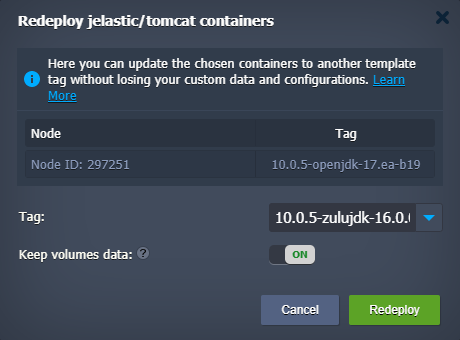
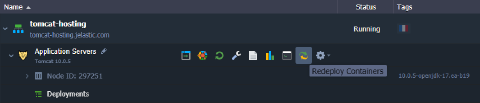 เลือกเวอร์ชันเครื่องยนต์ Tomcat และ JDK ใหม่ในกล่องโต้ตอบที่ปรากฏขึ้นและยืนยันการเปลี่ยนแปลง
การทำคลัสเตอร์และการปรับขนาด Tomcat
แพลตฟอร์มดังกล่าวทำให้โฮสติ้ง Tomcat มีความยืดหยุ่นอย่างแท้จริงเนื่องจากการปรับขนาดอัตโนมัติ (ทั้งแนวตั้งและแนวนอน) และการจัดกลุ่ม
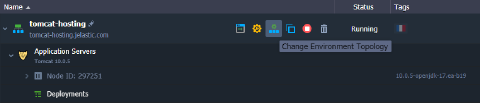
สำหรับการปรับเซิร์ฟเวอร์ Tomcat ที่มีอยู่ด้วยตนเองให้คลิกเปลี่ยนโทโพโลยี Environment::
มาตราส่วนแนวตั้งอัตโนมัติ
ปรับขนาดแนวตั้งอัตโนมัติได้เนื่องจากความสามารถของแพลตฟอร์มในการเปลี่ยนแปลงทรัพยากรที่จัดสรร (RAM และ CPU) สำหรับเซิร์ฟเวอร์แบบไดนามิกการปรับจะดำเนินการโดยอัตโนมัติตามความต้องการปัจจุบันของเซิร์ฟเวอร์ Tomcat คุณสมบัตินี้รับประกันว่าคุณจะไม่ต้องจ่ายเงินมากเกินไปสำหรับทรัพยากรที่ไม่ได้ใช้และประหยัดเวลาของคุณโดยขจัดความจำเป็นในการจัดการการปรับที่เกี่ยวข้องกับโหลดด้วยตนเอง
ในการตั้งค่าการจัดเตรียมทรัพยากรอัตโนมัติสำหรับเซิร์ฟเวอร์ Tomcat ของคุณให้เปิดตัวช่วยสร้างโทโพโลยี Environment และระบุขีดจำกัดบนในก้อนเมฆ(128 MiB และ 400 MHz ในแต่ละเครื่อง):
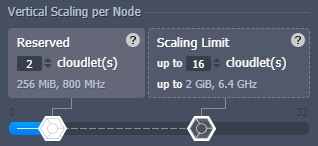 แอปพลิเคชันของคุณจะทำงานภายในขีดจำกัดเหล่านี้โดยลดการจัดสรรทรัพยากรเมื่อโหลดลดลงและเพิ่มขึ้นเมื่อโหลดเพิ่มขึ้นดังนั้นคุณจะจ่ายเฉพาะทรัพยากรที่ใช้จริงเท่านั้นสำหรับข้อมูลเพิ่มเติมโปรดดูเอกสารประกอบเกี่ยวกับมาตราส่วนแนวตั้งอัตโนมัติ.
การปรับขนาดแนวนอนด้วยตนเอง
คุณสามารถปรับจำนวน Node Tomcat ได้ผ่านทางเฉพาะการปรับขนาดแนวนอนส่วนในตัวช่วยสร้างโทโพโลยีใช้+/-ปุ่มหรือระบุหมายเลขที่ต้องการผ่านทางส่วนกลางคลิกที่เกียร์ถัดจากแถบเลื่อนเพื่อเข้าถึงตัวเลือกการจัดการขั้นสูง
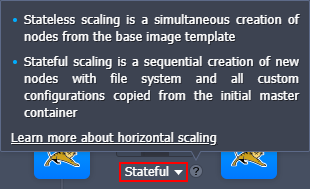
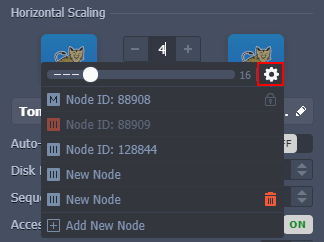 นอกจากนี้คุณสามารถเลือกหนึ่งในสองโหมดการปรับขนาดสำหรับเลเยอร์ได้ตามความต้องการของคุณ:
- ไร้สัญชาติ- สร้าง Node ใหม่ทั้งหมดพร้อมกันจากเทมเพลตรูปภาพฐาน
- มีสถานะ- คัดลอกระบบไฟล์ของคอนเทนเนอร์หลักไปยัง Node ใหม่ตามลำดับ
 จำนวนเซิร์ฟเวอร์ประเภทเดียวกันสูงสุดภายในเลเยอร์ Environment เดียวขึ้นอยู่กับการตั้งค่าผู้ให้บริการโฮสต์เฉพาะ (โดยปกติขีดจำกัดนี้หมายถึง 16 Node และสามารถปรับได้โดยการส่งคำขอไปยังฝ่ายสนับสนุน) คุณสามารถตรวจสอบค่าที่แน่นอนได้ภายในโควต้าและราคา >ขีดจำกัดบัญชีกรอบข้อมูล
เมื่อขยายขนาด Node เดียว NGINX (คุณสามารถสลับไปยัง Node อื่นได้ด้วยตนเอง) การปรับสมดุลโหลดจะถูกเพิ่มโดยอัตโนมัติโหลดบาลานเซอร์แสดงถึงส่วนหน้าที่ได้รับคำขอที่เข้ามาทั้งหมดและกระจายคำขอเหล่านั้นระหว่างแบ็กเอนด์เท่าๆกัน (แอปพลิเคชันเซิร์ฟเวอร์)
กรุณาค้นหารายละเอียดเพิ่มเติมเกี่ยวกับคู่มือมาตราส่วนแนวนอนในเอกสารประกอบ
มาตราส่วนแนวนอนอัตโนมัติ
การปรับขนาดแนวนอนอัตโนมัติสามารถทำได้ผ่านทริกเกอร์ที่ปรับแต่งได้ซึ่งจะติดตามการเปลี่ยนแปลงในการโหลดของแอปพลิเคชันและเพิ่มหรือลดจำนวน Node
หากต้องการกำหนดค่าทริกเกอร์สำหรับมาตราส่วนแนวนอนอัตโนมัติให้ใช้การตั้งค่าสำหรับ Environment ที่ต้องการแล้วสลับไปที่ปรับขนาดแนวนอนอัตโนมัติส่วนที่จะดำเนินการต่อไป
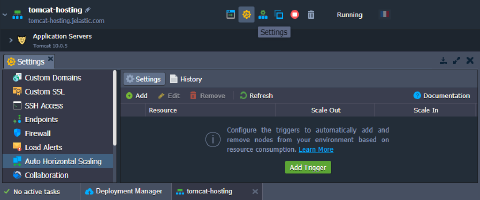 คลิกที่เพิ่มปุ่มเพื่อกำหนดค่าทริกเกอร์สำหรับเลเยอร์และประเภททรัพยากรเฉพาะ (CPU, RAM, เครือข่าย, ดิสก์) ภายใน Environment ของคุณระบุเงื่อนไขที่ต้องการของการปรับขนาดและนำมาใช้การเปลี่ยนแปลง
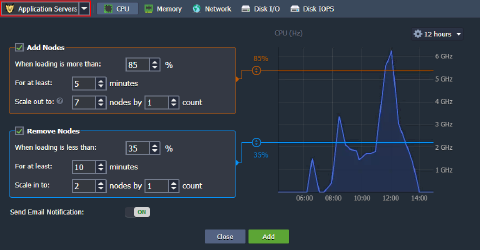 ค้นหาข้อมูลเพิ่มเติมเกี่ยวกับมาตราส่วนแนวนอนอัตโนมัติในเอกสารที่เกี่ยวข้อง
การทำคลัสเตอร์ Tomcat อัตโนมัติ
แพลตฟอร์มสามารถกำหนดค่า Tomcat Cluster ที่เชื่อถือได้ของโทโพโลยีต่อไปนี้ได้โดยอัตโนมัติในคลิกเดียว:
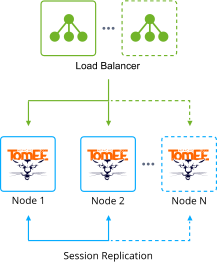
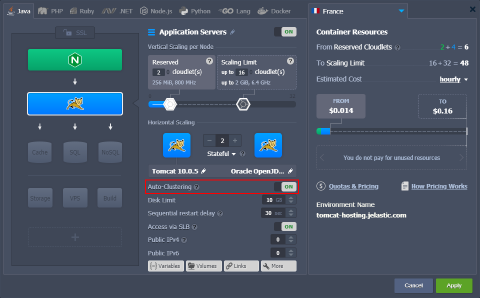
เพียงเปิดใช้งานการจัดกลุ่มอัตโนมัติตัวเลือกผ่านทางแดชบอร์ดดังภาพด้านล่าง:
บันทึก:ที่การจัดกลุ่มอัตโนมัติคุณลักษณะสำหรับ Tomcat และ TomEE พร้อมใช้งานตั้งแต่เวอร์ชันสแต็กต่อไปนี้:
- Tomcat-10.0.5;9.0.45;8.5.64;7.0.108
- TomEE-9.0.0-M3;8.0.5
เวอร์ชันเก่ายังคงสามารถใช้งานได้กับเวอร์ชันก่อนหน้าการจัดกลุ่มและการจำลองเซสชันฟังก์ชั่นแทน
ปรับใช้แอปพลิเคชันกับ Environment Tomcat
มีหลายตัวเลือกสำหรับการ Deploy แอปพลิเคชันที่แพลตฟอร์มแต่วิธีที่ตรงไปตรงมาที่สุดคือการอัปโหลดไฟล์เก็บถาวรไปยังผู้จัดการฝ่ายปรับใช้.
เคล็ดลับ:เซิร์ฟเวอร์ Tomcat และ TomEE มาพร้อมกับสิ่งพิเศษHOT_DEPLOYตัวแปร (ไม่ได้ตั้งค่าตามค่าเริ่มต้น) ที่กำหนดว่าควรรีสตาร์ทเซิร์ฟเวอร์หรือไม่ (เท็จ,พิการ,0) หรือไม่ (จริง,เปิดใช้งาน,1) ในระหว่างการ Deploy แอปพลิเคชัน
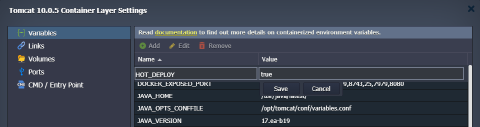 ปรับใช้ร้อนแรง(โดยไม่ต้องรีสตาร์ท) ค่อนข้างเร็วกว่าและช่วยให้หลีกเลี่ยงการหยุดทำงานในระหว่างกระบวนการ Deploy อย่างไรก็ตามบางแอปพลิเคชันไม่รองรับจึงปิดใช้งานตามค่าเริ่มต้น
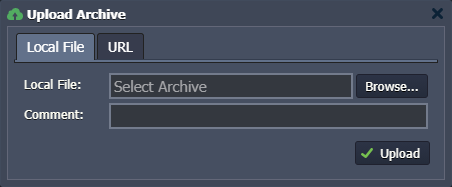
- เปิดผู้จัดการฝ่ายปรับใช้ที่ด้านล่างของแดชบอร์ดแล้วคลิกอัปโหลดปุ่มในคลังเก็บเอกสารสำคัญแท็บ
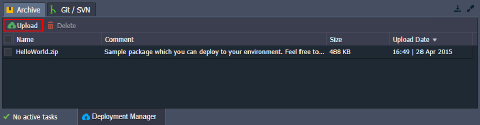 2.เรียกดูไฟล์ในเครื่องของคุณและอัปโหลดโครงการของคุณ (หรือจัดเตรียมผ่านURL). ไฟล์เก็บถาวร Java ทั่วไปมีสงคราม,หู, หรือรหัสไปรษณีย์ส่วนขยาย.
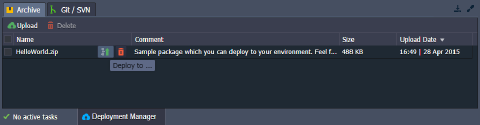
 3. วางเมาส์เหนือแพ็คเกจที่ต้องการในรายการแล้วคลิกที่ปรากฏปรับใช้ไปที่ปุ่ม:
 4. เลือก Environment ที่เหมาะสมระบุชื่อบริบท (หรือปล่อยค่า ROOT เริ่มต้นไว้) และเริ่มปรับใช้แอปพลิเคชัน
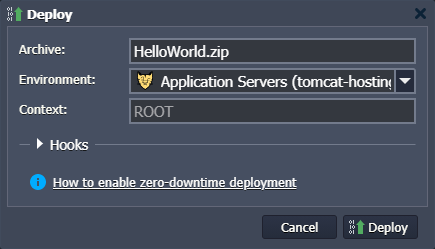
บันทึก:ในขั้นตอนนี้คุณสามารถเพิ่มได้เช่นกันตะขอปรับใช้เพื่อรันสคริปต์ที่คุณกำหนดเองก่อนหรือหลังการ Deploy แอปพลิเคชัน
- เมื่อกระบวนการเสร็จสมบูรณ์คุณสามารถดูโปรเจ็กต์ของคุณภายในการ DeployEnvironment
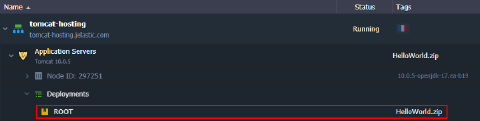 มีตัวเลือกเพิ่มเติมสำหรับการ Deploy แอปพลิเคชันของคุณกับ Tomcat เช่นผ่าน Git/SVN โดยใช้Node การสร้าง Maven. สำหรับข้อมูลเพิ่มเติมโปรดดูที่คู่มือการ Deploy.
การกำหนดค่า Tomcat
บทนี้จะครอบคลุมการตั้งค่าและคุณสมบัติบางอย่างที่ช่วยเพิ่มประสิทธิภาพการทำงานของคุณกับเว็บเซิร์ฟเวอร์ Tomcat
ตัวแปร Environment
เพื่อให้แอปพลิเคชันของคุณพกพาสะดวกและยืดหยุ่นยิ่งขึ้นคุณสามารถใช้ได้ตัวแปร Environmentแทนการระบุค่าที่ต้องการในรหัสแอปพลิเคชันในแต่ละครั้งแพลตฟอร์มนี้มอบ Tomcat มากมายให้กับคุณตัวแปร Environment เริ่มต้นสำหรับข้อมูลสแต็กที่พบบ่อยที่สุดคุณยังสามารถเพิ่มได้ตัวแปร Environment ที่กำหนดเองเพื่อให้ Node Tomcat ของคุณทำให้การจัดการสะดวกยิ่งขึ้น
ไฟล์การกำหนดค่า
ไฟล์การกำหนดค่า Tomcat พร้อมให้แก้ไขได้จากแดชบอร์ดหากต้องการเข้าถึงให้คลิกที่การกำหนดค่าปุ่มถัดจากเซิร์ฟเวอร์
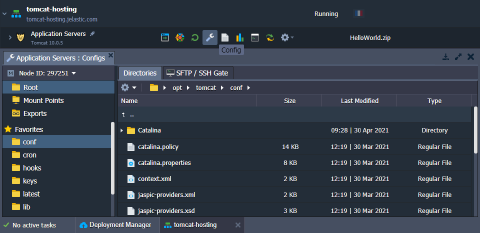 ไดเร็กทอรีที่ใช้บ่อยที่สุดจะถูกเพิ่มลงในรายการโปรดรายการเพื่อการเข้าถึงที่รวดเร็วคุณสามารถเรียนรู้เพิ่มเติมเกี่ยวกับการกำหนดค่าเซิร์ฟเวอร์ Tomcatในเอกสารที่เชื่อมโยง
การตั้งค่าความปลอดภัยของ Tomcat
เพื่อจำกัดการเข้าถึงโปรเจ็กต์ของคุณที่ใช้งานกับเซิร์ฟเวอร์ Tomcat เราขอแนะนำวิธีแก้ปัญหาที่เป็นไปได้สองวิธี: ตั้งค่าการรับรองความถูกต้องของผู้ใช้และปฏิเสธการเข้าถึงไปยังเว็บแอปพลิเคชันของคุณจากที่อยู่ IP ที่ระบุคำแนะนำโดยละเอียดได้อธิบายไว้ในบทความเกี่ยวกับวิธีการรักษาความปลอดภัย Tomcat Hosting
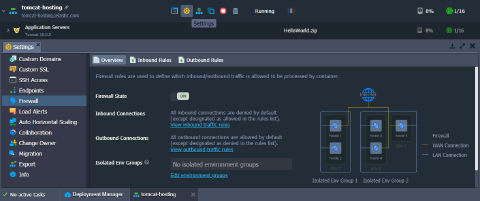
อีกวิธีหนึ่งในการรับรองความปลอดภัยของแอปพลิเคชันของคุณก็คือไฟร์วอลล์คอนเทนเนอร์คุณสมบัติ. ช่วยให้คุณควบคุมความพร้อมใช้งานของ Node ทั้งจากภายในและภายนอกแพลตฟอร์มกำหนดค่าไฟร์วอลล์คอนเทนเนอร์ Tomcat โดยใช้ข้อมูลจากไฟล์การจัดการไฟร์วอลล์คอนเทนเนอร์บทความ.
หลายโดเมนบนเซิร์ฟเวอร์ Tomcat เดียว
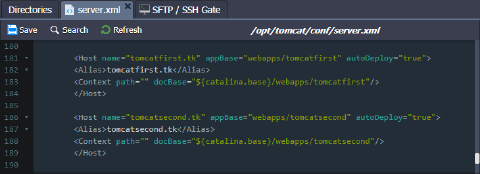
คุณสามารถตั้งค่าชื่อโดเมนได้หลายชื่อบนเซิร์ฟเวอร์ Tomcat เพื่อเพิ่มการใช้งานประสิทธิภาพและความสามารถในการปรับขนาดแอปพลิเคชันของคุณพร้อมทั้งประหยัดค่าใช้จ่ายโดยไม่ต้องกำหนดค่าอินสแตนซ์แยกต่างหากสำหรับสิ่งนี้ให้ปรับไฟล์การกำหนดค่า Tomcat ตามที่อธิบายไว้ในไฟล์หลายโดเมนคำแนะนำ.
 อย่างที่คุณเห็นแพลตฟอร์มนี้ทำให้โฮสติ้ง Tomcat ง่ายและยืดหยุ่นแพลตฟอร์มคลาวด์มีการตั้งค่าที่กำหนดไว้ล่วงหน้ามากมายเพื่อให้คุณไม่ต้องกังวลกับงานประจำในขณะเดียวกันก็ทำให้เซิร์ฟเวอร์สามารถปรับแต่งได้อย่างเต็มที่สำหรับการกำหนดค่าที่ซับซ้อนโดยเฉพาะเริ่มต้นใช้งานโฮสติ้งบนคลาวด์ Tomcat ที่ง่ายดายจาก PaaS และเพลิดเพลินกับสิทธิประโยชน์ในแพ็คเกจแบบครบวงจร