
คู่มือ SSH Protocols สำหรับ เครื่องมือสำหรับนักพัฒนา
คู่มือนี้เรียบเรียงสำหรับ Ruk-Com PaaS หน้าจอและตัวเลือกอาจแตกต่างตามเวอร์ชันและสิทธิ์ของบัญชี
ตรวจสอบ Environment, Region, สิทธิ์บัญชี และสำรองค่าปัจจุบันก่อนดำเนินการกับระบบจริง
คำสั่ง ชื่อเมนู พารามิเตอร์ และค่าตัวอย่างในกรอบ Code คงรูปแบบตามระบบเพื่อให้คัดลอกและตรวจสอบได้ถูกต้อง
เอสเอฟทีพี(โปรโตคอลการถ่ายโอนไฟล์ SSH) และปลาโปรโตคอล (ไฟล์ที่ถ่ายโอนผ่านโปรโตคอล Shell) ช่วยให้คุณสามารถดำเนินการจัดการไฟล์ต่างๆ (การเข้าถึงการถ่ายโอนฯลฯ) ผ่านช่องทางที่ปลอดภัย
เราให้การสนับสนุนของเอสเอฟทีพี(Secure File Transfer Protocol) โดยการใช้ threaded daemon สำหรับการประมวลผลการเชื่อมต่อ SFTP ซึ่งช่วยให้คุณเข้าถึงจัดการและถ่ายโอนไฟล์ไปยังคอนเทนเนอร์ได้โดยตรงผ่านเกท SSH และในลักษณะดังกล่าวจึงรับประกันความปลอดภัยของข้อมูล
ปลาโปรโตคอล (ไฟล์ที่ถ่ายโอนผ่านโปรโตคอลเชลล์) ได้รับการสนับสนุนโดยไคลเอนต์ FTP และตัวจัดการไฟล์ยอดนิยมจำนวนหนึ่ง (เช่น Midnight Commander, Konqueror, lftp, Krusader เป็นต้น) อนุญาตให้เข้าถึงเพื่อจัดการระบบไฟล์ของคอนเทนเนอร์อย่างปลอดภัยมาดูตัวอย่างการใช้โปรโตคอลเหล่านี้กัน
เอสเอฟทีพี
หากต้องการเข้าถึงคอนเทนเนอร์ที่จำเป็นผ่านโปรโตคอล SFTP คุณต้องมีคีย์ส่วนตัวบนเครื่องของคุณซึ่งสอดคล้องกับคีย์ SSH สาธารณะที่เพิ่มไว้ก่อนหน้านี้ในแดชบอร์ดของแพลตฟอร์ม
สำหรับผู้ใช้ Linux/MacOS คีย์ส่วนตัวนี้จะถูกบันทึกโดยอัตโนมัติระหว่างการสร้างคีย์
หากคุณเป็นผู้ใช้ Windows คุณควรบันทึกคีย์ส่วนตัวที่สอดคล้องกับคีย์ SSH สาธารณะของคุณเพิ่มเติม (เราใช้เครื่องมือ PuTTYgen เป็นตัวอย่าง):
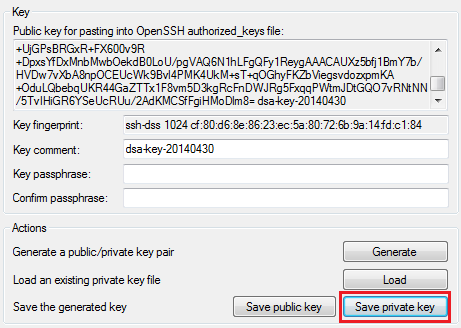 ตอนนี้เราสามารถดำเนินการสร้างการเชื่อมต่อ SFTP ต่อไปได้
- เรียกใช้ไคลเอนต์ FTP ของคุณด้วยการสนับสนุนโปรโตคอล SFTP
เราใช้ FileZilla เป็นตัวอย่างดังนั้นให้ไปที่แก้ไข > การตั้งค่ารายการเมนู
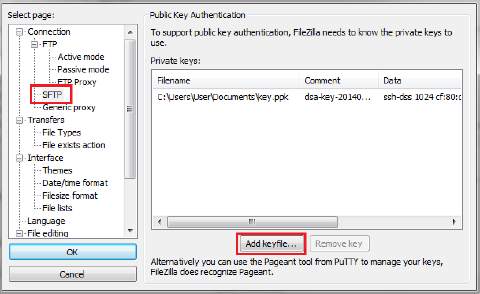
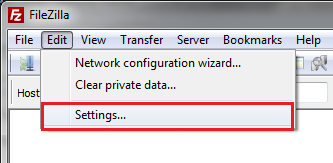 2. ในหน้าต่างที่เปิดอยู่ให้นำทางไปยังเอสเอฟทีพีส่วน.
เลือกเพิ่มไฟล์คีย์และเลือกคีย์ SSH ส่วนตัวที่บันทึกไว้ก่อนหน้านี้
คลิกตกลง.
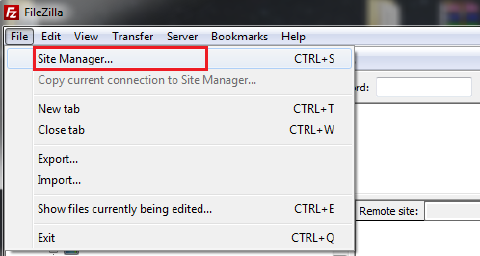
 3. หลังจากนั้นให้ไปที่ไฟล์ > ตัวจัดการไซต์รายการเมนู
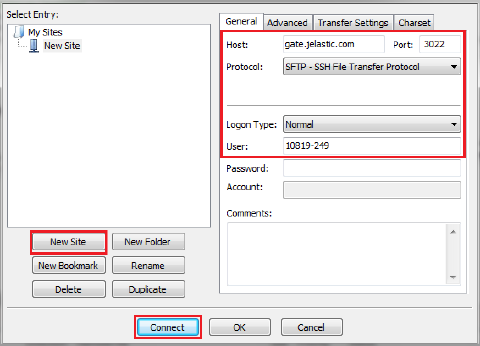
 4. ในหน้าต่างที่เปิดอยู่ให้คลิกเว็บไซต์ใหม่ปุ่มและระบุพารามิเตอร์ต่อไปนี้:
- ในเจ้าภาพฟิลด์ระบุโฮสต์ SSH ของคุณ (ประตู.{Hoster_domain})
- ในท่าเรือป้อนฟิลด์3022ค่า.
- เลือกเอสเอฟทีพีในรายการดรอปดาวน์ Protocol
- เลือกปกติประเภทการเข้าสู่ระบบ
- ในผู้ใช้ป้อน Node ID ของคอนเทนเนอร์ที่ต้องการ (สามารถดูได้ในรายการคอนเทนเนอร์ของ Environment เฉพาะในส่วนแยกต่างหากNodeผ่านคอนโซล SSH) และ ID ผู้ใช้ของคุณ (ตัวเลขก่อนสัญลักษณ์ @ ในสตริงการเชื่อมต่อ SSH ของคุณ) โดยคั่นด้วยยัติภังค์
ในที่สุดให้คลิกที่เชื่อมต่อปุ่ม.
 5. หลังจากสร้างการเชื่อมต่อแล้วคุณจะเห็นรายการโฟลเดอร์ของคอนเทนเนอร์ในเฟรมที่เหมาะสม:
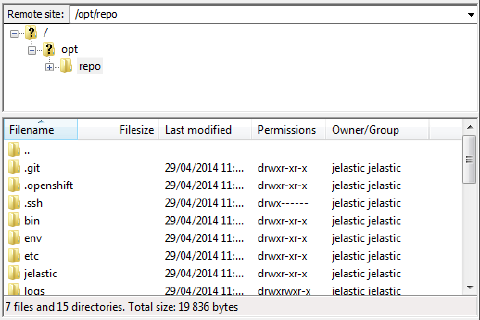 นั่นคือทั้งหมด! ตอนนี้คุณสามารถจัดการและถ่ายโอนไฟล์แอปพลิเคชันของคุณผ่านช่องทางที่ปลอดภัยได้แล้ว
ปลา
มาดูตัวอย่างการใช้โปรโตคอล FISH ผ่านการสร้างการเชื่อมต่อที่ปลอดภัยระหว่างคอนเทนเนอร์ระยะไกลและเครื่องมือ Midnight Commander
- ประการแรกตรวจสอบให้แน่ใจว่าคุณมีคีย์ส่วนตัวบนเครื่องของคุณซึ่งสอดคล้องกับคีย์ SSH สาธารณะที่เพิ่มลงในแดชบอร์ดก่อนหน้านี้
เส้นทางเริ่มต้นจะเป็น/บ้าน/
- ตรวจสอบความเป็นเจ้าของและคุณลักษณะของคีย์ส่วนตัวของคุณโดยป้อนคำสั่งใดคำสั่งหนึ่งต่อไปนี้:
-
สำหรับคีย์ RSAls -la /home/
/.ssh/id_rsa -
สำหรับคีย์ DSAls -la /home/
/.ssh/id_dsa
ควรระบุความเป็นเจ้าของเป็นของคุณชื่อผู้ใช้และคุณลักษณะที่ควรจะเป็น400หรือ600. กล่าวคือรหัสส่วนตัวของคุณไม่ควรเปิดให้ผู้ใช้รายอื่นอ่านได้ไม่เช่นนั้นการเชื่อมต่อจะไม่ถูกสร้างขึ้น
-
ติดตั้งและรันของคุณผู้บัญชาการเที่ยงคืน.
-
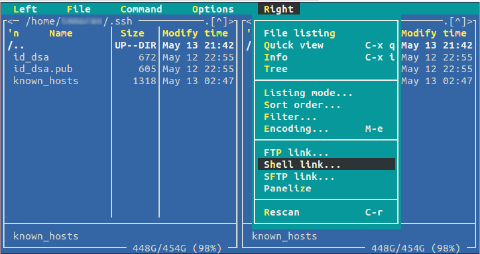
เลือก F9 เพื่อแสดงแถบเครื่องมือเมนูจากนั้นเปิดเมนูของแผงด้านซ้ายหรือด้านขวาแล้วเลือกลิงค์เชลล์รายการ.
 5. ในที่โล่งลิงค์เชลล์ไปยังเครื่องframe ให้ป้อนค่าต่อไปนี้โดยคั่นด้วยยัติภังค์:
- Node ID ของคอนเทนเนอร์ที่ต้องการ (สามารถดูได้ในรายการคอนเทนเนอร์ของ Environment เฉพาะในส่วนแยกต่างหากNodeคอลัมน์ผ่านคอนโซล SSH)
- สตริงการเชื่อมต่อ SSH ของคุณ ({user_id}@{ssh_host}:3022)
คลิกตกลง.
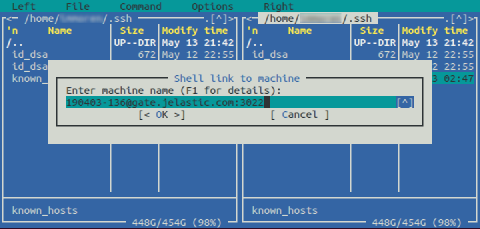 6. เมื่อสร้างการเชื่อมต่อแล้วคุณจะเห็นโครงสร้างไฟล์ของคอนเทนเนอร์ในแผงที่เหมาะสม (ในกรณีของเราทางด้านขวา)
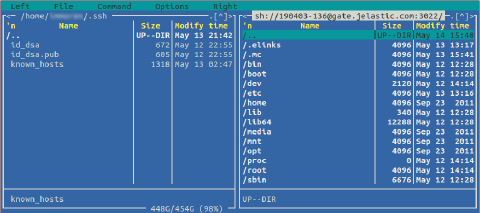 ตอนนี้คุณสามารถจัดการระบบไฟล์ของคอนเทนเนอร์ได้อย่างปลอดภัยโดยใช้คำสั่ง RSH สนุก!