
คู่มือ SSH Gate สำหรับ เครื่องมือสำหรับนักพัฒนา
คู่มือนี้เรียบเรียงสำหรับ Ruk-Com PaaS หน้าจอและตัวเลือกอาจแตกต่างตามเวอร์ชันและสิทธิ์ของบัญชี
ตรวจสอบ Environment, Region, สิทธิ์บัญชี และสำรองค่าปัจจุบันก่อนดำเนินการกับระบบจริง
คำสั่ง ชื่อเมนู พารามิเตอร์ และค่าตัวอย่างในกรอบ Code คงรูปแบบตามระบบเพื่อให้คัดลอกและตรวจสอบได้ถูกต้อง
ในการสร้างการเชื่อมต่อผ่าน SSH Gate คุณต้องทำสร้างคู่คีย์ SSHและเพื่อเพิ่มรหัสสาธารณะไปยังบัญชีของคุณที่แดชบอร์ด (หากจำเป็นโปรดอ่านคำแนะนำทีละขั้นตอนที่ลิงก์เพื่อขอความช่วยเหลือ)
จากนั้นรับสตริงการเชื่อมต่อ SSH สำหรับบัญชีของคุณโดยคลิกที่การตั้งค่าปุ่มที่แผงด้านบนของแดชบอร์ด
 ในที่เปิดการตั้งค่าบัญชีหน้าต่างคีย์ SSH > เชื่อมต่อ SSHแท็บจะเปิดขึ้นตามค่าเริ่มต้นที่นี่คุณสามารถดูข้อมูลที่จำเป็นสำหรับการเข้าถึงบัญชีรวมถึงสตริงการเชื่อมต่อ SSH (อยู่ในวงกลมในภาพด้านล่าง)
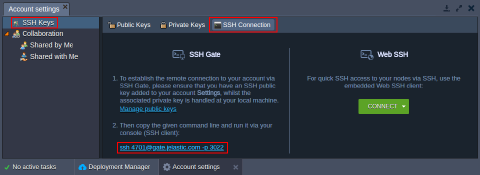
เคล็ดลับ:ภายในส่วนด้านขวาของส่วนคุณสามารถสร้างได้เว็บ SSHการเชื่อมต่อกับ Node ใดๆโดยตรงในเบราว์เซอร์
ตอนนี้,คุณสามารถเข้าถึงได้บัญชี PaaS ทั้งหมดหรือเพียงแค่กคอนเทนเนอร์เฉพาะกับไคลเอนต์ SSH ในพื้นที่ของคุณ
การเข้าถึง SSH ไปยังบัญชีแพลตฟอร์ม
คุณต้องทำตามขั้นตอนต่อไปนี้ทั้งนี้ขึ้นอยู่กับระบบปฏิบัติการของคุณ:
- ลินุกซ์/MacOS/FreeBSD
เปิดเทอร์มินัลของคุณและดำเนินการสตริงการเชื่อมต่อ SSH
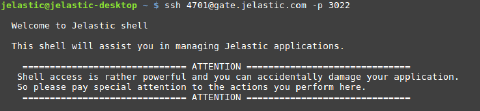 *หน้าต่าง
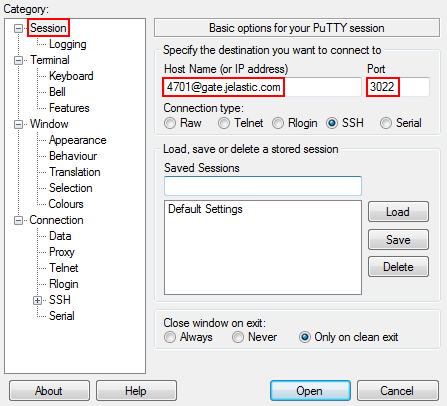
ดาวน์โหลดและเรียกใช้ไคลเอนต์ SSH ของคุณ (สีโป๊วเป็นตัวอย่าง)
นำทางไปยังการประชุมในรายการด้านซ้ายมือและกรอกข้อมูลลงในชื่อโฮสต์ (หรือที่อยู่ IP)และท่าเรือฟิลด์ตามสตริงการเชื่อมต่อ SSH ของคุณ
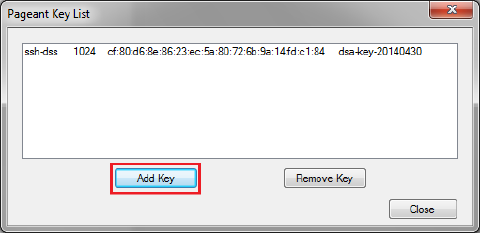
บันทึก:หากต้องการเพิ่มคีย์ SSH ส่วนตัวของคุณด้วย PuTTY ให้ดาวน์โหลดและเรียกใช้การประกวดเครื่องมือให้คลิกที่เพิ่มคีย์และเลือกไฟล์คีย์ SSH ที่เหมาะสม
- เมื่อเชื่อมต่อแล้วคุณจะเห็นรายการกลุ่ม Environment(โดยมีคอนเทนเนอร์จำนวนหนึ่งอยู่ในวงเล็บ) และ Environment ที่ไม่ได้จัดกลุ่มสำหรับบัญชีของคุณเลือกจุดที่ต้องการโดยป้อนหมายเลขที่เหมาะสม
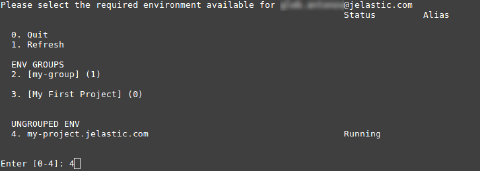
บันทึก:เท่านั้นวิ่งสามารถเข้าถึง Environment ได้
- หลังจากเลือก Environment แล้วคุณจะเห็นรายการคอนเทนเนอร์ทั้งหมดซึ่งจัดกลุ่มตามเลเยอร์ในที่นี้ Node หลัก (จำเป็นสำหรับการทำคลัสเตอร์การปรับขนาดการโคลนนิ่งฯลฯ) จะถูกกำหนดด้วย[ม]เครื่องหมาย.
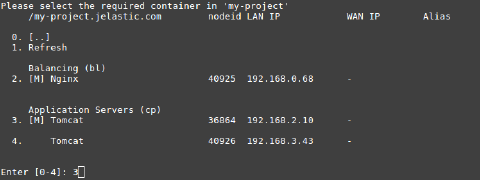 อีกด้วย,แต่ละคอนเทนเนอร์มีให้ด้วยNode,แลนไอพี,แวนไอพีและนามแฝงข้อมูล. ในการเข้าถึง Node ที่ต้องการเพียงป้อนหมายเลขของมัน
เข้าถึงคอนเทนเนอร์โดยตรง
คุณสามารถ "ข้าม" ไปยังคอนเทนเนอร์ที่จำเป็นได้โดยตรงโดยข้ามขั้นตอนการเลือก Environment และ Node ที่เหมาะสมเพียงระบุรหัสคอนเทนเนอร์ที่เหมาะสม (สามารถดูได้ที่แดชบอร์ดถัดจาก Node ที่เกี่ยวข้อง) ที่จุดเริ่มต้นของสตริงการเชื่อมต่อ
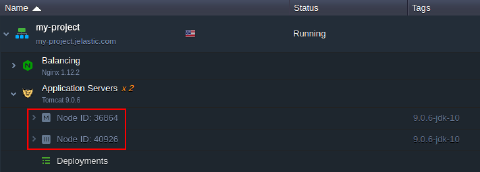 ตัวอย่างเช่นหากต้องการเข้าถึงคอนเทนเนอร์ Tomcat ดังแสดงในรูปภาพด้านบนคุณควรเพิ่มไฟล์36864-นำหน้าสตริงการเชื่อมต่อบัญชีเริ่มต้นในลักษณะต่อไปนี้:
คัดลอกทุบตี
ssh [email protected] -p 3022
ความเป็นไปได้ดังกล่าวอาจมีประโยชน์สำหรับสคริปต์การทำให้เป็นอัตโนมัติหรือสำหรับการตั้งค่าการกำหนดค่าแอปพลิเคชัน (เช่นคาปิสตราโน).