
การจัดการ Volume
คู่มือนี้เรียบเรียงสำหรับ Ruk-Com PaaS หน้าจอและตัวเลือกอาจแตกต่างตามเวอร์ชันและสิทธิ์ของบัญชี
ตรวจสอบ Environment, Region, สิทธิ์บัญชี และสำรองค่าปัจจุบันก่อนดำเนินการกับระบบจริง
ตรวจสอบชื่อเมนู ตัวเลือก และข้อกำหนดล่าสุดจากเนื้อหาภาษาอังกฤษในหน้าเดียวกันก่อนดำเนินการกับระบบจริง
วัตถุประสงค์
บทความนี้อธิบายการใช้งาน การจัดการ Volume บน Ruk-Com Cloud PaaS โดยจัดลำดับขั้นตอนและจุดตรวจสอบสำหรับการนำไปใช้งานจริง
ก่อนเริ่มดำเนินการ
- เข้าสู่ระบบด้วยบัญชีที่มีสิทธิ์จัดการ Environment ที่เกี่ยวข้อง
- ตรวจสอบชื่อ Environment, Region และทรัพยากรเป้าหมายก่อนบันทึกการเปลี่ยนแปลง
- สำรองข้อมูลหรือกำหนดแผนย้อนกลับก่อนแก้ไขระบบ Production
ส่วนของ Volumes ใช้สำหรับรวบรวมรายการติดตั้งคอนเทนเนอร์ในปัจจุบัน ซึ่งออกแบบมาเพื่อคงข้อมูลโดยไม่เกี่ยวข้องกับวงจรคอนเทนเนอร์และแสดงในมุมมองของ path ไปยัง mount points ที่เหมาะสมภายใน node:
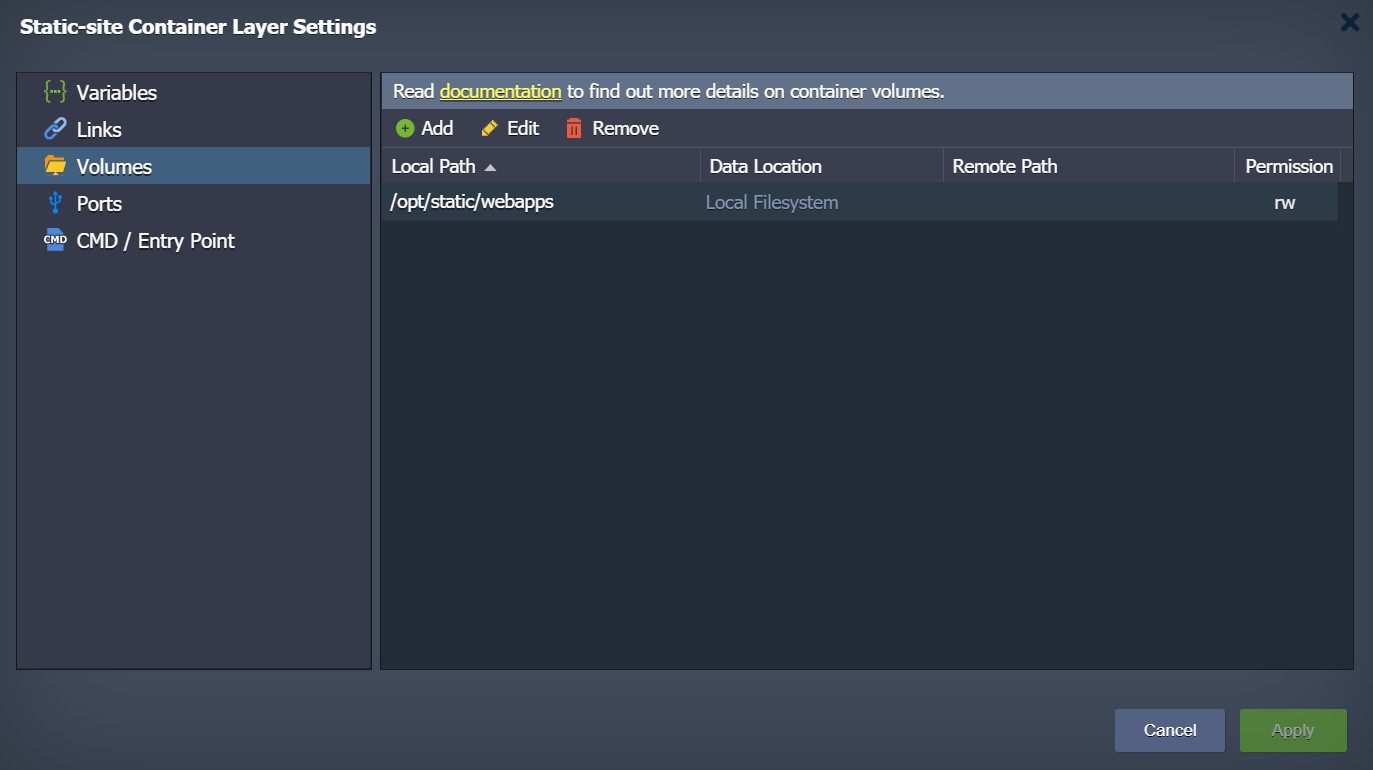
การจัดเก็บข้อมูลภายใน volumes อนุญาตให้ดำเนินการภายในต่างๆได้ (เช่นการติดตั้งคอนเทนเนอร์ใหม่ด้วยแท็กเวอร์ชันอื่น) โดยจะไม่มีผลกระทบต่อข้อมูลหรือทำให้ข้อมูลสูญหายเพื่อให้เกิดความน่าเชื่อถือ volumes แต่ละรายการจุถูกเก็บถาวรอยู่ในไฟล์.tar.gz ที่แยกจากกันและย้ายไปยังเซิร์ฟเวอร์จริงชั่วคราว (เช่น ระหว่างการปรับใช้ใหม่) เมื่อการดำเนินการเสร็จสิ้น volumes ที่กำหนดเองจะถูกส่งกลับไปยัง node ที่อัปเดตซึ่งจะทำให้ข้อมูลของคุณสมบูรณ์ยิ่งขึ้น
ในส่วนถัดไปเราจะพูดถึงวิธีเพิ่ม volume ที่กำหนดเองสำหรับคอนเทนเนอร์ของคุณและประเภทของการติดตั้งข้อมูลการติดตั้งข้อมูลโดย Ruk-Com Cloud PaaS ได้จัดเตรียมไว้ที่ Local Filesystem โดยจะแยกข้อมูลเฉพาะเลเยอร์ Master Container หรือ NFS Server (เซิร์ฟเวอร์ภายนอก)
การใช้งานไดรฟ์ข้อมูลแบบกำหนดเอง
ตามค่าเริ่มต้นของ volumes ที่กำหนดไว้ล่วงหน้า (เช่น การกำหนดค่าภายในเทมเพลตที่เหมาะสมและการตั้งค่าอัตโนมัติในระหว่างการสร้างคอนเทนเนอร์) ซึ่งจะแสดงในเฟรมการตั้งค่าเลเยอร์Docker> ไดรฟ์ข้อมูล
นอกจากนั้นคุณสามารถตั้งค่าและจัดการ volumes ที่คุณกำหนดเองไว้ในเครื่องที่อินสแตนซ์อื่นๆบนแพลตฟอร์มหรือเซิร์ฟเวอร์ภายนอก โดยทำตามขั้นตอนด้านล่างนี้:
1. เลือกปุ่มเพิ่มด้านบน จากนั้นแท็บทั้ง 4 จะปรากฏขึ้นตามประเภทของ volumes ที่คุณสามารถสร้างได้:
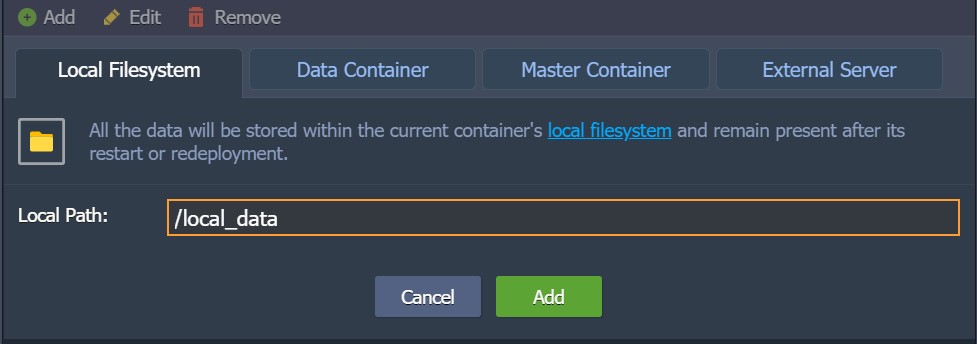
- ระบบไฟล์ในเครื่อง - directory ที่ระบุจะถูกใช้เป็นที่เก็บข้อมูลในเครื่อง โดยมีจุดประสงค์เพื่อคงข้อมูลไว้และจะไม่ขึ้นอยู่กับวงจรของคอนเทนเนอร์ปัจจุบัน (เช่นเดียวกับ node อื่นๆ)
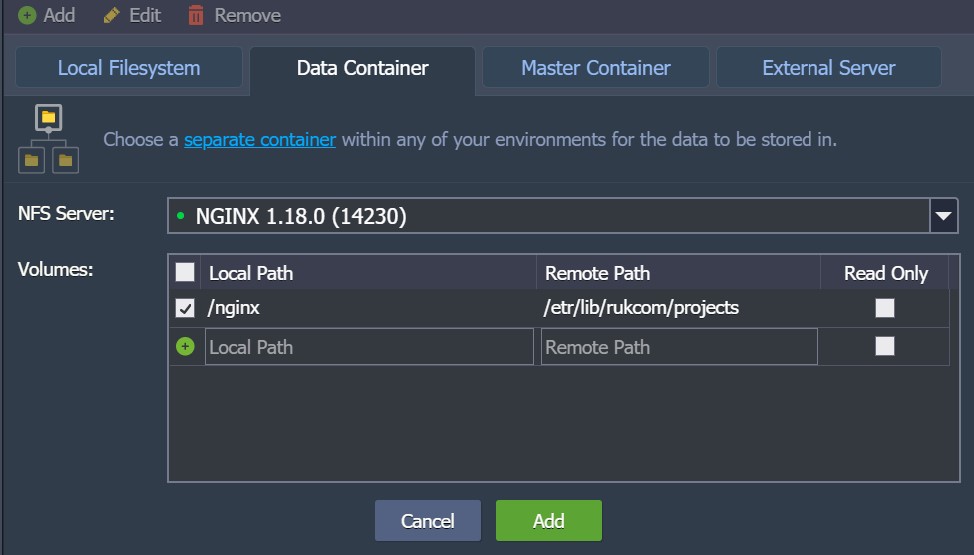
- คอนเทนเนอร์ข้อมูล- volumes อนุญาตให้เชื่อมต่อข้อมูลจากเลเยอร์อื่นภายในบัญชีของคุณ
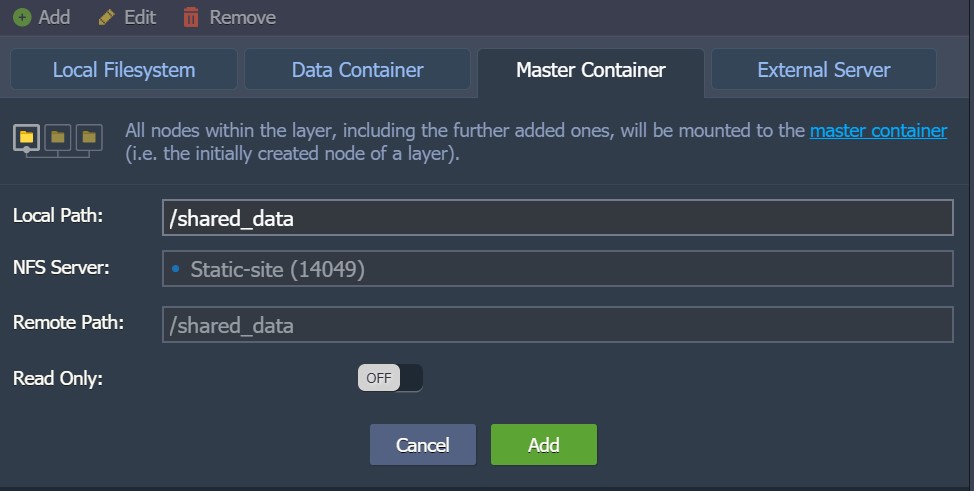
- มาสเตอร์คอนเทนเนอร์- ข้อมูลที่จัดเก็บภายใน volumes จะถูกวางไว้ที่ node ที่สร้าง layer ในตอนแรกเรียกว่า "Master Node" และจะแชร์กับ instances ที่เหลือทั้งหมดภายใน layer โดยอัตโนมัติ
- เซิร์ฟเวอร์ภายนอก- เชื่อมต่อข้อมูลจากเซิร์ฟเวอร์ NFS ภายนอก (ไม่ว่าจะเป็นการเก็บข้อมูลของ third-party ที่คุณกำหนดเองหรือ Ruk-Com Cloudคอนเทนเนอร์บนแพลตฟอร์มอื่น)
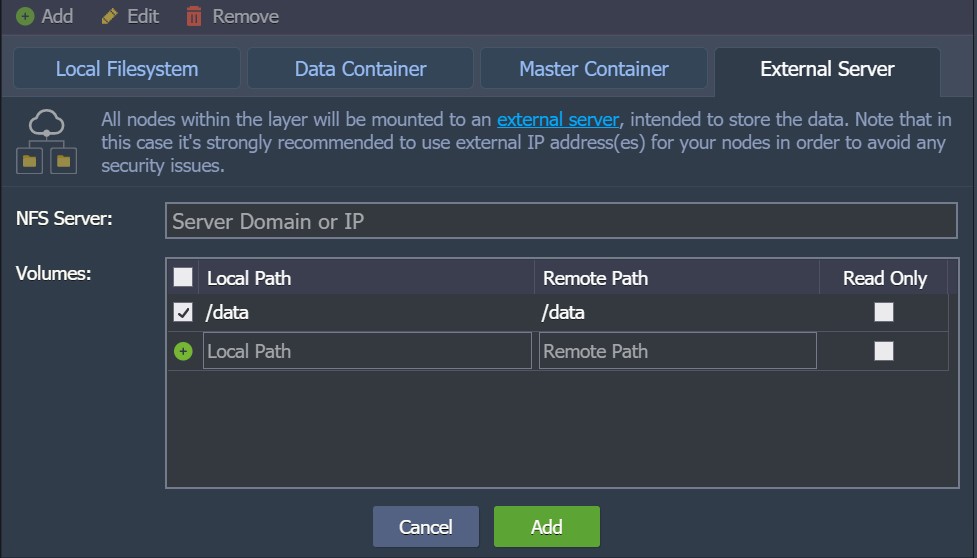
เมื่อคุณระบุพารามิเตอร์ทั้งหมดสำหรับประเภทการเชื่อมต่อจุดเมานต์ที่เลือกไว้แล้ว (สามารถคลิกที่ลิงก์เพื่อดูรายละเอียดการตั้งค่าเพิ่มเติม) จากนั้นคลิกเพิ่มเพื่อสิ้นสุดการกำหนดค่า
2. เลือกปุ่ม Edit ด้านบนเมื่อต้องการแก้ไข (หรือคลิก 2ครั้งที่ cell เพื่อแก้ไขทันที) และคุณสามารถเปลี่ยนการตั้งค่า volumes บางอย่างได้:
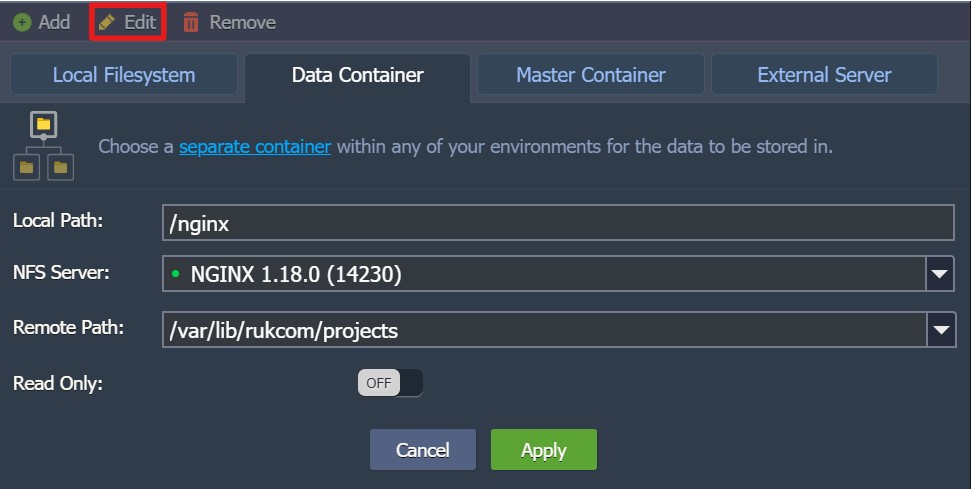
ในจุดนี้เส้นทางท้องถิ่นไม่สามารถเปลี่ยนแปลงได้ แต่ยังคงสามารถเปลี่ยนวิธีการติดตั้งได้ (โดยย้ายไปที่แท็บอื่น) หรือปรับการอนุญาตการเข้าถึง (สลับเป็นอ่านอย่างเดียว)
หมายเหตุ:
- ก่อนลบ ควรตรวจสอบให้แน่ใจว่า volume ไม่มีข้อมูลสำคัญแล้ว เนื่อจากจะถูกลบออกอย่างถาวร
- ไม่สามารถลบ volume ที่กำหนดไว้ล่วงหน้าได้ (เช่น ค่าเริ่มต้น) แต่ยังคงสามารถแก้ไขได้
- หากคุณต้องการลบ volume แต่ยังคงเชื่อมต่อไว้จุดเมานต์คุณสามารถเอาเครื่องหมายถูกออกที่ Unmount path
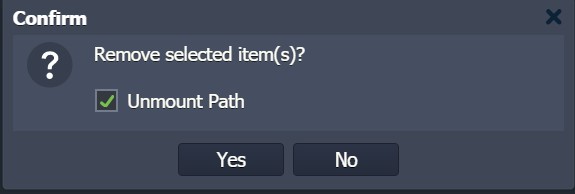
หลังจากนั้นอย่าลืมกดปุ่ม Apply เพื่อบันทึกการเปลี่ยนแปลงทั้งหมด ในหน้าการตั้งค่า Docker ทั่วไปและหากจำเป็น กดอีกยืนยัน Apply อีกครั้งที่ topology wizard (ในกรณีที่แก้ไข environment ที่มีอยู่แล้ว)