
คู่มือ DB Hosting Overview สำหรับ ฐานข้อมูล
คู่มือนี้เรียบเรียงสำหรับ Ruk-Com PaaS หน้าจอและตัวเลือกอาจแตกต่างตามเวอร์ชันและสิทธิ์ของบัญชี
ตรวจสอบ Environment, Region, สิทธิ์บัญชี และสำรองค่าปัจจุบันก่อนดำเนินการกับระบบจริง
คำสั่ง ชื่อเมนู พารามิเตอร์ และค่าตัวอย่างในกรอบ Code คงรูปแบบตามระบบเพื่อให้คัดลอกและตรวจสอบได้ถูกต้อง
แพลตฟอร์มมีชุดเซิร์ฟเวอร์ฐานข้อมูลที่ปรับขนาดได้และจัดการได้เต็มรูปแบบซึ่งคุณสามารถติดตั้งและดำเนินการได้อย่างง่ายดายกระบวนการสร้างฐานข้อมูลใหม่ค่อนข้างง่ายและสามารถทำได้ภายในเวลาเพียงไม่กี่นาที
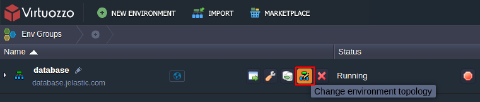
- เปิดตัวช่วยสร้างโทโพโลยีโดยการคลิกEnvironment ใหม่(เพื่อตั้งค่า Environment ใหม่) หรือเลือกเปลี่ยนโทโพโลยี Environmentปุ่ม (เพื่อเพิ่มฐานข้อมูลไปยัง Environment ที่มีอยู่แล้ว)
 2. จากนั้นอ้างถึงSQLหรือNoSQLส่วนตัวช่วยสร้างเพื่อเลือกเซิร์ฟเวอร์ฐานข้อมูลประเภทที่เกี่ยวข้อง
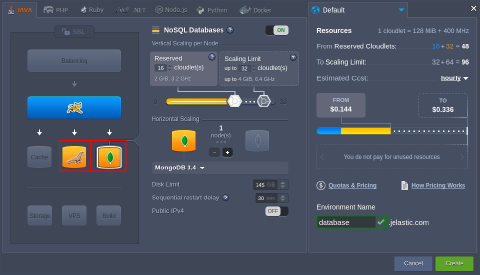 ใช้รายการแบบเลื่อนลงเพื่อเลือกระบบการจัดการฐานข้อมูลที่มีอยู่:
- สำหรับSQL- MySQL, MariaDB, PostgreSQL, PerconaDB
- สำหรับNoSQL- โซฟา, Redis, OpenSearch
บันทึก:รายการที่มีอยู่เซิร์ฟเวอร์ฐานข้อมูลอาจแตกต่างกันและขึ้นอยู่กับการตั้งค่าผู้ให้บริการโฮสต์ของคุณหากเซิร์ฟเวอร์เหล่านี้บางตัวไม่พร้อมใช้งานในตัวช่วยสร้างของคุณโปรดติดต่อผู้ให้บริการโฮสต์ของคุณเพื่อเปิดใช้งาน
เมื่อเซิร์ฟเวอร์ฐานข้อมูลที่เกี่ยวข้องถูกสร้างขึ้นคุณจะได้รับการแจ้งเตือนทางอีเมลพร้อมข้อมูลรับรอง (เข้าถึง URL,เข้าสู่ระบบและรหัสผ่าน) ไปยังแผงการดูแลระบบฐานข้อมูล
- หากต้องการเปิดแผงผู้ดูแลระบบฐานข้อมูลของคุณให้คลิกเปิดในเบราว์เซอร์ถัดจาก Node ฐานข้อมูลเป้าหมายที่แดชบอร์ด (หรือเขียน URL ของแผงผู้ดูแลระบบด้วยตนเอง).
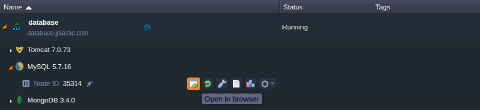 ในหน้าที่เปิดอยู่ให้ใช้ข้อมูลประจำตัวจากอีเมลเพื่อเข้าสู่ระบบและเริ่มใช้การกำหนดค่าที่แอปพลิเคชันของคุณต้องการ
เคล็ดลับ:สำหรับคอนเทนเนอร์ที่ไม่มีไอพีสาธารณะที่อยู่ที่แนบมาคอนโซลผู้ดูแลระบบฐานข้อมูลสามารถใช้ได้ผ่านทางhttps://โดยค่าเริ่มต้น
เมื่อเซิร์ฟเวอร์ฐานข้อมูลของคุณพร้อมใช้งานคุณก็สามารถทำได้เชื่อมต่อแอปพลิเคชันของคุณกับ DB.
รีเซ็ตรหัสผ่านฐานข้อมูล
ถึงรีเซ็ตรหัสผ่านสำหรับ Node ฐานข้อมูลให้คลิกปุ่มชื่อเดียวกันถัดจาก Node นั้นที่แดชบอร์ด (หรือสำหรับชุดของฐานข้อมูลที่ปรับขนาดแล้วเพื่อรับข้อมูลรับรองใหม่สำหรับทั้งหมดพร้อมกัน)
 ด้วยเหตุนี้คุณจะได้รับอีเมลพร้อมรหัสผ่านใหม่เพื่อเข้าถึงคอนโซลผู้ดูแลระบบฐานข้อมูลของคุณ
URL แผงผู้ดูแลระบบฐานข้อมูล
URL แผงการดูแลระบบสำหรับเซิร์ฟเวอร์ DB ควรประกอบด้วยส่วนต่างๆต่อไปนี้:
Node{node_id}-{environment_name}.{hoster_domain}
ที่ไหน
- {Node_id}- ID ของคอนเทนเนอร์ฐานข้อมูลเป้าหมายที่สามารถอยู่ที่แดชบอร์ด
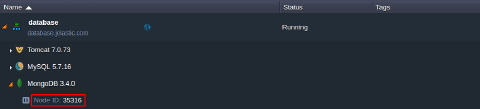 *{ชื่อ Environment}- ชื่อของ Environment ที่คุณเพิ่มเซิร์ฟเวอร์เข้าไป (เช่นฐานข้อมูล) *{โฮสต์เตอร์_โดเมน}- โดเมนผู้ให้บริการโฮสติ้งของคุณสามารถพบได้ในคอลัมน์สุดท้ายของตารางที่เหมาะสมในข้อมูลโฮสต์หน้าหนังสือ
บันทึก:ในกรณีที่แพลตฟอร์มผู้ให้บริการโฮสติ้งของคุณมีหลายแพลตฟอร์มภูมิภาค Environmentที่จะเลือก{โฮสต์เตอร์_โดเมน}ค่าสำหรับ Environment ของคุณอาจแตกต่างจากค่าของแพลตฟอร์มทั่วไป
ด้วยวิธีนี้ URL การเข้าถึงทั้งหมดสำหรับแผงการจัดการฐานข้อมูลจะเป็นดังนี้ในกรณีของเรา:
https://node.example.ruk-com.cloud