
จัดการ Mount Point
คู่มือนี้เรียบเรียงสำหรับ Ruk-Com PaaS หน้าจอและตัวเลือกอาจแตกต่างตามเวอร์ชันและสิทธิ์ของบัญชี
ตรวจสอบ Environment, Region, สิทธิ์บัญชี และสำรองค่าปัจจุบันก่อนดำเนินการกับระบบจริง
คำสั่ง ชื่อเมนู พารามิเตอร์ และค่าตัวอย่างในกรอบ Code คงรูปแบบตามระบบเพื่อให้คัดลอกและตรวจสอบได้ถูกต้อง
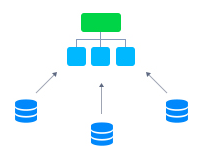 จุดเมานต์เป็นฟังก์ชันการแบ่งปันข้อมูลระหว่างอินสแตนซ์ภายในบัญชีเดียวกันมันถูกริเริ่มจากลูกค้าและสร้างการเชื่อมต่อที่ช่วยให้เข้าถึงและใช้งานได้ข้อมูลบนเซิร์ฟเวอร์ราวกับว่าเป็นไฟล์ในเครื่องแพลตฟอร์มดังกล่าวมอบ UI ที่สะดวกสบายสำหรับการดำเนินการนี้โดยตรงในตัวเครื่องมือจัดการการกำหนดค่า. เพียงไม่กี่คลิกคุณก็กำหนดไดเร็กทอรีระยะไกลที่อยู่บน Node อื่นแต่ควรสามารถเข้าถึงได้ที่คอนเทนเนอร์ปัจจุบัน
เคล็ดลับ:การดำเนินการเดียวกันสามารถเริ่มต้นได้จากเซิร์ฟเวอร์. มันถูกเรียกว่าการส่งออกข้อมูล- เรียนรู้เพิ่มเติมในเอกสารที่เชื่อมโยง
เมื่อสร้างจุดเชื่อมต่อแพลตฟอร์มจะรองรับโปรโตคอลไคลเอ็นต์สองตัว -อฟสและGlusterFS พื้นเมือง. อันแรกพร้อมใช้งานสำหรับคอนเทนเนอร์ทั้งหมดบนแพลตฟอร์มและค่อนข้างเร็วกว่าในทางตรงกันข้ามประการที่สองคือคุณลักษณะเฉพาะของคลัสเตอร์ GlusterFSซึ่งแนะนำสำหรับการทำงานพร้อมกันสูงการดำเนินการเขียนประสิทธิภาพสูงและการ Failover
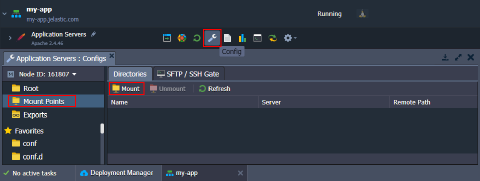
- ดังนั้นเพื่อที่จะเมานต์ข้อมูลไปยังคอนเทนเนอร์ให้คลิกที่การกำหนดค่าปุ่มถัดจากคอนเทนเนอร์หรือเลเยอร์ที่เลือกในแท็บที่เปิดอยู่ให้สลับไปที่เมานต์พอยต์ส่วนภายในเมนูทางด้านซ้ายของคุณแล้วคลิกภูเขาปุ่ม.
 2. แบบฟอร์มที่เปิดจะมีประเภทการดำเนินการสามประเภทดังต่อไปนี้:
- คอนเทนเนอร์ข้อมูล- การเข้าถึงข้อมูลจาก Node ในบัญชีเดียวกัน
- มาสเตอร์คอนเทนเนอร์- แบ่งปันข้อมูลข้าม Node ของเลเยอร์เดียวกันภายใน Environment ปัจจุบัน
- เซิร์ฟเวอร์ภายนอก- การเข้าถึงข้อมูลจากเซิร์ฟเวอร์ระยะไกลภายนอกบัญชี PaaS
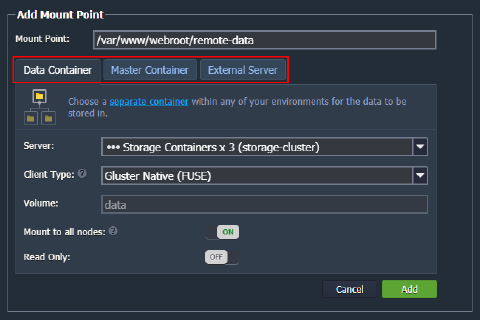 3. หลังจากเลือกประเภทการดำเนินการที่จำเป็นแล้วให้ระบุรายละเอียดอื่นๆดังนี้
- เมานต์พอยต์- เส้นทางไปยังโฟลเดอร์ในเครื่องที่เนื้อหาที่เมานต์จะปรากฏขึ้น
หมายเหตุ:
- หากไม่มีไดเร็กทอรีที่ระบุมันจะถูกสร้างขึ้นโดยอัตโนมัติ
-
เส้นทางไม่สามารถเริ่มต้นด้วย/proc,/dev,/ระบบ,/วิ่งหรือเท่ากับสิ่งต่อไปนี้:/,/bin,/lib,/lib64,/lib32,/usr,/usr/bin,/usr/sbin,/usr/lib, หรือ/usr/lib64(รายการนี้อาจแตกต่างกันไปขึ้นอยู่กับการตั้งค่าของผู้ให้บริการของคุณ)
-
คอนเทนเนอร์ข้อมูล
- เซิร์ฟเวอร์ NFS- รายการ Node ที่ขยายได้ในบัญชีของคุณซึ่งสามารถใช้เป็นที่เก็บข้อมูลได้
- เส้นทางระยะไกล- ตำแหน่งไดเรกทอรีที่ต้องการในคอนเทนเนอร์ระยะไกล (คุณสามารถพิมพ์ด้วยตนเองหรือเลือกหนึ่งในเส้นทางที่ชื่นชอบบน Node นั้นจากรายการดรอปดาวน์ที่ดึงข้อมูลโดยอัตโนมัติ)บันทึก:ถ้าคลัสเตอร์ GlusterFSถูกเลือกให้เป็นเซิร์ฟเวอร์คุณยังสามารถเลือกที่ต้องการได้ประเภทลูกค้าโปรโตคอลสำหรับการเมานต์อฟสขอแนะนำสำหรับโทโพโลยีที่มุ่งเน้นประสิทธิภาพในขณะที่คลัสเตอร์พื้นเมืองรับประกันความปลอดภัยของข้อมูลผ่านการสำรองข้อมูลและการจำลองแบบ
-
มาสเตอร์คอนเทนเนอร์
- เซิร์ฟเวอร์ NFS- Node หลักของเลเยอร์จะถูกเลือกโดยอัตโนมัติ
- เส้นทางระยะไกล- โฟลเดอร์เดียวกับที่ระบุในเมานต์พอยต์มีการใช้ฟิลด์ (จะถูกแชร์ระหว่าง Node ทั้งหมดของเลเยอร์)
-
เซิร์ฟเวอร์ภายนอก
- เซิร์ฟเวอร์ NFS- IP ภายนอกของเซิร์ฟเวอร์จัดเก็บข้อมูลหรือของมันโดเมนที่กำหนดเองชื่อ
- เส้นทางระยะไกล- ตำแหน่งไฟล์ที่ส่งออกบนเซิร์ฟเวอร์ NFS
-
เมานต์กับ Node ทั้งหมด- ตัวสลับเพื่อตั้งค่าการเมานต์เดียวกันที่จะเพิ่มสำหรับ Node ทั้งหมดภายในเลเยอร์รวมถึง Node ที่สามารถเพิ่มได้ในอนาคต (เปิดใช้งานโดยอัตโนมัติสำหรับมาสเตอร์คอนเทนเนอร์พิมพ์)
-
อ่านอย่างเดียว- เปิดสวิตช์เพื่อจำกัดการแก้ไขข้อมูลที่เมาท์ที่ Node ไคลเอนต์ (โดยค่าเริ่มต้นคืออ่านและเขียนมีสิทธิได้รับ)
คลิกเพิ่มเพื่อดำเนินการต่อ
บันทึก:ถ้าไม่ทุ่มเท.คอนเทนเนอร์จัดเก็บข้อมูลที่ใช้ร่วมกันได้รับเลือกเป็นที่เก็บข้อมูลอาจเกิดการหน่วงเวลาสั้นๆเพียงครั้งเดียว (สูงสุดสองสามนาที) เนื่องจากการติดตั้งซอฟต์แวร์ NFS ที่จำเป็น
- อีกสักครู่จุดเชื่อมต่อของคุณจะถูกสร้างขึ้นและเพิ่มลงในรายการดังนั้นคุณก็ทำได้เช่นกันนำทางไปยังไดเรกทอรี(ดับเบิลคลิกที่บันทึกที่เกี่ยวข้อง) หรือถอนติดตั้งเมื่อมันกลายเป็นสิ่งจำเป็น
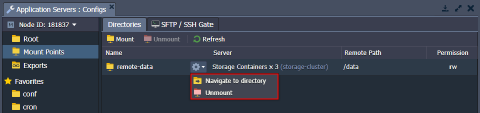 5. เมื่อเข้าไปข้างในคุณจะเห็นเนื้อหาเดียวกันกับบนเซิร์ฟเวอร์ระยะไกลของคุณ
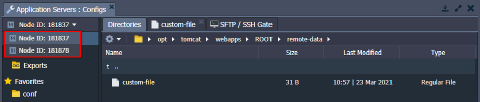 ขึ้นอยู่กับการกำหนดค่าการเมานต์เนื้อหาระยะไกลสามารถแก้ไขได้จากไคลเอนต์หรือไม่รวมถึงพร้อมใช้งานสำหรับ Node ของเลเยอร์ทั้งหมดหรือเพียง Node เดียวคุณสามารถสลับระหว่าง Node ได้โดยใช้รายการแบบเลื่อนลงที่เมนูด้านซ้าย (วงกลมด้านบน)
นำมาพิจารณาเพื่อให้สามารถแก้ไขได้ (เช่นหากไคลเอนต์ได้รับสิทธิ์ RW) โฟลเดอร์บนเซิร์ฟเวอร์ควรมีสิทธิ์ที่เหมาะสมสำหรับผู้ใช้ไคลเอนต์ (ชื่อผู้ใช้เริ่มต้นอาจแตกต่างกันไปตามเซิร์ฟเวอร์ที่แตกต่างกัน - เช่นรากและรักคอมป้าส).
หากจำเป็นให้เชื่อมต่อกับเซิร์ฟเวอร์จัดเก็บข้อมูลของคุณผ่านทางสสสและดำเนินการคำสั่งต่อไปนี้เพื่อปรับสิทธิ์:
สำเนา
chown {uid}:{gid} {path}
ที่นี่:
- {uid}- ID ผู้ใช้ซึ่งสามารถพบได้ใน/etc/passwdไฟล์
- {กิด}- ตัวระบุกลุ่มที่แสดงอยู่ภายใน/etc/groupไฟล์
- {เส้นทาง}- เส้นทางไปยังไดเร็กทอรีหรือไฟล์ที่คุณต้องการเปลี่ยนการอนุญาต

จุดยึดแพลตฟอร์มมีจำนวนมากสถานการณ์และความเป็นไปได้สำหรับโครงสร้างข้อมูลและการควบคุมขั้นสูง