
การ Import Environment
คู่มือนี้เรียบเรียงสำหรับ Ruk-Com PaaS หน้าจอและตัวเลือกอาจแตกต่างตามเวอร์ชันและสิทธิ์ของบัญชี
ตรวจสอบ Environment, Region, สิทธิ์บัญชี และสำรองค่าปัจจุบันก่อนดำเนินการกับระบบจริง
ตรวจสอบชื่อเมนู ตัวเลือก และข้อกำหนดล่าสุดจากเนื้อหาภาษาอังกฤษในหน้าเดียวกันก่อนดำเนินการกับระบบจริง
วัตถุประสงค์
บทความนี้อธิบายการใช้งาน การ Import Environment บน Ruk-Com Cloud PaaS โดยจัดลำดับขั้นตอนและจุดตรวจสอบสำหรับการนำไปใช้งานจริง
ก่อนเริ่มดำเนินการ
- เข้าสู่ระบบด้วยบัญชีที่มีสิทธิ์จัดการ Environment ที่เกี่ยวข้อง
- ตรวจสอบชื่อ Environment, Region และทรัพยากรเป้าหมายก่อนบันทึกการเปลี่ยนแปลง
- สำรองข้อมูลหรือกำหนดแผนย้อนกลับก่อนแก้ไขระบบ Production
ดังนั้นมาดูวิธีการทำงานของฟังก์ชันการนำเข้าโดยละเอียดเกี่ยวกับตัวอย่างการ export environment
หมายเหตุ:การส่งออก environment ของคุณให้ทำงานได้อย่างถูกต้อง คุณควรย้ายไปยังการติดตั้งที่มีเวอร์ชันเดียวกันหรือสูงกว่า
1. คลิกปุ่ม Import ที่ด้านบนของแดชบอร์ด

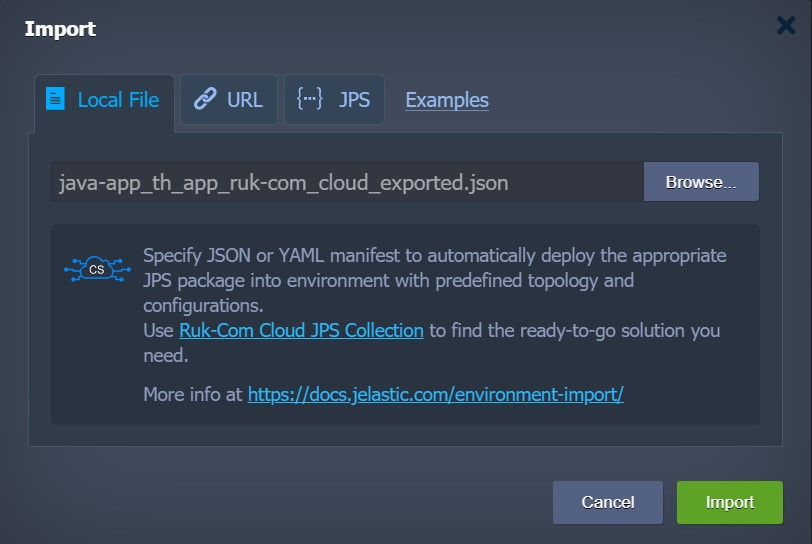
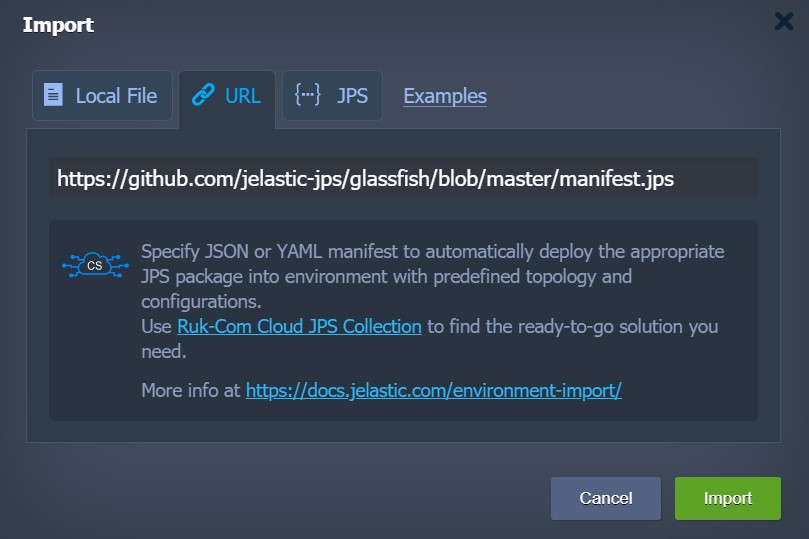
2. ภายใน Import frame คุณจะเห็นแท็บที่มี 3 ตัวเลือกสำหรับการจัดเตรียมไฟล์ที่จำเป็น:
- ไฟล์ในเครื่อง- สำหรับการเลือกรายการที่เก็บไว้ในเครื่องของคุณ (ผ่านปุ่ม Browse)
- URL- สำหรับการวางลิงก์โดยตรงไปยังไฟล์ที่ต้องการ
- เจพีเอส- การแก้ไขภายในเพื่อแทรกและแก้ไขโค้ดหรือสร้างโซลูชันของคุณเองตั้งแต่เริ่มต้น (โปรดดูข้อมูลเพิ่มเติมในส่วน JPS deployment และการแก้ไขปัญหาด้านล่าง)
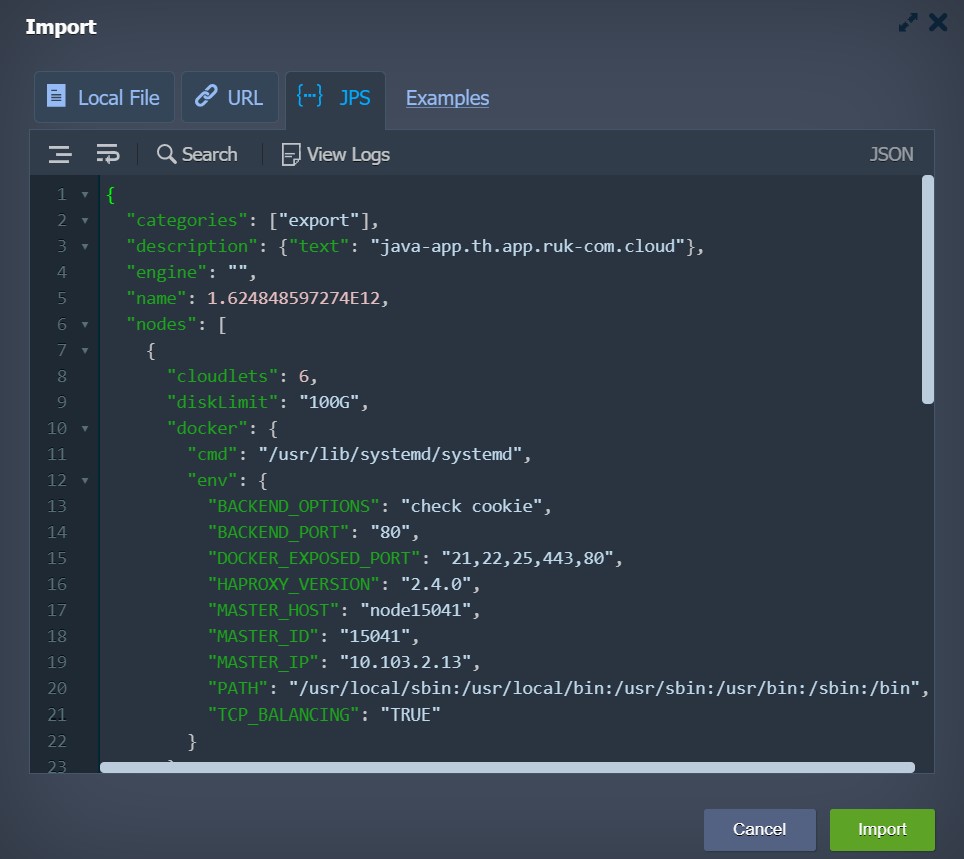
หากต้องการดำเนินการต่อให้คลิกปุ่มนำเข้าที่มุมขวาล่าง
3. หลังจากนั้นคุณจะเห็นหน้าต่างยืนยันการติดตั้งพร้อมกับรายละเอียดของแพ็คเกจที่เกี่ยวข้องสำหรับ environment ที่ส่งออกรวมถึงรายละเอียดเกี่ยวกับแพลตฟอร์มต้นทางและวันที่ส่งออก
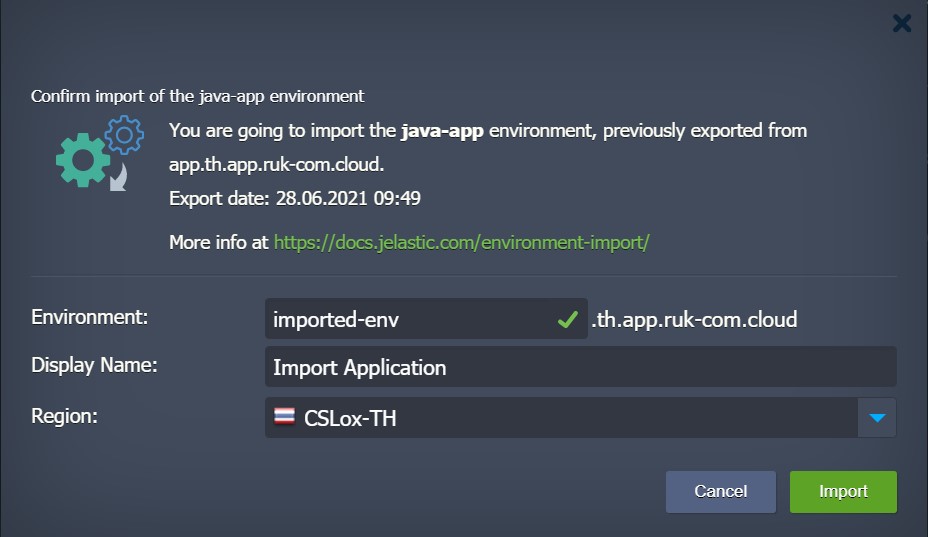
- สิ่งแวดล้อม -ชื่อโดเมน environment ใหม่ของคุณ
- ชื่อที่แสดง -นามแฝงของ environment ที่จะแสดงบนแดชบอร์ดแทนโดเมน (ไม่บังคับ)
- ภูมิภาค - ภูมิภาคสิ่งแวดล้อมเพื่อโฮสต์โซลูชัน (หากมีหลายรายการ)
- คลิกนำเข้าเมื่อพร้อมดำเนินการ
4. รอจนกว่า environment จะถูกสร้าง, deploy และ กำหนดค่า สำเร็จ
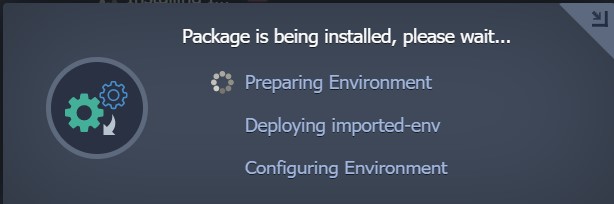
เคล็ดลับ:คุณสามารถย่อขนาดหน้าต่างนี้และทำงานอื่นบนแดชบอร์ดต่อไปได้โดยจะไม่กระทบกับกระบวนการนำเข้าซึ่งจะดำเนินการอยู่เบื้องหลัง
5. คุณจะเห็นหน้าต่างการติดตั้งสำเร็จภายในไม่กี่นาที
ในตัวอย่างนี้คุณสามารถคลิก Open in Browser เพื่อตรวจสอบผลลัพธ์ทันทีหรือปิดเฟรมนี้เพื่อกำหนดค่า environment และแอปพลิเคชันของคุณตามการตั้งค่าของแพลตฟอร์มใหม่ (เช่น การเปลี่ยนชื่อโฮสต์, ที่อยู่ IP, และอื่นๆ)
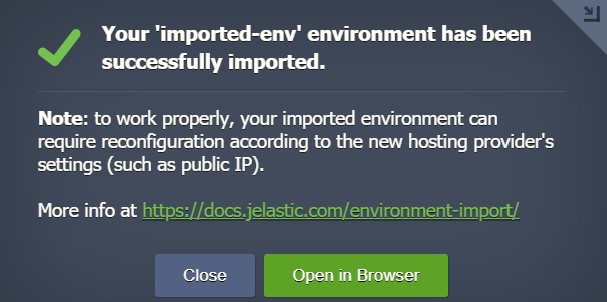
นอกจากนี้ควรตรวจสอบอีเมลของคุณเพื่อดูข้อมูล (เช่น ชื่อโฮสต์, ข้อมูลรับรองผู้ดูแลระบบใหม่สำหรับnode ฯลฯ) ใน environment ที่นำเข้า
และนี่คือทั้งหมดโดยวิธีนี้คุณสามารถติดตั้งโซลูชันที่ต้องการกับการเลือกแพลตฟอร์มในไม่กี่คลิกและไม่ต้องตั้งค่าหรือกำหนดค่าทั้งหมดด้วยตัวเอง
การปรับใช้และการแก้ไขปัญหา JPS
ตัวเลือก Import > JPS ส่วนมากนักพัฒนาจะใช้สร้างแพ็คเกจ JPS(เช่น สำหรับงานทั่วไปโดยอัตโนมัติหรือการใช้งาน CI/CD flows ที่ซับซ้อน) นอกจากนี้ยังเป็นเครื่องมือที่ดีสำหรับการปรับแต่งและทดสอบแพ็คเกจอย่างรวดเร็ว
1. เมื่อเพิ่มลงในการแก้ไขนี้ code ของคุณจะถูกวิเคราะห์หา error โดยอัตโนมัติ หากตรวจพบจะเห็นเครื่องหมายกากบาทสีแดงก่อนบรรทัดนั้น (วางเมาส์เหนือเพื่อดูข้อมูลเพิ่มเติมเกี่ยวกับปัญหา) นอกจากนี้ code ของคุณจะถูกเก็บไว้อย่างปลอดภัยในเครื่องของเบารว์เซอร์ คุณจึงสามารถปิด import frame ได้เพื่อดำเนินการอื่นๆบนแดชบอร์ดและกลับไปเขียน code ในภายหลัง
2. คุณจะพบเครื่องมือที่หลากหลายด้านบนของเฟรม เพื่อการทำงานที่สะดวกยิ่งขึ้น:
- จัดรูปแบบ JSON- ตั้งค่าโค้ดแต่ละบรรทัดใหม่ให้เหมาะสมโดยอัตโนมัติ (สำหรับ YAML ไม่สามารถใช้งานได้)
- ตัดเส้น- เบรกและขึ้นบรรทัดใหม่เมื่อสุดขอบเฟรม
- ค้นหา- ค้นหาข้อมูลที่ต้องการพร้อมกับตัวเลือกเพิ่มเติมเพื่อการค้นหาที่แคบลง:
- กรณีการแข่งขัน- เปิดใช้งานการค้นหาตัวอักษรเล็ก/ใหญ่
- นิพจน์ทั่วไป- ใช้นิพจน์ปรกติสำหรับข้อกำหนดเงื่อนไขการค้นหา
- ดูบันทึก- เปิดคอนโซลเพื่อติดตามการเรียกใช้โค้ดของคุณ

3. Import logs ข้อมูลที่จำเป็นสำหรับการแก้ปัญหา troubleshooting หากคุณประสบปัญหาระหว่างการสร้างแพ็คเกจ JPS โปรดดูที่แท็บนำเข้า > JPS > ดูบันทึกและค้นหาค้นหาสำหรับ errors
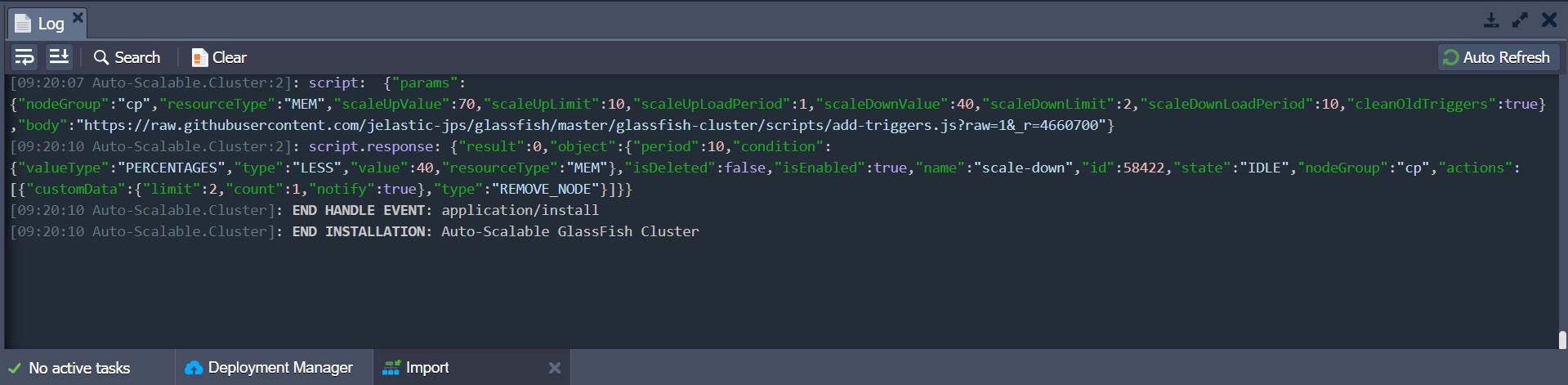
เคล็ดลับ:แพลตฟอร์มก่อนการเปิดตัว 5.9.7 คุณสามารถเข้าถึงคอนโซล JPS นี้ในแท็บเบราว์เซอร์แยกต่างหากโดยเพิ่มส่วนต่อท้าย/คอนโซลลงใน URL แดชบอร์ดของคุณ (ต้องเข้าสู่ระบบเพื่อการอนุญาต)