
การเชื่อมต่อแอปพลิเคชัน Node.js กับ MongoDB
คู่มือนี้เรียบเรียงสำหรับ Ruk-Com PaaS หน้าจอและตัวเลือกอาจแตกต่างตามเวอร์ชันและสิทธิ์ของบัญชี
ตรวจสอบ Environment, Region, สิทธิ์บัญชี และสำรองค่าปัจจุบันก่อนดำเนินการกับระบบจริง
วัตถุประสงค์
บทความนี้อธิบายการใช้งาน การเชื่อมต่อแอปพลิเคชัน Node.js กับ MongoDB บน Ruk-Com Cloud PaaS โดยจัดลำดับขั้นตอนและจุดตรวจสอบสำหรับการนำไปใช้งานจริง
ก่อนเริ่มดำเนินการ
- เข้าสู่ระบบด้วยบัญชีที่มีสิทธิ์จัดการ Environment ที่เกี่ยวข้อง
- ตรวจสอบชื่อ Environment, Region และทรัพยากรเป้าหมายก่อนบันทึกการเปลี่ยนแปลง
- สำรองข้อมูลหรือกำหนดแผนย้อนกลับก่อนแก้ไขระบบ Production
MongoDBเป็นฐานข้อมูล NoSQL ยอดนิยมซึ่ง Ruk-Com Cloud รองรับ และสามารถติดตั้งบนคลาวด์ได้อย่างง่ายดาย ด้านล่างนี้เราจะพิจารณาตัวอย่างง่าย ๆ ในการเชื่อมต่อ DB stack จากแอปพลิเคชันเซิร์ฟเวอร์โหนด js
1. ในการปฏิบัติตามคู่มือนี้คุณจะต้องมีเซิร์ฟเวอร์ Node.js และ MongoDB ภายใน Ruk-Com Cloud (คุณสามารถสร้างได้ตลอดเวลา) หรือบนทรัพยากรภายนอกอื่น ๆ
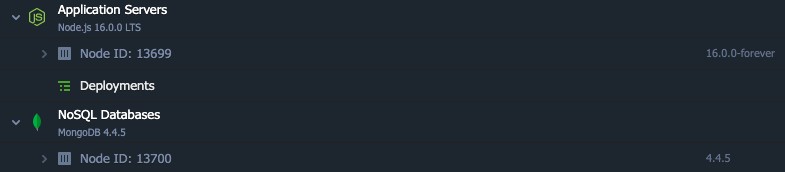
ในกรณีของเรา instance ทั้งสองโฮสต์อยู่ใน Environment เดียวกัน
2. เชื่อมต่อกับแอปพลิเคชันเซิร์ฟเวอร์ของคุณผ่าน Ruk-Com SSH Gate
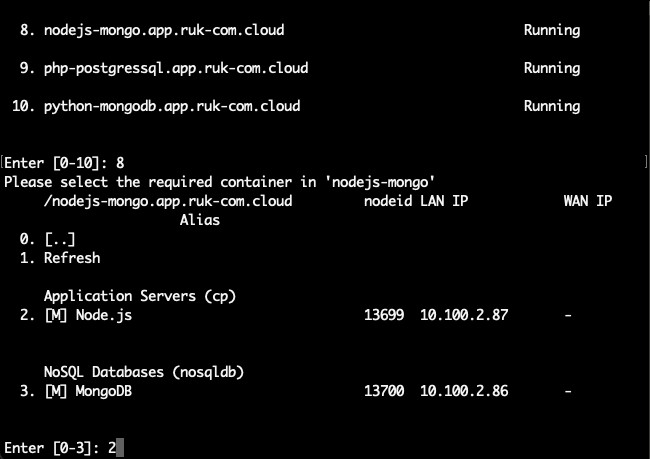
3. จากนั้นดาวน์โหลดและติดตั้งไดรเวอร์ MongoDB สำหรับ Node.js
npm install mongodb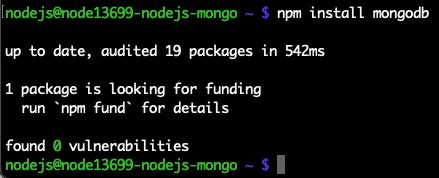
แพ็คเกจจะติดตั้งสำเร็จในไม่ช้า
4. ตอนนี้สร้างไฟล์ด้วยสคริปต์เพื่อสร้างการเชื่อมต่อกับฐานข้อมูลของคุณ สามารถใช้ text editor ที่ต้องการสำหรับงานนี้เช่นเดียวกับชื่อไฟล์ที่มีนามสกุล.js (เช่น vim script.js)
var MongoClient = require('mongodb').MongoClient;
// Connect to the db
MongoClient.connect("mongodb://{user}:{password}@{host}:{port}/{database}", { useUnifiedTopology: true, useNewUrlParser: true }, function(err, db) {
if(!err) {
   console.log("You are connected!");
   };
      db.close();
});ปรับสตริงการเชื่อมต่อ(ข้อมูลที่จำเป็นทั้งหมดอยู่ในอีเมลสำหรับ MongoDB node )
- {ผู้ใช้}- ชื่อผู้ใช้งานสำหรับการเข้าสู่ระบบเข้าสู่ฐานข้อมูล
- {รหัสผ่าน}- รหัสผ่านสำหรับผู้ใช้งานที่เหมาะสม
- {โฮสต์}- เชื่อมต่อไปยัง MongoDB container
- {พอร์ต}- พอร์ตที่ใช้สำหรับเชื่อมต่อ (ใช้ค่าเริ่มต้น คือ 27017)
- {ฐานข้อมูล}- ฐานข้อมูลที่ต้องการเข้าถึง (เช่น admin ที่เป็นค่าตั้งต้น)
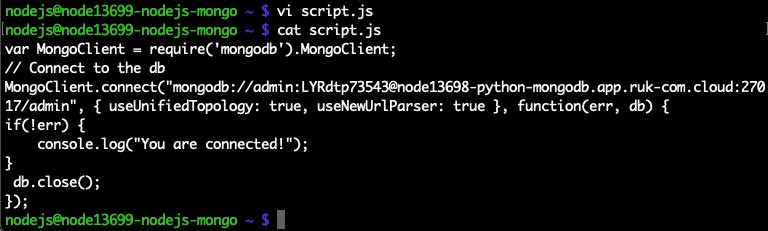
ด้วยสคริปต์นี้คุณสามารถเข้าถึงเซิร์ฟเวอร์ฐานข้อมูลที่ระบุได้และหากสร้างการเชื่อมต่อสำเร็จ คุณจะเห็นข้อความ “You are connected!” แสดงขึ้นมา
5. รันโค้ดโดยใช้คำสั่งที่เหมาะสม
node script.js
หากระบุทุกอย่างถูกต้องจะเห็นข้อความ “You are connected!” ภายในเทอร์มินัล ถัดไปคุณสามารถเขียนโค้ดเพิ่มเติมเพื่อดำเนินการสิ่งที่จำเป็นตามต้องการได้ทั้งหมด